Puzzlespiel-Zeitlimits auf dem iPhone mit iOS 27
Mit iOS 27 Bildschirmzeit Spielkontingente und Zeitfenster einrichten, einbezogene Apps prüfen und einen praktischen Plan zum Aufhören entwickeln.
Das Ende eines Puzzles enthält eine praktische Einladung: das nächste Spielfeld. Soll diese Einladung neben Abendessen, Arbeit oder einem gemeinsamen Abend Platz haben, kann eine iPhone-Einstellung eine vorher getroffene Entscheidung unterstützen. In iOS 27 nutzt Bildschirmzeit Zeitkontingente (Time Allowances) und Bildschirmzeitpläne (Screen Time Schedules). Dieser Ratgeber erklärt die aktuellen Bedienelemente, unterscheidet ein Kategorie-Kontingent von einem Limit für ein einzelnes Spiel und schlägt eine Prüfung des Ergebnisses vor. Er schreibt keine medizinisch richtige Minutenzahl vor. Das Ziel ist einfacher: Das Verhalten des Handys soll zu der Grenze passen, die du tatsächlich beabsichtigt hast.
Bevor du einen Regler veränderst, vervollständige den Satz: „Ich möchte aufhören zu spielen, wenn …“ Vielleicht kommt der Bus, du möchtest das Abendessen vorbereiten oder eine geplante Pause endet. Das sind unterschiedliche Probleme. Ein tägliches Spielekontingent betrifft die aufsummierte Nutzung; ein Zeitplan betrifft den Tagesabschnitt, in dem sie erlaubt ist. Ein Ritual nach einem abgeschlossenen Feld kann beides unterstützen, garantiert aber keine vorhersehbare Endzeit.
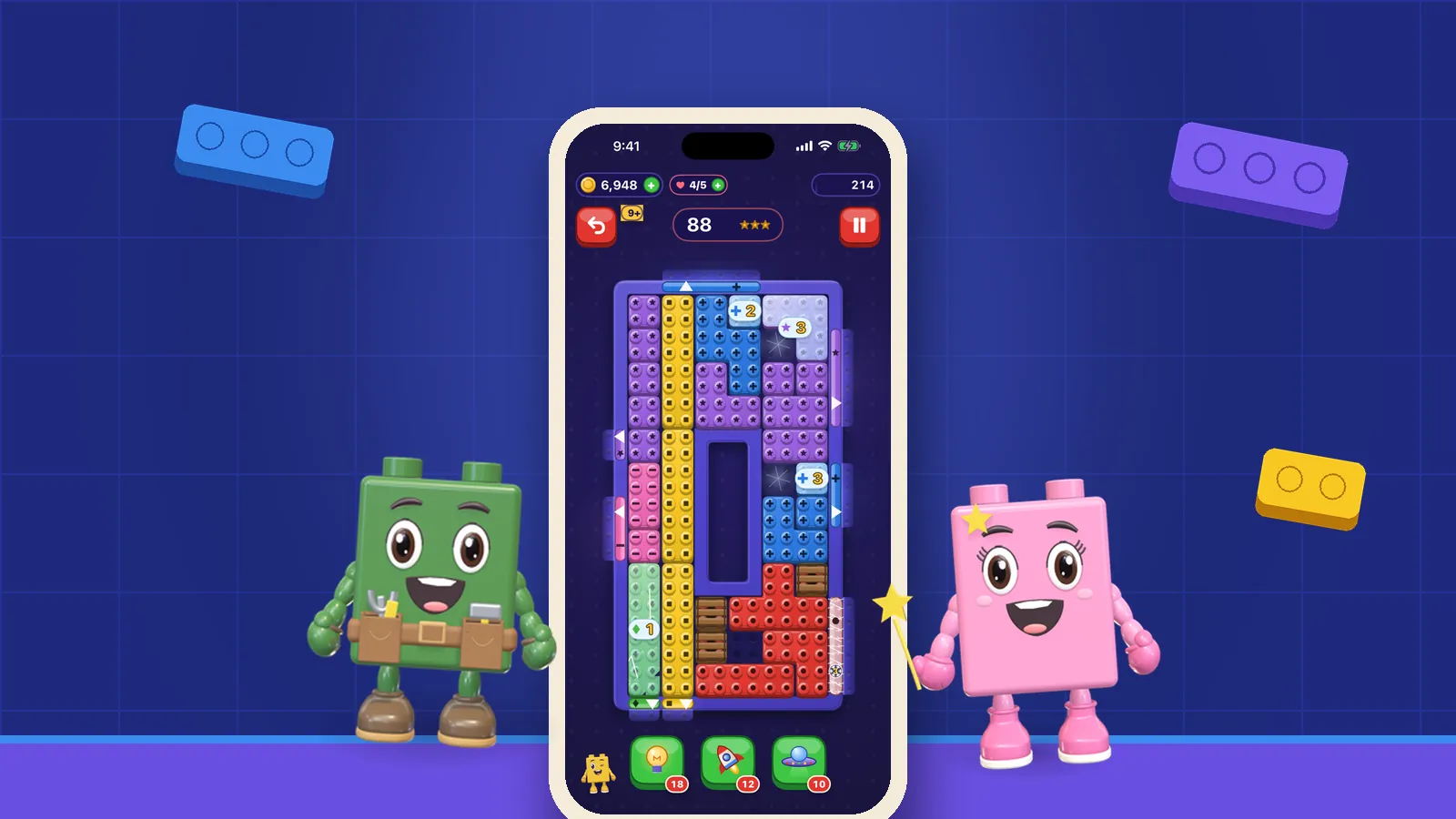
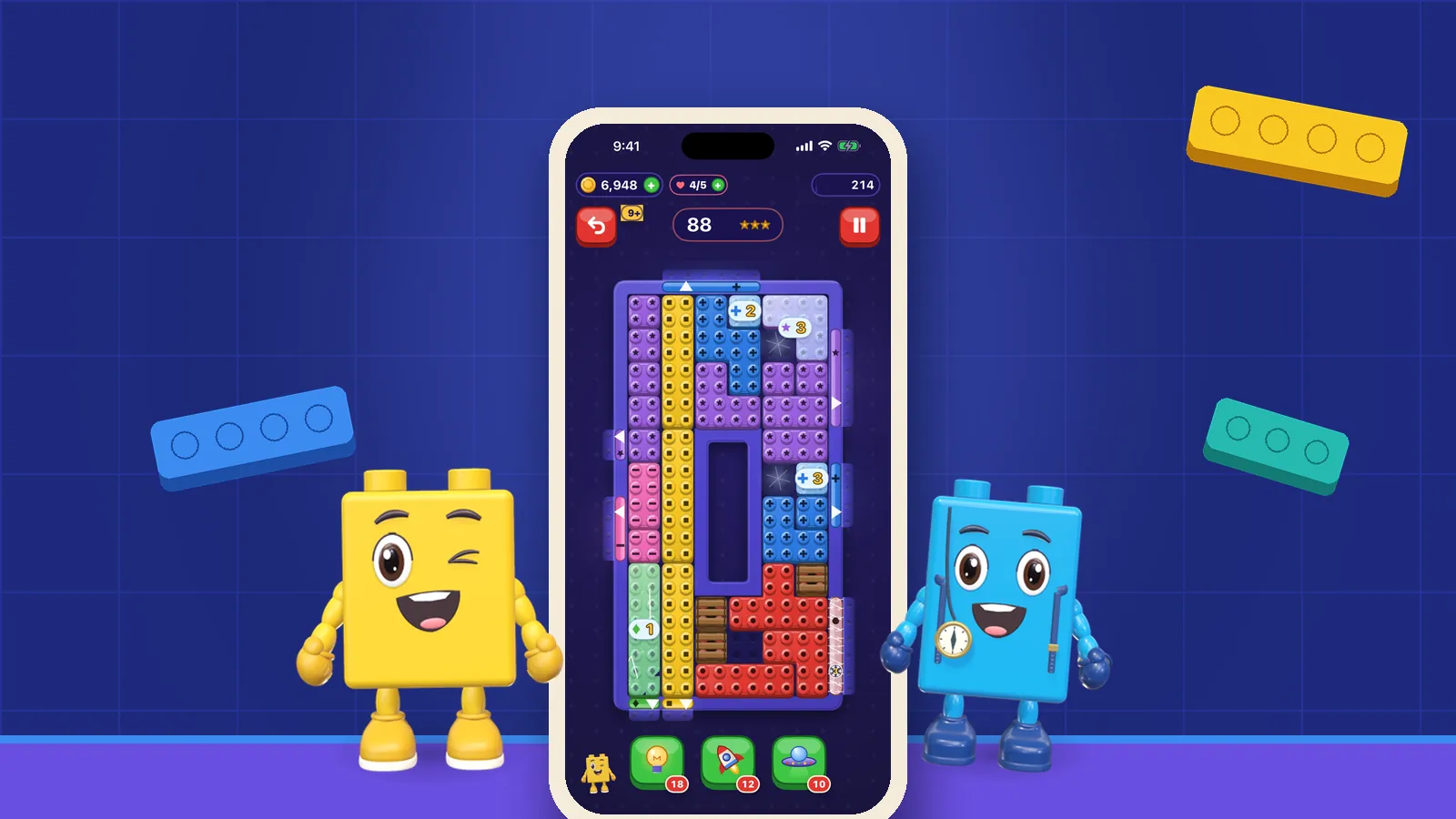
OutBrick hat auf seinen Feldern Zuglimits statt eines Countdowns. Das gibt dir Denkzeit, begrenzt aber nicht die gesamte Sitzung. Die Zeitsteuerung des Betriebssystems hat eine andere Aufgabe als die Puzzleregeln. Auch das Auffüllen von Leben ist ein Spielsystem, keine Beurteilung der Zeit, die du mit Spielen verbringen solltest.
Roffarello und De Russis (2023) untersuchten Werkzeuge zur digitalen Selbstkontrolle in einer Übersicht und Metaanalyse, darunter Timer und Sperren. Ihre Arbeit zeigt unterschiedliche Ziele, Strategien und Bewertungsprobleme. Sie bestätigt weder iOS 27 noch ein OutBrick-Kontingent. Unsere praktische Lehre aus dieser Vielfalt: Definiere das unerwünschte Verhalten, bevor du das Werkzeug auswählst, das es verändern soll.
Vergisst du regelmäßig einen Termin, plane den relevanten Zeitraum. Verbringst du mehr vom Tag mit Spielen als beabsichtigt, prüfe das Kategorie-Kontingent. Geht es nur darum, dich bereit zum Aufhören zu fühlen, bietet unser Ratgeber Wann spielen und wann pausieren? Fragen, die ein Einstellungsbildschirm nicht beantworten kann.
Quellen4Roffarello, A. M., & De Russis, L. (2023). Achieving digital wellbeing through digital self-control tools: A systematic review and meta-analysis. ACM Transactions on Computer-Human Interaction, 30(4), 1–66.
Öffne Einstellungen und dann Bildschirmzeit. Ist die Aktivitätserfassung aus, öffne Zeitkontingente (Time Allowances) und aktiviere „App- & Websiteaktivität“. Gehe zurück zu „Zeitkontingente“ (Time Allowances), wähle Spiele (Games) und passe die Menge mit dem Regler oder den Plus- und Minus-Bedienelementen an. Diese Anleitung nutzt die aktuellen englischen iOS-27-Bezeichnungen und nicht den Weg über App-Limits aus älteren Ratgebern.
Prüfe die Kategoriezugehörigkeit über Kategorien verwalten (Manage Categories). Wähle die Kategorie, um ihre durchschnittliche Nutzung zu sehen, und anschließend eine App für deren Nutzungsinformationen. Möchtest du Spiele (Games) hinzufügen, nutze die Hinzufügen-Funktion in Kategorien verwalten (Manage Categories). Stell dir einen gemeinsamen Topf vor: Zeit in einem enthaltenen Spiel trägt zum Budget der Kategorie bei. Gehe nicht davon aus, dass drei Puzzle-Apps jeweils den gesamten Kategorienbetrag erhalten.
Apples Anleitung sagt, dass die Nutzung entweder das Kategorie-Kontingent oder das tägliche Gesamtlimit erreichen kann. Prüfe beide, wenn ein Spiel früher als erwartet nicht mehr verfügbar ist. Laut Apple kann auch eine angegebene zugehörige Website das Kontingent einer App teilen. Das belegt nicht, wie jedes Browserspiel oder diese Website eingeordnet wird. Prüfe die tatsächliche Zugehörigkeit und den Bericht, statt zu raten.
Aktuelle Bedienelemente und Bildschirmfotos findest du in Apples Anleitung zu Bildschirmzeitplänen und Zeitkontingenten. Dieser Artikel fasst den am 30. September 2026 geprüften iOS-27-Weg zusammen. Ältere Software, Spracheinstellungen oder ein familienverwaltetes Gerät können eine andere Ansicht zeigen. Nutze passende Apple-Hinweise, falls deine Bedienelemente abweichen.
Möchtest du nur OutBrick begrenzen, behandle ein breites Spielekontingent nicht stillschweigend als Steuerung einer einzelnen App. Prüfe die unter der Kategorie gezeigten Apps über Kategorien verwalten (Manage Categories) und lies Apples aktuelle Hinweise, wenn du genauer steuern möchtest. Die Schritte hier richten ein Kategorie-Kontingent ein, kein geprüftes eigenes Limit pro App. Entscheidend ist, welche Nutzung die Steuerung tatsächlich zählt, nicht, wie du deinen Plan genannt hast.
Wähle eine gewöhnliche Sitzung, bei der nichts Wichtiges von der Einstellung abhängt. Bestätige, dass das gewünschte Puzzle in der Kategorie erscheint. Notiere, ob andere Spiele bereits einen Teil des Kontingents genutzt haben und ob ein weiteres Gerät zum Gesamtwert beiträgt. Beobachte dann, was an der Grenze passiert. Kannst du den Zugang leicht verlängern, entscheide, ob das für eure Regelung so gedacht ist.
Ein nützlicher Test umfasst auch das Beenden. Weißt du, wie du ein Feld verlässt, ohne wiederholt doch noch einen Abschluss hineinzuquetschen? Könntest du aufhören, sobald du die nächste Abhängigkeit erkannt hast, und später zurückkommen? Du musst kein Puzzle abschließen, damit die Pause sich lohnt. Eine vorher gewählte Handlung zum Aufhören ist konkreter als die Hoffnung, dein späteres Ich werde sich fertig fühlen.
Parry et al. (2021) analysierten Unterschiede zwischen protokollierter und selbst berichteter digitaler Mediennutzung. Ihre Übersicht fand, dass erinnerte Nutzung oft von Protokollen abwich. Das spricht dafür, den Bericht zu prüfen, statt sich nur auf „Es fühlte sich wie zehn Minuten an“ zu verlassen. Ein Protokoll beschreibt trotzdem nicht die Qualität der Sitzung und verrät nicht, ob deine gewählte Grenze sinnvoll ist.
Öffne für die aktuelle Übersicht Bildschirmzeit → „Täglicher Durchschnitt“ und prüfe Tag oder Woche. Vergleiche Tage mit ähnlichen Abläufen, statt einen ungewöhnlichen Nachmittag als Urteil zu lesen. Halte den Kontext in einem Satz fest: „Ich habe vor dem Abendessen aufgehört, aber die Spielesumme enthielt auch ein Familienspiel.“ Das erklärt mehr als der Gesamtwert allein.
Verhält sich eine Steuerung anders als erwartet, prüfe zuerst Kategoriezugehörigkeit, tägliches Gesamtlimit, gewählten Zeitplan und geteilte Geräte. Nutze Apple Support bei Problemen mit Betriebssystem-Steuerungen. Unsere OutBrick-Supportseite ist für Fragen zum Spielfeld oder Beenden richtig, zusammen mit App-Version und Schritten zur Wiederholung des Problems.
Quellen2Parry, D. A., Davidson, B. I., Sewall, C. J. R., Fisher, J. T., Mieczkowski, H., & Quintana, D. S. (2021). A systematic review and meta-analysis of discrepancies between logged and self-reported digital media use. Nature Human Behaviour, 5(11), 1535–1547.
Eine Woche mit der Regelung kann zeigen, ob sie die benannte Verpflichtung schützt. Hast du wie beabsichtigt aufgehört? Hat eine breite Kategorie unerwartet etwas eingeschlossen, das du erlauben wolltest? Brauchte ein Wochenende ein anderes Fenster? Ändere die Einstellung aufgrund dieser Beobachtungen, statt den ursprünglichen Wert als moralische Prüfung zu behandeln.
Radtke et al. (2022) untersuchten 21 Digital-Detox-Studien mit 3.625 Teilnehmenden. Bei unterschiedlichen Ergebnissen und Interventionen fanden sich positive, ausbleibende und negative Wirkungen. Diese gemischte Evidenz macht Grenzen nicht sinnlos. Sie bedeutet, dass weniger Nutzung kein allgemeines Versprechen für besseres Befinden ist und ein bescheidenes praktisches Ziel sich ehrlicher beurteilen lässt.
Unser Artikel dazu, was Digital-Detox-Experimente zeigen, erklärt den Unterschied ausführlicher. Hier kann Erfolg so alltäglich sein wie Zeit zum Kochen ohne Eile im letzten Moment. Familien können passende Regelungen für ihre Umstände wählen und gemeinsam prüfen.
Wenn du OutBrick ausprobierst, stellt das Browser-Spielfeld die klassische Schieberegel vor; OutBrick im Apple App Store herunterladen liefert die native App. Prüfe vor der Installation die aktuelle Store-Kompatibilität. Keiner der Wege verändert deine gewählte Bildschirmzeitgrenze und keiner verpflichtet dich weiterzuspielen, wenn die Pause endet.
Quellen3Radtke, T., Apel, T., Schenkel, K., Keller, J., & von Lindern, E. (2022). Digital detox: An effective solution in the smartphone era? A systematic literature review. Mobile Media & Communication, 10(2), 190–215.
Apple. (n.d.). Set Screen Time Schedules and Time Allowances in Screen Time on iPhone. iPhone User Guide. Abgerufen am 30. September 2026 unter Apples aktueller Einstellungsanleitung.
Apple. (n.d.). Set up Screen Time for yourself on iPhone. iPhone User Guide. Abgerufen am 30. September 2026. Diese Anleitung liefert die aktuellen Wege zur Aktivitätserfassung und zum geräteübergreifenden Teilen.
Die Studien unten behandeln digitale Selbstkontrolle und Messung, keine klinische Bewertung von iOS 27 oder OutBrick.
Abgelegt unter
Häufige Fragen
Ein paar nützliche Antworten
Wo sind Puzzlespiel-Zeitlimits in iOS 27?
Öffne Einstellungen → Bildschirmzeit → Zeitkontingente (Time Allowances) und prüfe die Kategorie Spiele (Games) mit ihren enthaltenen Apps. Bildschirmzeitplan (Screen Time Schedule) steuert die Zeiträume, in denen Kategorien verfügbar sind.
Gibt ein Spielekontingent jedem Spiel ein eigenes Zeitbudget?
Nein. Es gilt für die Nutzung der enthaltenen Kategorie; auch ein tägliches Gesamtlimit kann den Zugang beeinflussen. Prüfe die Kategoriezugehörigkeit, bevor du es als Limit für ein bestimmtes Spiel behandelst.
Kann das Spielen auf meinem iPad zum selben Kontingent zählen?
Apple sagt, dass geräteübergreifendes Teilen relevante Bildschirmzeiteinstellungen und Berichte auf iPhone, iPad und Mac mit demselben Apple Account verbindet. Prüfe diese Einstellung und Apples Softwareanforderungen.
Wie viele Minuten sollte ich für ein Puzzlespiel erlauben?
Dieser Ratgeber schreibt keine allgemeingültige gesunde Dauer vor. Beginne mit der Verpflichtung, die du schützen möchtest, teste die Regelung und prüfe, ob sie diesem Zweck dient.
APA 7
Literatur
Die Quellen sind in ihrer Originalsprache angegeben. Wo eine Quelle die eigene Geschichte eines Studios oder ein Pressebericht ist und keine Studie, steht das im Artikel direkt neben der Aussage.
- Biedermann, D., Schneider, J., & Drachsler, H. (2021). Digital self-control interventions for distracting media multitasking—A systematic review. Journal of Computer Assisted Learning, 37(5), 1217–1231. doi.org/10.1111/jcal.12581 (öffnet in einem neuen Tab)
- Parry, D. A., Davidson, B. I., Sewall, C. J. R., Fisher, J. T., Mieczkowski, H., & Quintana, D. S. (2021). A systematic review and meta-analysis of discrepancies between logged and self-reported digital media use. Nature Human Behaviour, 5(11), 1535–1547. doi.org/10.1038/s41562-021-01117-5 (öffnet in einem neuen Tab)
- Radtke, T., Apel, T., Schenkel, K., Keller, J., & von Lindern, E. (2022). Digital detox: An effective solution in the smartphone era? A systematic literature review. Mobile Media & Communication, 10(2), 190–215. doi.org/10.1177/20501579211028647 (öffnet in einem neuen Tab)
- Roffarello, A. M., & De Russis, L. (2023). Achieving digital wellbeing through digital self-control tools: A systematic review and meta-analysis. ACM Transactions on Computer-Human Interaction, 30(4), 1–66. doi.org/10.1145/3571810 (öffnet in einem neuen Tab)