Como limitar o tempo de jogos no iPhone com iOS 27
Use o Tempo de Uso no iOS 27 para definir limites para Jogos e horários de acesso, confira quais apps entram na conta e planeje pausas.
Um quebra-cabeça termina com um convite fácil de aceitar: jogar mais um tabuleiro. Se você quer que esse convite caiba entre o jantar, o trabalho ou uma noite com outras pessoas, um ajuste do iPhone pode apoiar uma decisão tomada com antecedência. No iOS 27, o Tempo de Uso usa Limites de Tempo e Programações do Tempo de Uso. Este guia explica os controles atuais, diferencia um limite da categoria de um limite para um jogo e sugere como conferir o resultado. Não existe aqui uma recomendação médica de minutos ideais. O objetivo é simples: fazer o celular respeitar o limite que você pretendia estabelecer.
Antes de mexer no controle, complete esta frase: “Quero parar de jogar quando…”. Talvez quando o ônibus chegar, antes de preparar o jantar ou ao terminar uma pausa planejada. São situações diferentes. Um limite diário para Jogos controla o uso acumulado; uma programação define em que parte do dia esse uso é permitido. O ritual de concluir um tabuleiro pode ajudar, mas não garante um horário previsível para terminar.
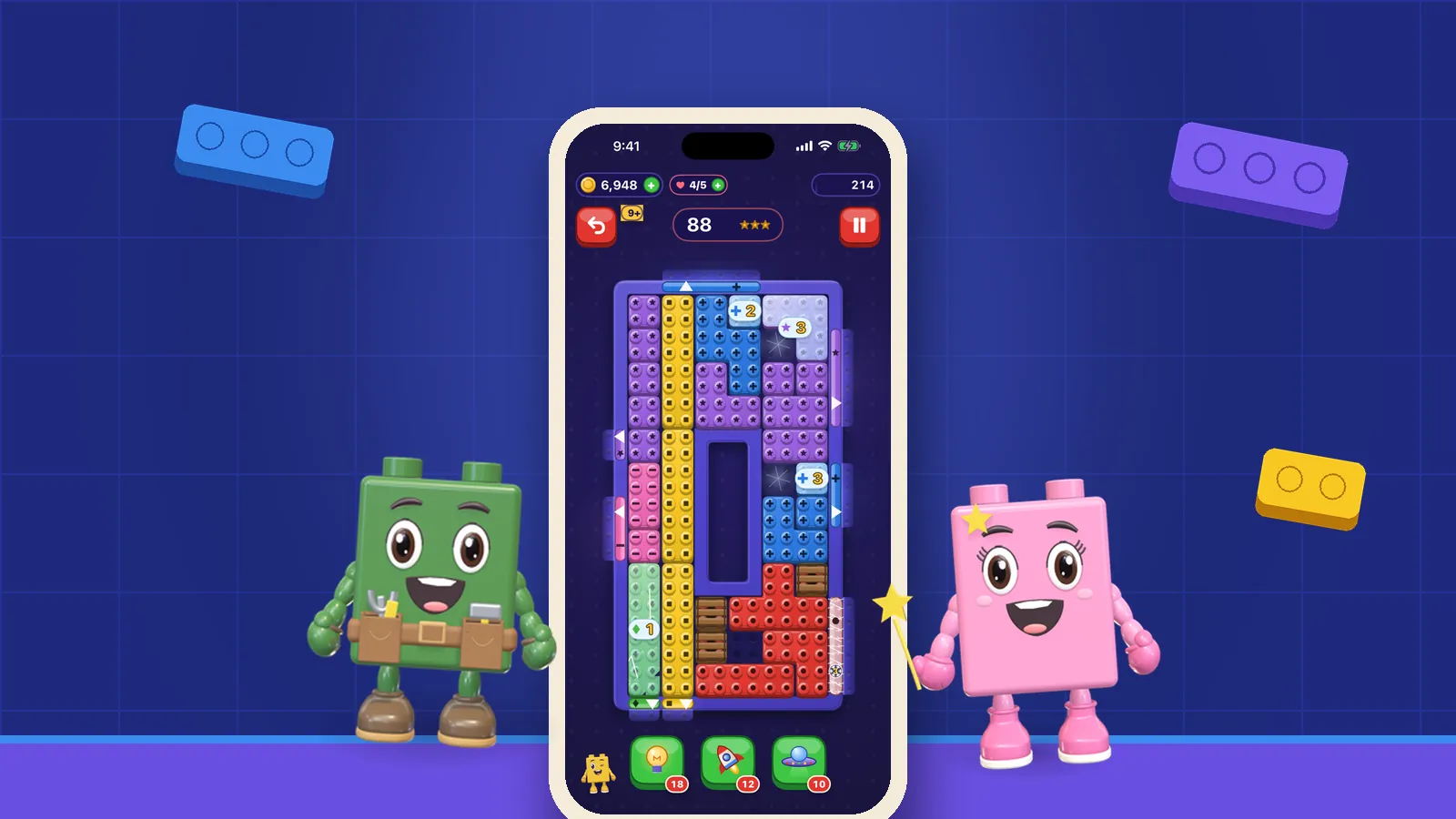
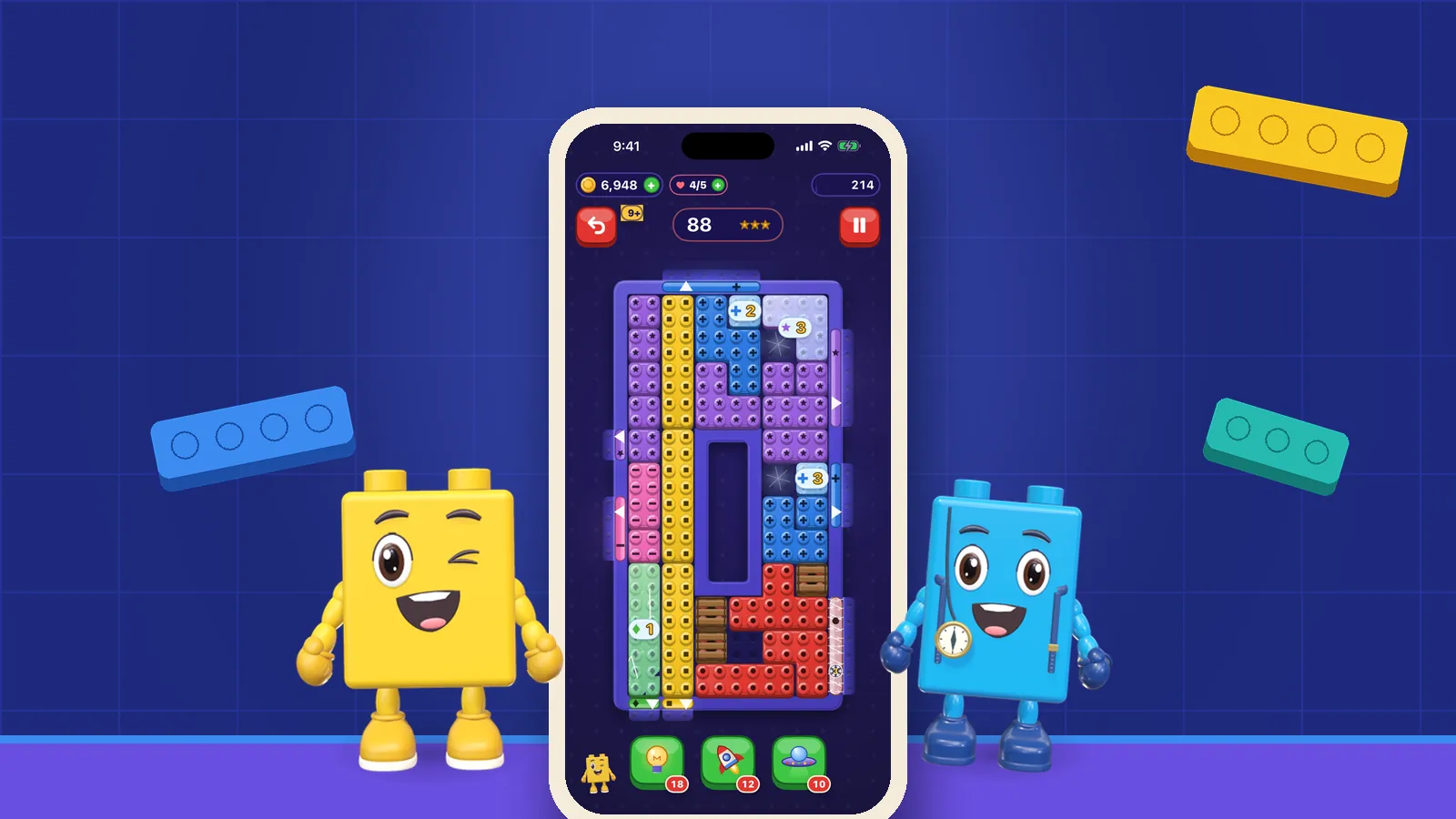
O OutBrick limita movimentos, não usa contagem regressiva nos tabuleiros. Isso dá tempo para pensar, mas não define a duração da sessão. O controle de tempo do sistema operacional tem outra finalidade que as regras do quebra-cabeça. A recarga de vidas também é uma mecânica do jogo, não uma avaliação de quanto você deveria jogar.
Roffarello e De Russis (2023) revisaram e fizeram uma metanálise de ferramentas digitais de autocontrole, incluindo cronômetros e bloqueios. O trabalho destaca objetivos, estratégias e dificuldades de avaliação diferentes. Ele não valida o iOS 27 nem um limite para o OutBrick. A lição prática é definir o comportamento que você quer mudar antes de escolher a ferramenta.
Se sua preocupação é esquecer um compromisso, programe o período relevante. Se você passa mais tempo em jogos do que gostaria, examine o limite da categoria. Se simplesmente sente que chegou a hora de sair, nosso guia quando jogar e quando fazer uma pausa propõe perguntas que a tela de ajustes não responde.
Fontes4Roffarello, A. M., & De Russis, L. (2023). Achieving digital wellbeing through digital self-control tools: A systematic review and meta-analysis. ACM Transactions on Computer-Human Interaction, 30(4), 1–66.
Abra Ajustes e depois Tempo de Uso. Se o relatório de atividade estiver desativado, abra Limites de Tempo e ative Atividade em Apps e Sites. Volte a Limites de Tempo, selecione Jogos e ajuste o período pelo controle deslizante ou pelos botões de mais e menos. Este caminho usa os nomes atuais do iOS 27, não a opção Limites de Apps encontrada em guias antigos.
Confira quais apps pertencem à categoria em Gerenciar Categorias. Selecione a categoria para ver o uso médio e depois um app para consultar seus dados. Para incluir Jogos, use Gerenciar Categorias e o controle de adição. Pense em um orçamento compartilhado: o tempo em qualquer jogo incluído conta para o limite da categoria. Não presuma que cada um de três jogos receba o total completo.
O guia da Apple informa que o uso pode atingir o limite da categoria ou o total diário. Confira os dois controles se um jogo ficar indisponível antes do esperado. Segundo a Apple, um site associado também pode compartilhar o limite do app; isso não determina como cada jogo no navegador ou este site será classificado. Confira a categoria e o relatório reais em vez de adivinhar.
Para ver os controles e imagens atuais, consulte o guia da Apple sobre Programações e Limites de Tempo do Tempo de Uso. Este artigo resume o caminho do iOS 27 conferido em 30 de setembro de 2026. Versões antigas, idioma configurado ou um aparelho administrado pela família podem mostrar outras telas; siga a orientação da Apple correspondente se as opções forem diferentes.
Se quiser limitar apenas o OutBrick, não trate silenciosamente um limite amplo para Jogos como controle de um único app. Confira os apps listados em Gerenciar Categorias e consulte a orientação atual da Apple se precisar de algo mais específico. Estas etapas definem um limite de categoria, não um limite separado verificado para cada app. O importante é saber o que o ajuste realmente contabiliza.
Escolha uma sessão normal em que nada importante dependa do ajuste. Confirme se o quebra-cabeça desejado aparece na categoria. Veja se outros jogos já consumiram parte do limite e se outro dispositivo contribui para o total. Então observe o que acontece ao atingir o limite. Se for fácil estender o acesso, decida se esse comportamento serve para sua situação.
Um bom teste inclui a saída. Você sabe deixar um tabuleiro sem tentar encaixar mais uma conclusão? Consegue parar depois de perceber a próxima dependência e voltar mais tarde? Não é preciso terminar o quebra-cabeça para que a pausa valha a pena. Escolher com antecedência como parar pode ser mais concreto do que esperar que você simplesmente se sinta satisfeito.
Parry et al. (2021) analisaram diferenças entre o uso de mídia digital registrado e o relatado pelas pessoas. A revisão constatou que a lembrança muitas vezes divergia dos registros. Isso apoia conferir o relatório em vez de depender apenas de “pareceu que foram dez minutos”. O registro, porém, não descreve a qualidade da sessão nem determina se o limite escolhido é adequado.
Para consultar o resumo atual, abra Tempo de Uso → Média Diária e veja Dia ou Semana. Compare dias com rotinas parecidas, em vez de tratar uma tarde atípica como veredito. Acrescente contexto: “Parei antes do jantar, mas o total de Jogos também inclui um jogo em família”. Isso explica mais que o número sozinho.
Se algum controle funcionar de um jeito inesperado, confira primeiro as categorias, o total diário, a programação selecionada e os dispositivos compartilhados. Para problemas nos controles do sistema, procure o suporte da Apple. O suporte do OutBrick é o canal certo para questões sobre o tabuleiro ou como sair do jogo; informe a versão e os passos para reproduzir o problema.
Fontes2Parry, D. A., Davidson, B. I., Sewall, C. J. R., Fisher, J. T., Mieczkowski, H., & Quintana, D. S. (2021). A systematic review and meta-analysis of discrepancies between logged and self-reported digital media use. Nature Human Behaviour, 5(11), 1535–1547.
Depois de alguns dias, pergunte se o ajuste protegeu o compromisso que você escolheu. Se o limite bloqueou um uso necessário, reveja a configuração. Se não mudou o comportamento, pense se outra ferramenta seria mais adequada ou se o objetivo precisa ficar mais claro. Um ajuste útil é aquele que serve à sua rotina, não o que produz o menor número possível.
Radtke et al. (2022) revisaram estudos sobre duração de uso e bem-estar. Os resultados não sustentam um único limite de tempo aplicável a todas as pessoas e atividades. O contexto, o motivo do uso e o que ele substitui importam. Por isso, este artigo não recomenda um número universal de minutos para jogar quebra-cabeças. Nosso artigo sobre o que mostram os experimentos de desintoxicação digital aprofunda essa diferença.
Mantenha a conversa simples: que momento você queria proteger, o ajuste ajudou e o que mudaria na próxima semana? Para outras ideias sobre pausas, consulte quando jogar e quando fazer uma pausa.
Se estiver experimentando o OutBrick, o tabuleiro no navegador apresenta a regra clássica de deslizar e a página de suporte ajuda com dúvidas sobre o jogo. Você também pode baixar o OutBrick na App Store; confira a compatibilidade atual. Nenhuma opção altera o limite do Tempo de Uso que você escolheu.
Fontes3Radtke, T., Apel, T., Schenkel, K., Keller, J., & von Lindern, E. (2022). Digital detox: An effective solution in the smartphone era? A systematic literature review. Mobile Media & Communication, 10(2), 190–215.
Apple. Use as Programações e os Limites de Tempo do Tempo de Uso no iPhone. Consultado em 30 de setembro de 2026.
Apple. “Configure o Tempo de Uso para você no iPhone”, no Manual de Uso do iPhone. O guia apresenta os caminhos atuais para consultar a atividade e ativar o compartilhamento entre dispositivos.
Os nomes e a disponibilidade dos controles podem variar conforme a versão do sistema, o idioma e o gerenciamento familiar. Siga a orientação atual da Apple se as opções do aparelho forem diferentes.
Categorias e tags
Perguntas e respostas
Algumas respostas úteis
Como limito o tempo de jogos no iPhone com iOS 27?
Abra Ajustes → Tempo de Uso → Limites de Tempo, ative a atividade se necessário e ajuste a categoria Jogos. A programação controla em que horários as categorias ficam disponíveis.
O limite de Jogos vale separadamente para cada app?
Não. É um limite compartilhado pela categoria. Confira em Gerenciar Categorias quais apps estão incluídos e como o uso de outros dispositivos entra no total.
Qual é a duração ideal para jogar quebra-cabeças?
As pesquisas não estabelecem um número ideal para todas as pessoas. Escolha um limite ligado a uma necessidade real e veja se ele funciona na sua rotina.
O Tempo de Uso controla o OutBrick no navegador?
Este guia não verifica como o iOS classifica cada jogo no navegador ou site. Confira a categoria e o relatório no seu aparelho e consulte a orientação atual da Apple.
APA 7
Referências
As referências permanecem no idioma original. Quando a fonte é um relato do próprio estúdio ou uma notícia, e não um estudo, o artigo deixa isso claro junto à afirmação.
- Biedermann, D., Schneider, J., & Drachsler, H. (2021). Digital self-control interventions for distracting media multitasking—A systematic review. Journal of Computer Assisted Learning, 37(5), 1217–1231. doi.org/10.1111/jcal.12581 (abre em uma nova aba)
- Parry, D. A., Davidson, B. I., Sewall, C. J. R., Fisher, J. T., Mieczkowski, H., & Quintana, D. S. (2021). A systematic review and meta-analysis of discrepancies between logged and self-reported digital media use. Nature Human Behaviour, 5(11), 1535–1547. doi.org/10.1038/s41562-021-01117-5 (abre em uma nova aba)
- Radtke, T., Apel, T., Schenkel, K., Keller, J., & von Lindern, E. (2022). Digital detox: An effective solution in the smartphone era? A systematic literature review. Mobile Media & Communication, 10(2), 190–215. doi.org/10.1177/20501579211028647 (abre em uma nova aba)
- Roffarello, A. M., & De Russis, L. (2023). Achieving digital wellbeing through digital self-control tools: A systematic review and meta-analysis. ACM Transactions on Computer-Human Interaction, 30(4), 1–66. doi.org/10.1145/3571810 (abre em uma nova aba)