Limiter le temps des puzzles sur iPhone avec iOS 27
Réglez les allocations Jeux et les plages d’accès de Temps d’écran sous iOS 27, vérifiez les applications comptées et préparez votre arrêt.
La fin d’un puzzle contient une invitation commode : un autre plateau. Pour lui donner sa place autour du dîner, du travail ou d’une soirée partagée, un réglage iPhone peut soutenir une décision prise avant. Sous iOS 27, Temps d’écran utilise des allocations de temps (Time Allowances) et des programmes (Screen Time Schedules). Ce guide explique ces commandes actuelles, distingue une allocation de catégorie d’une limite propre à un jeu et propose de vérifier le résultat. Il ne prescrit pas un nombre de minutes médicalement correct. Le but est plus simple : faire correspondre le comportement du téléphone à la limite vraiment souhaitée.
Avant de toucher un curseur, complétez : « Je veux arrêter de jouer quand… » Cela peut être à l’arrivée du bus, avant de préparer le dîner ou à la fin d’une pause prévue. Ce sont des problèmes différents. Une allocation quotidienne Jeux concerne l’utilisation cumulée ; un programme concerne les moments où elle est autorisée. Un rituel de fin de plateau peut aider les deux, sans garantir une heure de fin prévisible.
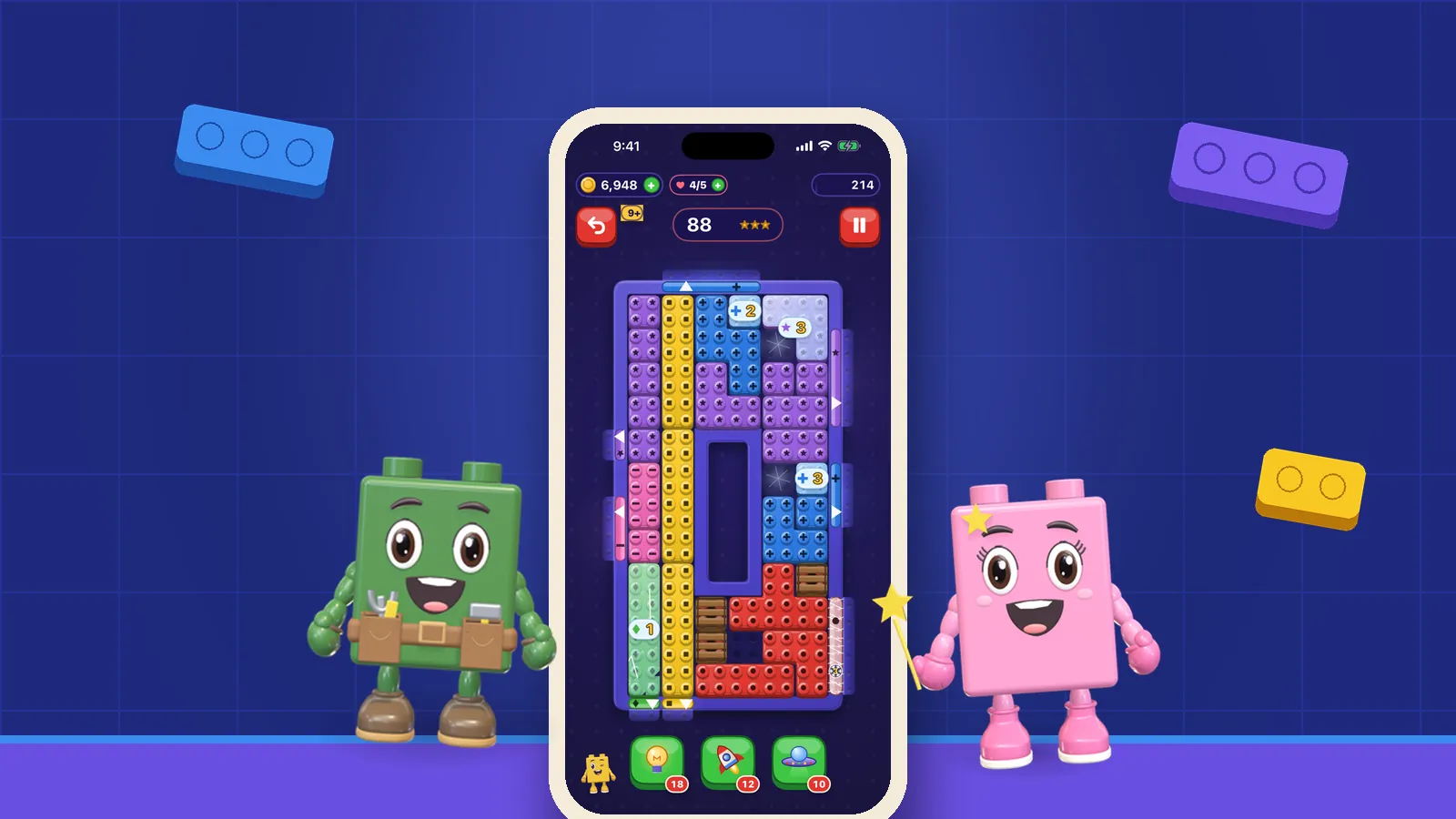
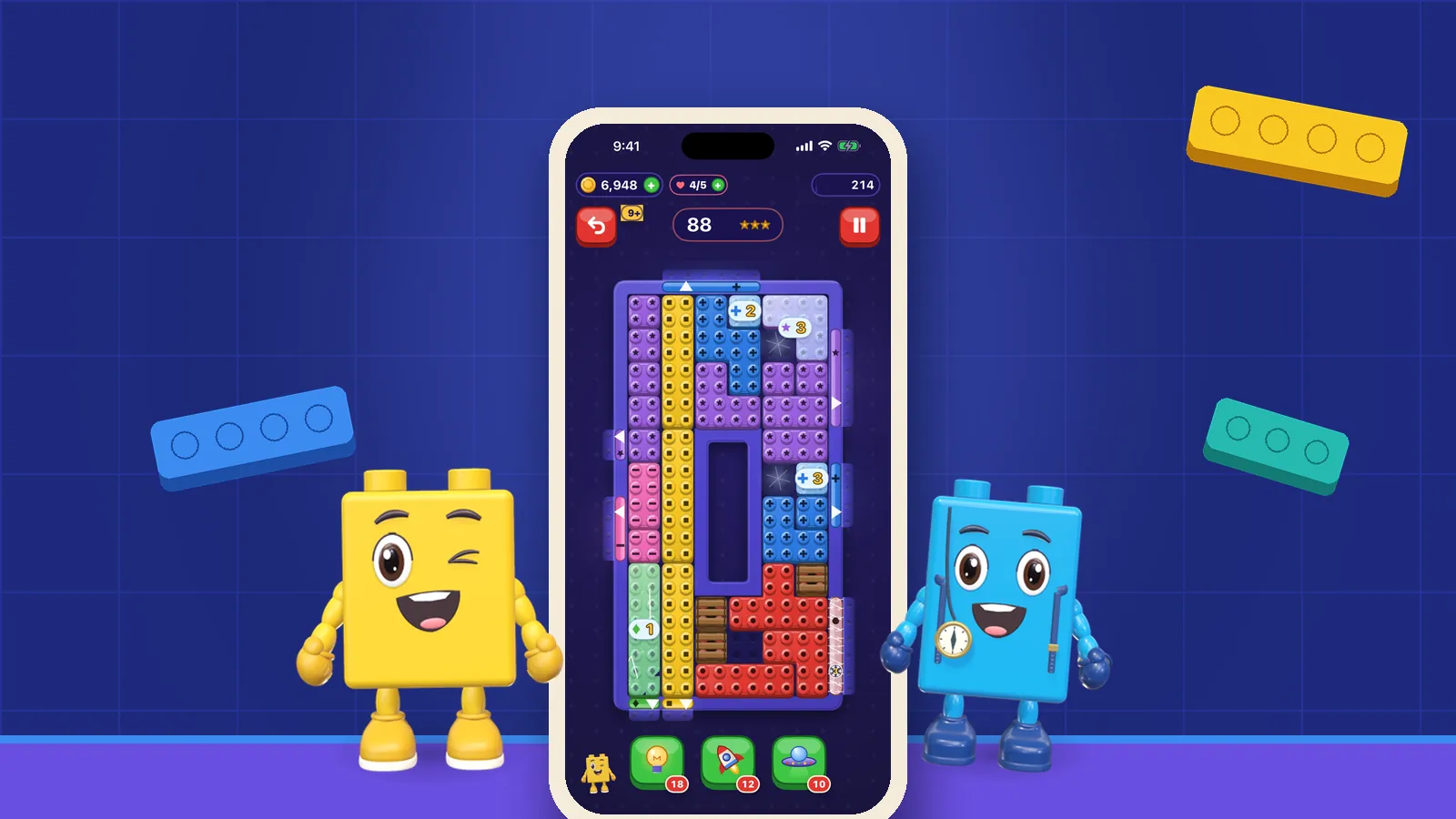
OutBrick limite les coups au lieu d’imposer un compte à rebours sur ses plateaux. Cela laisse réfléchir, mais ne limite pas toute la séance. Le contrôle du système d’exploitation poursuit un autre but que les règles du puzzle. Le renouvellement des vies est aussi un système de jeu, pas une évaluation du temps que vous devriez y consacrer.
Roffarello et De Russis (2023) ont fait une revue et une méta-analyse d’outils de maîtrise de l’usage numérique, dont minuteries et blocages. Leur travail souligne la diversité des objectifs, stratégies et problèmes d’évaluation. Il ne valide ni iOS 27 ni une allocation OutBrick. Nous en tirons une leçon pratique : définissez le comportement indésirable avant de choisir l’outil censé le changer.
Si vous oubliez régulièrement un rendez-vous, programmez la période concernée. Si vous jouez plus longtemps dans la journée que prévu, examinez l’allocation de catégorie. Si vous cherchez simplement à vous sentir prêt à partir, notre guide sur quand jouer et quand faire une pause pose des questions auxquelles les réglages ne répondent pas.
Sources4Roffarello, A. M., & De Russis, L. (2023). Achieving digital wellbeing through digital self-control tools: A systematic review and meta-analysis. ACM Transactions on Computer-Human Interaction, 30(4), 1–66.
Ouvrez Réglages, puis Temps d’écran. Si le suivi d’activité est désactivé, ouvrez Allocations de temps (Time Allowances) et activez Activité dans les apps et sur les sites web. Revenez aux allocations, choisissez Jeux et ajustez la durée avec le curseur ou les boutons plus et moins. Cette procédure suit les libellés actuels d’iOS 27, plutôt que le parcours Limites d’app des anciens guides.
Examinez l’appartenance aux catégories dans Gérer les catégories (Manage Categories). Choisissez la catégorie pour son usage moyen, puis une application pour son utilisation. Pour ajouter Jeux, utilisez la commande d’ajout de ce menu. Pensez à un pot commun : le temps passé dans un jeu inclus contribue au budget de la catégorie. Ne supposez pas que trois puzzles reçoivent chacun le total de la catégorie.
Le guide Apple indique que l’usage peut atteindre l’allocation de catégorie ou le total quotidien. Vérifiez les deux si un jeu devient indisponible plus tôt que prévu. Selon Apple, un site associé déclaré peut aussi partager l’allocation d’une application ; cela n’établit pas le classement de chaque jeu web ou de ce site. Examinez les appartenances et le rapport réels sans deviner.
Pour les commandes et captures actuelles, consultez le guide Apple des programmes et allocations Temps d’écran. Cet article résume le parcours iOS 27 vérifié le 30 septembre 2026. Un logiciel ancien, la langue ou un appareil géré en famille peuvent afficher autre chose ; utilisez alors le guide Apple correspondant.
Si vous voulez limiter uniquement OutBrick, ne traitez pas implicitement une allocation Jeux générale comme une commande propre à l’application. Vérifiez les applications affichées dans Gérer les catégories et consultez les recommandations actuelles d’Apple pour un contrôle plus précis. Les étapes établissent une allocation de catégorie, pas une limite distincte vérifiée pour chaque application. La question importante est l’usage réellement compté par le contrôle, pas le nom donné à votre plan.
Choisissez une séance ordinaire où rien d’important ne dépend du réglage. Confirmez que le puzzle voulu apparaît dans la catégorie. Notez si d’autres jeux ont déjà consommé l’allocation et si un autre appareil contribue au total. Observez ensuite ce qui se passe à la limite. Si vous pouvez facilement prolonger l’accès, décidez si c’est le comportement voulu.
Un test utile comprend la sortie. Savez-vous quitter un plateau sans tenter sans cesse d’arracher une dernière réussite ? Pourriez-vous vous arrêter après avoir reconnu la prochaine dépendance et revenir plus tard ? Finir le puzzle n’est pas obligatoire pour qu’une pause soit utile. Choisir une action d’arrêt à l’avance est plus concret qu’espérer que vous aurez spontanément envie de vous arrêter au bon moment.
Parry et al. (2021) ont analysé les écarts entre l’usage numérique enregistré et déclaré. Leur revue constate que le souvenir diffère souvent des journaux. Cela appuie la consultation du rapport plutôt que le seul sentiment que « cela semblait durer dix minutes ». Un journal ne décrit toutefois pas la qualité de la séance et ne dit pas si votre limite est pertinente.
Pour le bilan actuel, ouvrez Temps d’écran → Moyenne quotidienne, puis Jour ou Semaine. Comparez des journées aux routines semblables au lieu de tirer un verdict d’un après-midi inhabituel. Notez le contexte : « J’ai arrêté avant le dîner, mais le total Jeux comprenait aussi un jeu familial. » Cela explique davantage que le seul total.
Si une commande se comporte autrement que prévu, vérifiez d’abord les catégories, le total quotidien, le programme sélectionné et les appareils partagés. Contactez Apple pour les problèmes de contrôle du système. Notre assistance OutBrick convient aux questions de plateau ou de sortie du jeu, avec version et étapes pour reproduire le problème.
Sources2Parry, D. A., Davidson, B. I., Sewall, C. J. R., Fisher, J. T., Mieczkowski, H., & Quintana, D. S. (2021). A systematic review and meta-analysis of discrepancies between logged and self-reported digital media use. Nature Human Behaviour, 5(11), 1535–1547.
Une semaine d’application peut montrer si le plan protège l’engagement nommé. Avez-vous arrêté au moment prévu ? Une catégorie large a-t-elle inclus quelque chose que vous vouliez autoriser ? Le week-end demandait-il une autre plage ? Ajustez selon ces observations, sans traiter la valeur initiale comme une épreuve morale.
Radtke et al. (2022) ont examiné 21 études de détox numérique auprès de 3 625 participants. Les effets étaient positifs, nuls ou négatifs selon les résultats et interventions. Ces données mixtes ne rendent pas les limites inutiles. Elles signifient que réduire l’usage ne garantit pas universellement de se sentir mieux, et qu’un but pratique modeste s’évalue plus honnêtement.
Notre article sur les résultats des expériences de détox numérique détaille la distinction. Ici, la réussite peut simplement consister à garder le temps de cuisiner sans précipitation. Les familles peuvent choisir un arrangement adapté et le réévaluer ensemble.
Pour essayer OutBrick, le plateau du navigateur présente le glissement classique, et télécharger OutBrick sur l’App Store d’Apple donne accès à l’application native. Vérifiez la compatibilité actuelle avant l’installation. Aucun parcours ne change votre limite Temps d’écran ni ne vous oblige à continuer à la fin de la pause.
Sources3Radtke, T., Apel, T., Schenkel, K., Keller, J., & von Lindern, E. (2022). Digital detox: An effective solution in the smartphone era? A systematic literature review. Mobile Media & Communication, 10(2), 190–215.
Apple. (n.d.). Set Screen Time Schedules and Time Allowances in Screen Time on iPhone. iPhone User Guide. Consulté le 30 septembre 2026 sur les instructions actuelles d’Apple.
Apple. (n.d.). Set up Screen Time for yourself on iPhone. iPhone User Guide. Consulté le 30 septembre 2026. Ce guide donne les parcours actuels du suivi d’activité et de Partager entre les appareils.
Les études ci-dessous concernent la maîtrise de l’usage numérique et sa mesure, pas une évaluation clinique d’iOS 27 ou d’OutBrick.
Classé dans
Vos questions
Quelques réponses utiles
Où sont les limites de temps des puzzles sous iOS 27 ?
Ouvrez Réglages → Temps d’écran → Allocations de temps (Time Allowances) et examinez Jeux et ses applications. Le programme Temps d’écran contrôle les périodes de disponibilité des catégories.
Une allocation Jeux donne-t-elle un budget à chaque jeu ?
Non. Elle concerne l’utilisation de la catégorie incluse, et un total quotidien peut aussi agir sur l’accès. Vérifiez l’appartenance avant de la considérer comme la limite d’un seul jeu.
Mon jeu sur iPad peut-il compter dans cette allocation ?
Apple indique que Partager entre les appareils combine les réglages et rapports Temps d’écran concernés sur iPhone, iPad et Mac avec le même compte Apple. Vérifiez le réglage et les exigences logicielles.
Combien de minutes allouer à un puzzle ?
Ce guide ne prescrit pas de durée saine universelle. Partez de l’engagement à protéger, testez l’arrangement et voyez s’il sert ce but.
APA 7
Références
Les références sont citées dans leur langue d’origine. Quand une source relève de l’histoire racontée par un studio ou d’un article de presse plutôt que d’une étude, l’article le précise à côté de l’affirmation.
- Biedermann, D., Schneider, J., & Drachsler, H. (2021). Digital self-control interventions for distracting media multitasking—A systematic review. Journal of Computer Assisted Learning, 37(5), 1217–1231. doi.org/10.1111/jcal.12581 (s’ouvre dans un nouvel onglet)
- Parry, D. A., Davidson, B. I., Sewall, C. J. R., Fisher, J. T., Mieczkowski, H., & Quintana, D. S. (2021). A systematic review and meta-analysis of discrepancies between logged and self-reported digital media use. Nature Human Behaviour, 5(11), 1535–1547. doi.org/10.1038/s41562-021-01117-5 (s’ouvre dans un nouvel onglet)
- Radtke, T., Apel, T., Schenkel, K., Keller, J., & von Lindern, E. (2022). Digital detox: An effective solution in the smartphone era? A systematic literature review. Mobile Media & Communication, 10(2), 190–215. doi.org/10.1177/20501579211028647 (s’ouvre dans un nouvel onglet)
- Roffarello, A. M., & De Russis, L. (2023). Achieving digital wellbeing through digital self-control tools: A systematic review and meta-analysis. ACM Transactions on Computer-Human Interaction, 30(4), 1–66. doi.org/10.1145/3571810 (s’ouvre dans un nouvel onglet)