




Comunica-o a partir do jogo
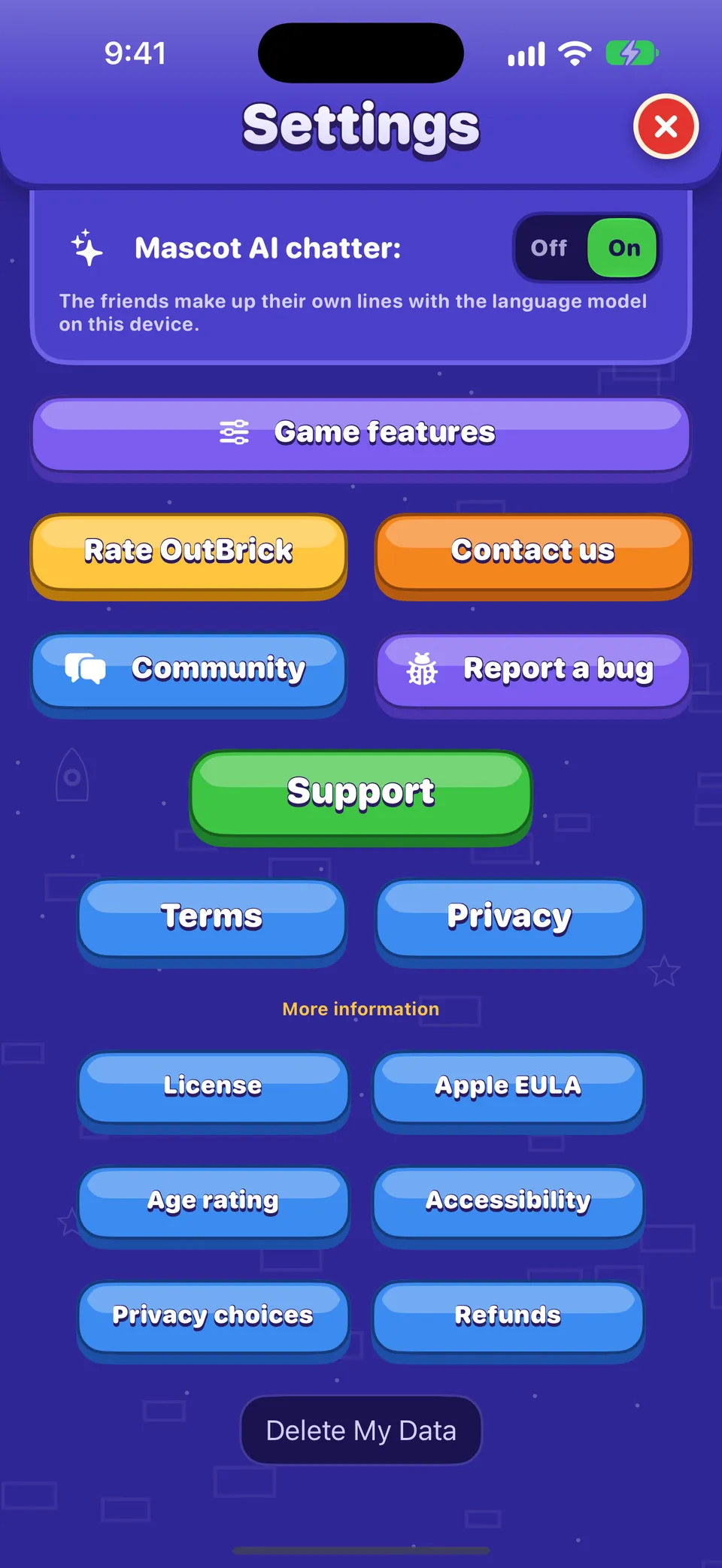
- No OutBrick, abre as Definições (a roda dentada no Início ou na Viagem).
- Desloca para baixo e toca em Comunicar um erro. O Safari abre um novo relatório de erro na comunidade.
- Inicia sessão, se te for pedido, verifica os dados já preenchidos e descreve o que aconteceu.
| Campo | Exemplo |
|---|---|
| Dispositivo | The model, for example iPhone18,2 |
| Versão do sistema | 27.1 |
| Versão do OutBrick | 5.1.1 (68) |
| Tecnologia de apoio | VoiceOver, Switch Control, Larger Text or colour filters, when they are on |
| Nível | Your current Journey level |
É bom saber
Não é enviado nada que te identifique: nem nome, nem identidade do Game Center ou do iCloud, nem identificador de publicidade. O iOS não deixa as aplicações detetarem o Controlo por voz nem o Zoom, por isso assinala-os tu se os usares.
Escreve passos que outra pessoa consiga seguir
A equipa precisa de fazer o erro acontecer no seu próprio dispositivo. Numera os teus passos a partir da abertura do jogo:
- Passos: “1. Abrir o nível 214. 2. Deslizar o tijolo comprido vermelho para a esquerda. 3. Usar Anular.”
- O que devia acontecer: “O tijolo volta para onde estava.”
- O que aconteceu: “O tijolo desapareceu e o contador de jogadas subiu dois.”
- Acontece sempre? Depois de reiniciar? Noutro nível?
Problemas de acessibilidade
- Indica a tecnologia e as definições: VoiceOver (com a velocidade da fala ou a linha braille, se for relevante), Controlo por voz, Controlo por comutador (varrimento automático ou manual), Zoom, tamanho do Texto maior.
- Cita exatamente o que o VoiceOver disse, ou o comando que o Controlo por voz não percebeu.
- Diz onde estava o foco antes e depois, que gesto ou ação usaste e que rotor estava selecionado.
- Se preferires, publica em Acessibilidade: é a categoria que a equipa lê com mais atenção.
Capturas e gravações de ecrã
- Captura de ecrã: prime o botão lateral e o botão de aumentar o volume ao mesmo tempo.
- Gravação do ecrã: adiciona Gravação do ecrã na Central de controlo, inicia-a, reproduz o erro e depois para a gravação.
- Corta o teu nome, o e-mail e qualquer coisa pessoal, e descreve a imagem no texto alternativo.
Depois de publicares
A equipa define um estado em cada relatório de erro: Novo, Confirmado, Corrigido, Lançado, Não é um erro ou Duplicado, por vezes com uma nota como “Corrigido na 5.1.1”. Segue a conversa para receberes um e-mail quando mudar. Para assuntos privados, usa o formulário de contacto.
Este guia foi útil?
Keep reading
Resolver problemas comuns
Soluções rápidas para progresso desaparecido, compras que não chegaram, vidas que parecem bloqueadas, falta de som, notificações que não chegam, widgets, vídeos que não carregam e problemas de foco do VoiceOver.Usar a Comunidade OutBrick
Iniciar sessão, escolher a categoria certa, começar uma conversa, formatar, marcar uma solução, seguir conversas e e-mail, traduções, votar em ideias e manter os teus dados privados.Acessibilidade no OutBrick: começa aqui
Todas as formas como o OutBrick se adapta a ti, do VoiceOver e do Controlo por comutador aos símbolos para daltonismo, a um tabuleiro de alto contraste, a animações mais lentas e à ausência de cronómetros, com um ponto de partida para as tuas necessidades.Jogar com o VoiceOver
Como o tabuleiro é lido, como deslizar e trocar com ações, os rotores, cada gesto, o que ouves depois de uma jogada e como obter uma pista grátis.



Uma pessoa da equipa lê cada mensagem. Procuramos responder no prazo de dois dias úteis.
Continuas sem resposta?
Continuas sem resposta?
Pergunta na comunidade. A equipa e outros jogadores respondem às claras, e o teu endereço de e-mail nunca é mostrado.
Perguntar à comunidadeEncontraste um erro?
Um bom relatório é corrigido mais depressa. O formulário de erros pede exatamente o que precisamos.
Comunicar um erroPreferes escrever em privado?
O formulário de contacto chega à mesma equipa, em privado. Usa-o para compras e assuntos pessoais.
Contactar o suporte