




게임에서 신고하기
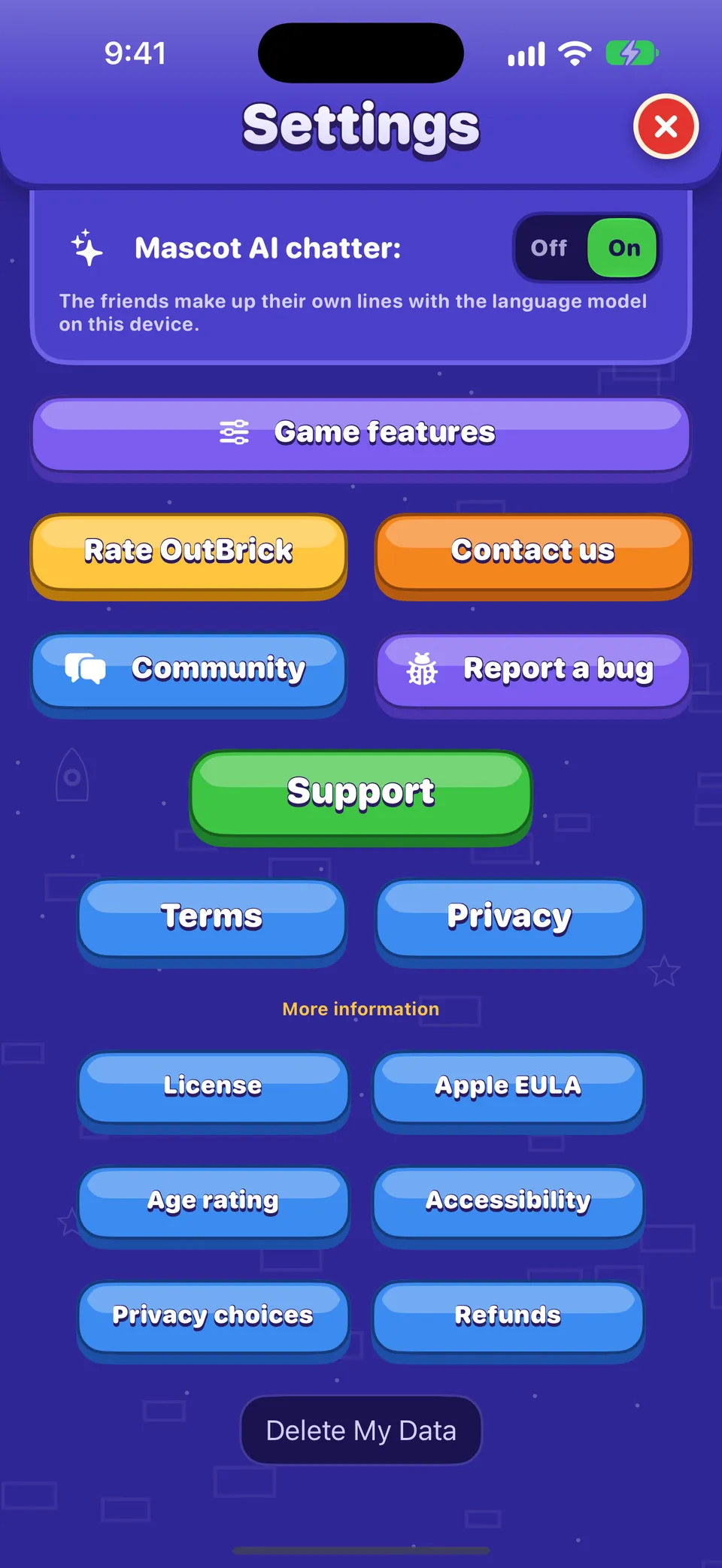
- OutBrick에서 설정(홈이나 여정의 톱니바퀴)을 여세요.
- 아래로 스크롤해서 버그 신고를 탭하세요. Safari에서 커뮤니티의 새 버그 신고가 열려요.
- 로그인하라고 하면 로그인하고, 미리 채워진 내용을 확인한 다음 일어난 일을 설명해 주세요.
| 항목 | 예시 |
|---|---|
| 기기 | The model, for example iPhone18,2 |
| 시스템 버전 | 27.1 |
| OutBrick 버전 | 5.1.1 (68) |
| 보조 기술 | VoiceOver, Switch Control, Larger Text or colour filters, when they are on |
| 레벨 | Your current Journey level |
알아 두면 좋아요
여러분을 알아볼 수 있는 정보는 보내지 않아요. 이름도, Game Center나 iCloud 신원도, 광고 식별자도 보내지 않아요. iOS는 앱이 음성 제어나 확대/축소를 감지하지 못하게 하니, 쓰고 있다면 직접 체크해 주세요.
다른 사람도 따라 할 수 있는 단계를 적으세요
팀이 자기 기기에서 버그를 똑같이 일으킬 수 있어야 해요. 게임을 여는 것부터 단계에 번호를 붙여 주세요:
- 단계: “1. 레벨 214를 연다. 2. 빨간 긴 벽돌을 왼쪽으로 민다. 3. 되돌리기를 쓴다.”
- 기대한 결과: “벽돌이 원래 자리로 돌아가야 해요.”
- 일어난 일: “벽돌이 사라지고 수 카운터가 2 올라갔어요.”
- 매번 일어나나요? 다시 시작한 뒤에도요? 다른 레벨에서도요?
손쉬운 사용 문제
- 쓰고 있는 기술과 설정을 적어 주세요: VoiceOver(관련이 있다면 말하기 속도나 점자 디스플레이), 음성 제어, 스위치 제어(자동 또는 수동 스캔), 확대/축소, 더 큰 텍스트 크기.
- VoiceOver가 말한 내용이나 음성 제어가 알아듣지 못한 명령을 정확히 그대로 적어 주세요.
- 포커스가 전후에 어디 있었는지, 어떤 제스처나 동작을 썼는지, 어떤 로터가 선택되어 있었는지 알려 주세요.
- 원한다면 손쉬운 사용에 올려 주세요. 팀이 가장 꼼꼼히 읽는 곳이에요.
스크린샷과 화면 기록
- 스크린샷: 측면 버튼과 음량 높이기 버튼을 동시에 누르세요.
- 화면 기록: 제어 센터에 화면 기록을 추가하고, 기록을 시작해서 버그를 재현한 다음 기록을 멈추세요.
- 이름, 이메일, 개인적인 내용은 잘라 내고, 대체 텍스트에 그림을 설명해 주세요.
게시한 다음에는
팀은 모든 버그 신고에 상태를 지정해요: 새로 접수, 확인됨, 수정됨, 배포됨, 버그 아님, 중복. 가끔 “5.1.1에서 수정됨” 같은 메모가 붙기도 해요. 스레드를 지켜보기하면 상태가 바뀔 때 이메일을 받아요. 개인적인 일은 문의 양식을 이용해 주세요.
이 가이드가 도움이 되었나요?
Keep reading
자주 생기는 문제 해결
사라진 진행 상황, 도착하지 않은 구매, 멈춘 것 같은 목숨, 소리 없음, 오지 않는 알림, 위젯, 로드되지 않는 동영상, VoiceOver 포커스 문제를 빠르게 해결하는 방법.OutBrick 커뮤니티 이용하기
로그인, 알맞은 카테고리 고르기, 스레드 시작하기, 서식, 해결책 표시, 스레드 지켜보기와 이메일, 번역, 아이디어 투표, 개인정보 지키기.OutBrick의 손쉬운 사용: 여기서 시작하세요
VoiceOver와 스위치 제어부터 색맹 기호, 고대비 보드, 느린 애니메이션, 타이머 없음까지, OutBrick이 여러분에게 맞추는 모든 방법과 나에게 맞는 시작점을 소개해요.VoiceOver로 플레이하기
판을 읽는 방식, 동작으로 밀고 바꾸는 방법, 로터, 모든 제스처, 수를 둔 뒤 듣게 되는 내용, 무료 힌트를 받는 방법.



모든 메시지는 팀의 담당자가 읽어요. 영업일 기준 이틀 안에 답장을 드리려고 해요.