




Oyundan bildir
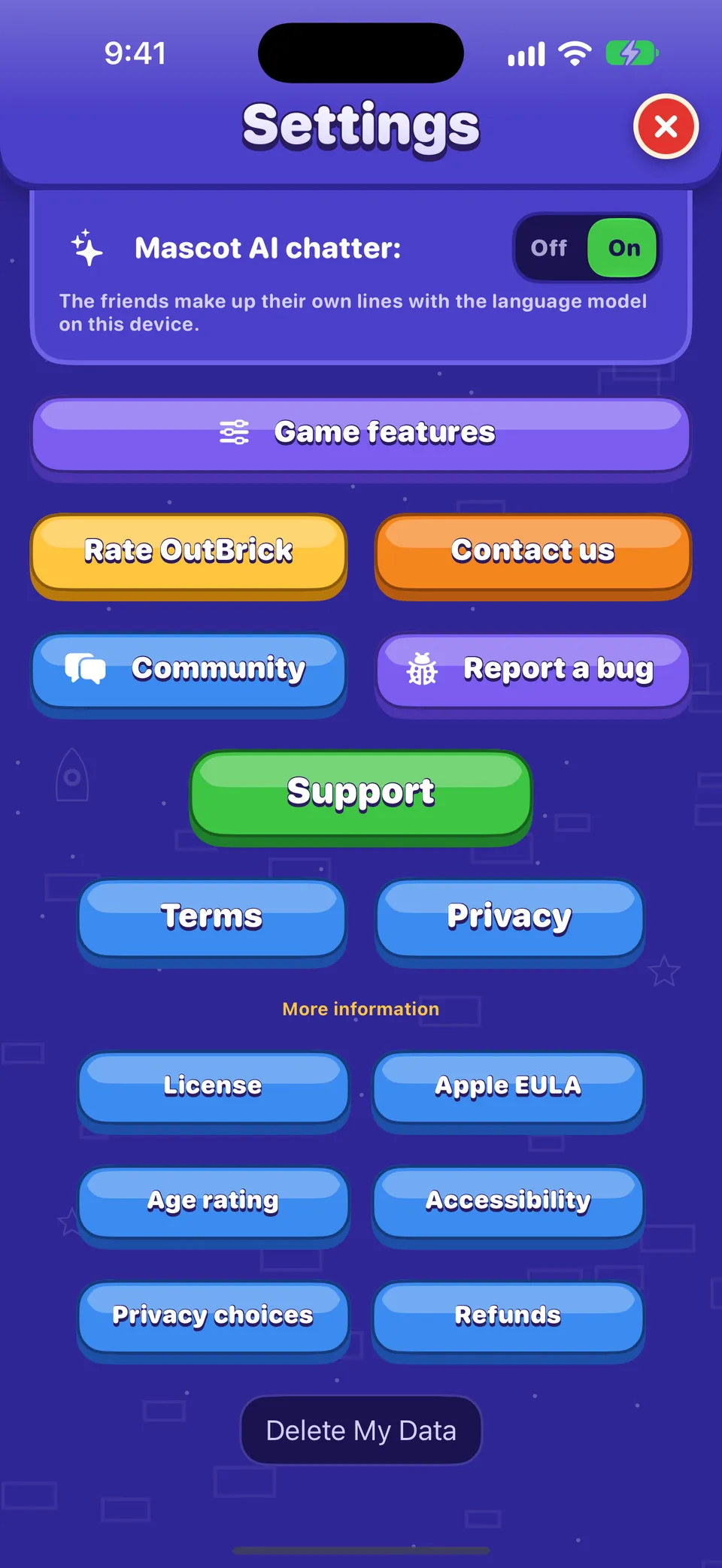
- OutBrick’te Ayarlar’ı aç (Ana sayfadaki ya da Yolculuk’taki dişli).
- Aşağı kaydır ve Hata bildir’e dokun. Safari toplulukta yeni bir hata raporu açar.
- İstenirse giriş yap, önceden doldurulmuş bilgileri kontrol et ve ne olduğunu anlat.
| Alan | Örnek |
|---|---|
| Cihaz | The model, for example iPhone18,2 |
| Sistem sürümü | 27.1 |
| OutBrick sürümü | 5.1.1 (68) |
| Yardımcı teknoloji | VoiceOver, Switch Control, Larger Text or colour filters, when they are on |
| Seviye | Your current Journey level |
Bilmekte fayda var
Seni tanıtan hiçbir şey gönderilmez: ad yok, Game Center ya da iCloud kimliği yok, reklam kimliği yok. iOS, uygulamaların Sesle Denetim ya da Büyütme’yi algılamasına izin vermez; kullanıyorsan bunları kendin işaretle.
Başka birinin izleyebileceği adımlar yaz
Ekibin hatayı kendi cihazında oluşturabilmesi gerekir. Oyunu açmaktan başlayarak adımlarını numaralandır:
- Adımlar: “1. 214. seviyeyi aç. 2. Kırmızı uzun tuğlayı sola kaydır. 3. Geri al’ı kullan.”
- Ne olması gerekiyordu: “Tuğla eski yerine döner.”
- Ne oldu: “Tuğla kayboldu ve hamle sayacı iki arttı.”
- Her seferinde oluyor mu? Yeniden başlattıktan sonra? Başka bir seviyede?
Erişilebilirlik sorunları
- Teknolojiyi ve ayarlarını belirt: VoiceOver (gerekiyorsa konuşma hızın ya da Braille ekranınla), Sesle Denetim, Anahtar Denetimi (otomatik ya da elle tarama), Büyütme, Daha Büyük Metin boyutu.
- VoiceOver’ın söylediğini ya da Sesle Denetim’in anlamadığı komutu aynen yaz.
- Odağın önce ve sonra nerede olduğunu, hangi hareketi ya da eylemi kullandığını ve hangi rotorun seçili olduğunu söyle.
- İstersen Erişilebilirlik bölümünde paylaş: ekip orayı en dikkatle okur.
Ekran görüntüleri ve kayıtlar
- Ekran görüntüsü: yan düğmeye ve sesi açma düğmesine birlikte bas.
- Ekran kaydı: Denetim Merkezi’ne Ekran Kaydı’nı ekle, başlat, hatayı yeniden oluştur, sonra durdur.
- Adını, e-postanı ve kişisel her şeyi kırp ve resmi alternatif metninde açıkla.
Gönderdikten sonra
Ekip her hata raporuna bir durum verir: Yeni, Onaylandı, Düzeltildi, Yayınlandı, Hata değil ya da Yinelenen; bazen “5.1.1’de düzeltildi” gibi bir notla. Değiştiğinde e-posta almak için konuyu izle. Özel her şey için iletişim formunu kullan.
Bu rehber yardımcı oldu mu?
Keep reading
Sık görülen sorunları gidermek
Kayıp ilerleme, gelmeyen satın almalar, takılmış gibi görünen canlar, ses olmaması, gelmeyen bildirimler, araç takımları, yüklenmeyen videolar ve VoiceOver odak sorunları için hızlı çözümler.OutBrick Topluluğu’nu kullanmak
Giriş yapmak, doğru kategoriyi seçmek, konu başlatmak, biçimlendirme, bir çözümü işaretlemek, konuları takip etmek ve e-posta, çeviriler, fikirlere oy vermek ve bilgilerini gizli tutmak.OutBrick’te erişilebilirlik: buradan başla
VoiceOver ve Anahtar Denetimi’nden renk körlüğü simgelerine, yüksek kontrastlı tahtaya, daha yavaş animasyona ve zamanlayıcı olmamasına kadar OutBrick’in sana uyum sağladığı her yol; ihtiyaçlarına göre bir başlangıç noktasıyla.VoiceOver ile oynamak
Tahtanın nasıl okunduğu, eylemlerle nasıl kaydırılıp değiştirileceği, rotorlar, her hareket, bir hamleden sonra ne duyduğun ve nasıl ücretsiz ipucu alacağın.



Her mesajı ekipten biri okur. İki iş günü içinde yanıt vermeyi hedefliyoruz.
Hâlâ takıldın mı?
Hâlâ takıldın mı?
Toplulukta sor. Ekip ve diğer oyuncular herkesin önünde yanıt verir; e-posta adresin asla gösterilmez.
Topluluğa sorBir hata mı buldun?
İyi bir bildirim daha hızlı düzeltilir. Hata formu tam olarak ihtiyacımız olanı sorar.
Hata bildirÖzel olarak mı yazmak istersin?
İletişim formu aynı ekibe özel olarak ulaşır. Satın alımlar ve kişisel her şey için onu kullan.
Destekle iletişime geç