



ゲームから報告する
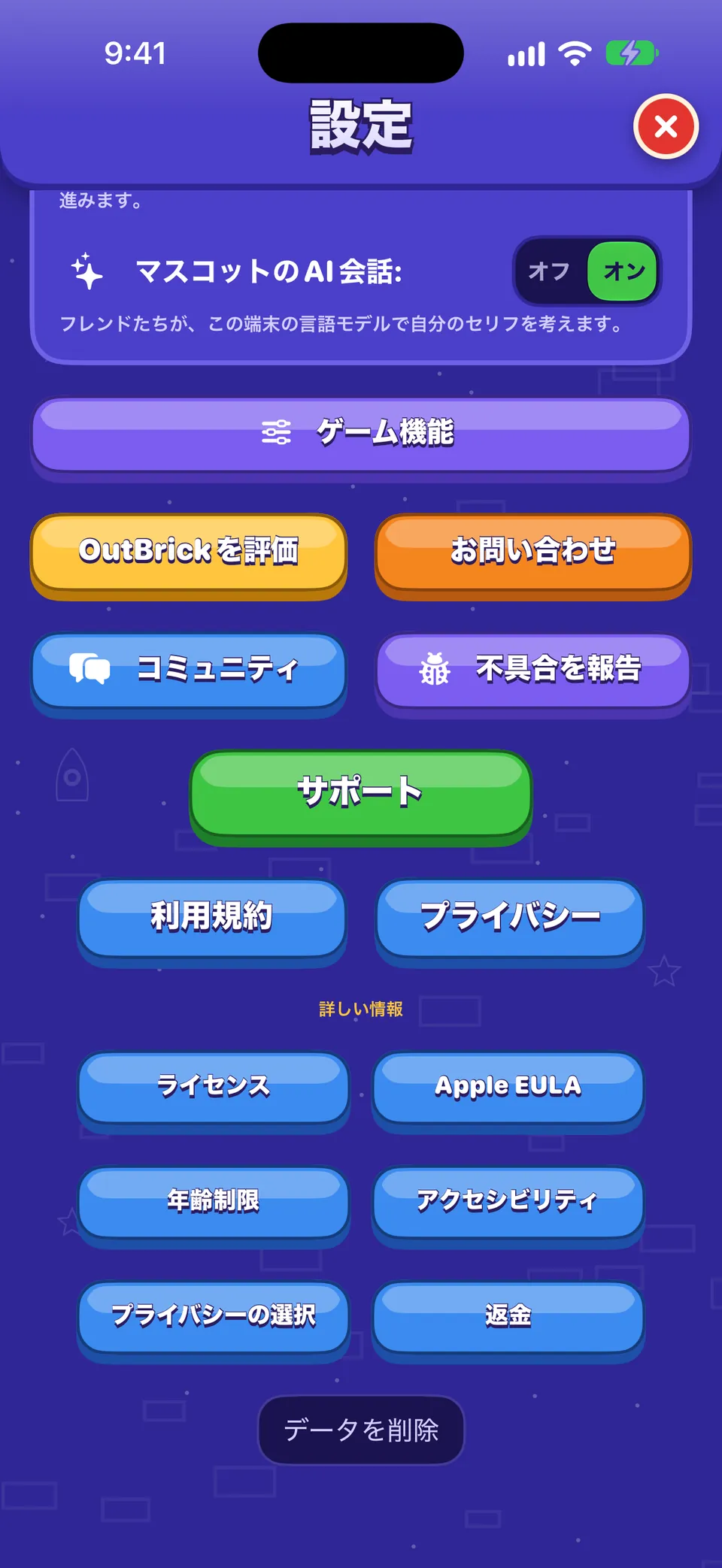
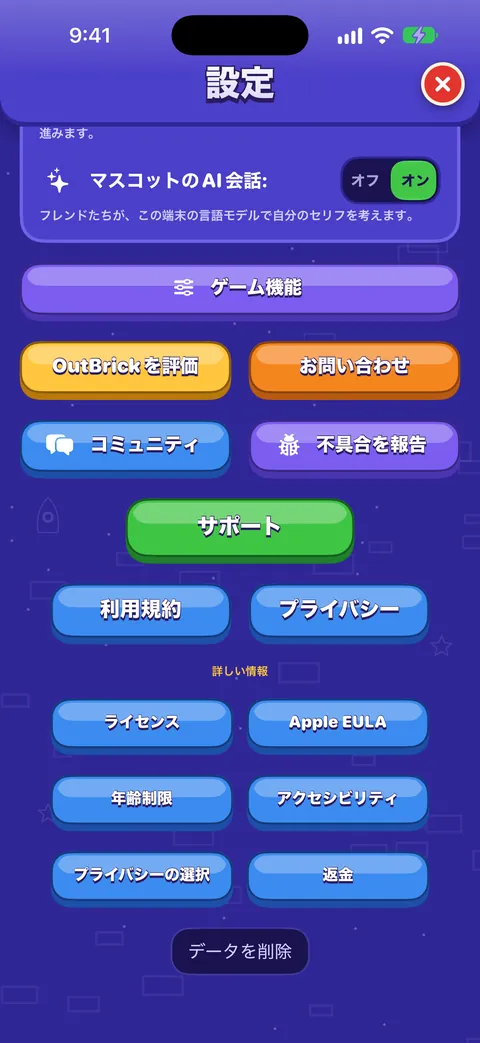
- OutBrickで設定(ホームかジャーニーの歯車)を開きます。
- 下にスクロールして不具合を報告をタップします。Safariが開き、コミュニティに新しい不具合報告が用意されます。
- 求められたらサインインし、入力済みの内容を確認して、起きたことを書きます。
| 項目 | 例 |
|---|---|
| デバイス | 機種の識別子。たとえばiPhone18,2 |
| システムのバージョン | 27.1 |
| OutBrickのバージョン | 5.1.1 (68) |
| 支援技術 | VoiceOver、スイッチコントロール、さらに大きな文字、カラーフィルタ(オンのとき) |
| レベル | ジャーニーのいまのレベル |
知っておくと便利
あなたを特定できるものは送られません。名前も、Game CenterやiCloudのIDも、広告識別子も送りません。iOSではアプリが音声コントロールやズーム機能を検出できないので、使っている場合はご自分でチェックを入れてください。
ほかの人がたどれる手順を書く
チームは、自分たちのデバイスで同じ不具合を起こす必要があります。ゲームを開くところから、手順に番号を付けてください。
- 手順: 「1. レベル214を開く。2. 赤い長いブロックを左にすべらせる。3. 取り消すを使う。」
- 本来の動作: 「ブロックが元の場所に戻る。」
- 実際に起きたこと: 「ブロックが消えて、手数のカウンターが2つ増えた。」
- 毎回起きますか? やり直した後でも? ほかのレベルでも?
アクセシビリティの問題
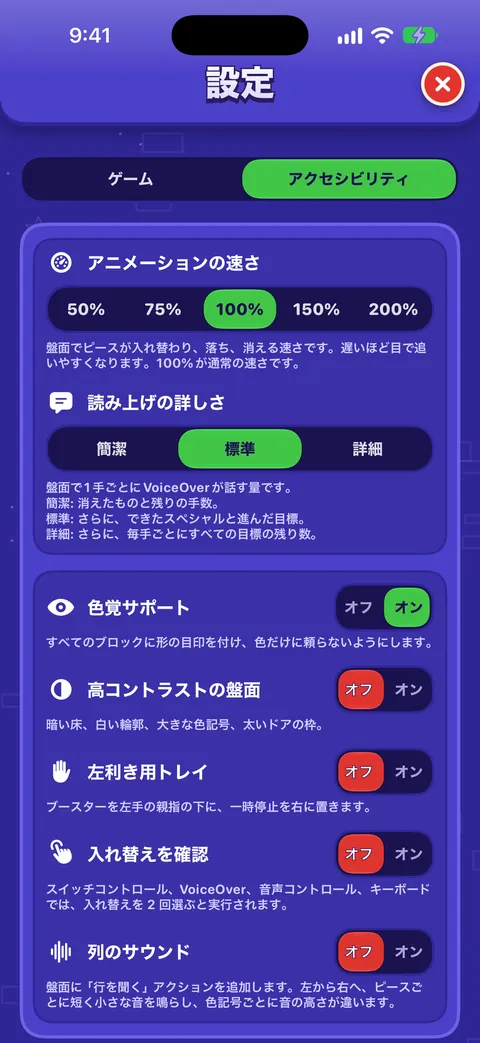
- 使っている技術とその設定を書いてください:VoiceOver(関係があれば読み上げ速度や点字ディスプレイも)、音声コントロール、スイッチコントロール(自動スキャンか手動スキャンか)、ズーム機能、さらに大きな文字のサイズ。
- VoiceOverが読み上げた言葉や、音声コントロールが理解しなかったコマンドを、そのまま書いてください。
- 前後でフォーカスがどこにあったか、どのジェスチャやアクションを使ったか、どのローターを選んでいたかを書いてください。
- よければアクセシビリティに投稿してください。チームがいちばん注意して読んでいる場所です。
スクリーンショットと画面収録
- スクリーンショット: サイドボタンと音量を上げるボタンを同時に押します。
- 画面収録: コントロールセンターに画面収録を追加して開始し、不具合を再現してから停止します。
- 名前、メールアドレス、個人的なものは切り取り、画像の代替テキストで内容を説明してください。
投稿した後
チームはすべての不具合報告に対応状況を設定します:新規、確認済み、修正済み、公開済み、不具合ではありません、重複。「5.1.1で修正」のような注記がつくこともあります。スレッドをウォッチすると、状況が変わったときにメールが届きます。個人的なことはお問い合わせフォームをご利用ください。
このガイドは役に立ちましたか?
あわせて読む
よくある問題の解決
進行状況が消えた、購入したものが届かない、ライフが戻らない、音が出ない、通知が来ない、ウィジェット、動画が読み込めない、VoiceOverのフォーカスの問題などへの手早い対処法です。OutBrickコミュニティの使い方
サインイン、カテゴリの選び方、スレッドの作成、書式、解決した回答の選び方、スレッドとメールのフォロー、翻訳、アイデアへの投票、個人情報を守る方法を説明します。OutBrickのアクセシビリティ:はじめに
VoiceOverやスイッチコントロールから、色覚サポートの記号、高コントラストの盤面、ゆっくりしたアニメーション、時間制限なしまで、OutBrickがあなたに合わせられるすべての方法と、目的別の始め方を紹介します。VoiceOverで遊ぶ
盤面の読み上げ方、アクションでのすべらせ方と入れ替え方、ローター、すべてのジェスチャ、1手ごとに聞こえる内容、無料のヒントのもらい方を説明します。
すべてのメッセージをチームの担当者が読んでいます。2営業日以内の返信を目指しています。