




あなたのやり方で遊べるように
OutBrickは、どこにも時間制限のない落ち着いたパズルゲームです。1手ごとに、好きなだけ時間をかけられます。どの盤面もVoiceOverや音声コントロール、スイッチコントロール、キーボードで読んで遊ぶことができ、視覚、動き、手の届く範囲のためのゲーム独自のアクセシビリティ設定もあります。また、iPhoneやiPadですでに選んでいるアクセシビリティ設定にも従います。
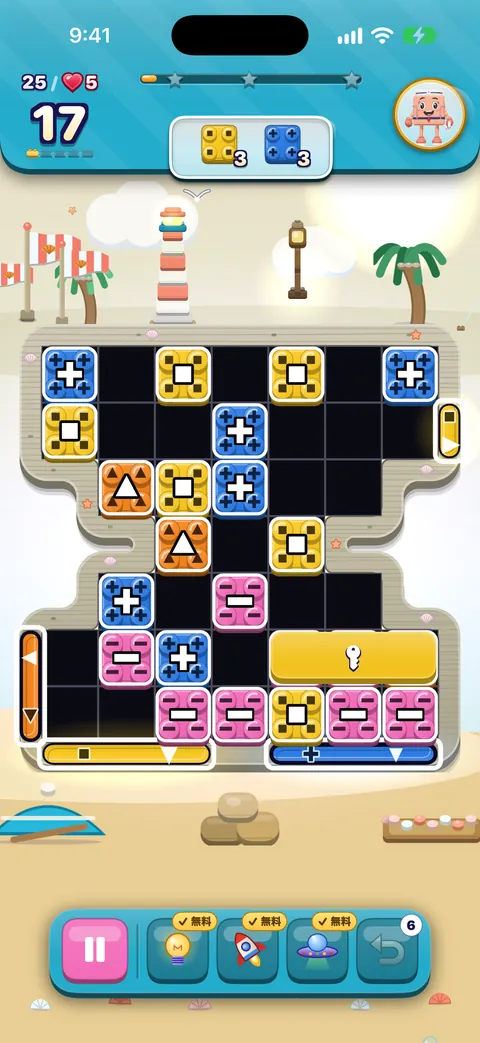
- 色だけが手がかりになることはありません。 色覚サポートの記号は最初からオンで、ブロック、門、目標のすべてに形の記号をつけられます。視覚、聴覚、動きをご覧ください。
- すべてのピースに名前があります。 VoiceOverはピースの種類、色、状態を読み上げます。たとえば「青のラインブラスター、横、その行を消す」。裏向きのブロックが色を明かすことはありません。
- 自分に合った動かし方で。 タッチ、VoiceOverのアクション、「赤 14 を左にすべらせる」のような音声、スイッチ、矢印キーで、すべらせたり入れ替えたりできます。
- 考える時間はたっぷり。 タイマーはなく、アニメーションの速さは50%から200%まで選べます。うっかり手を打たないよう、入れ替えを確認もオンにできます。
- 音だけで伝えることはありません。 なかまは声ではなく吹き出しで話し、どの音にも画面上で対応するものがあります。
設定の場所
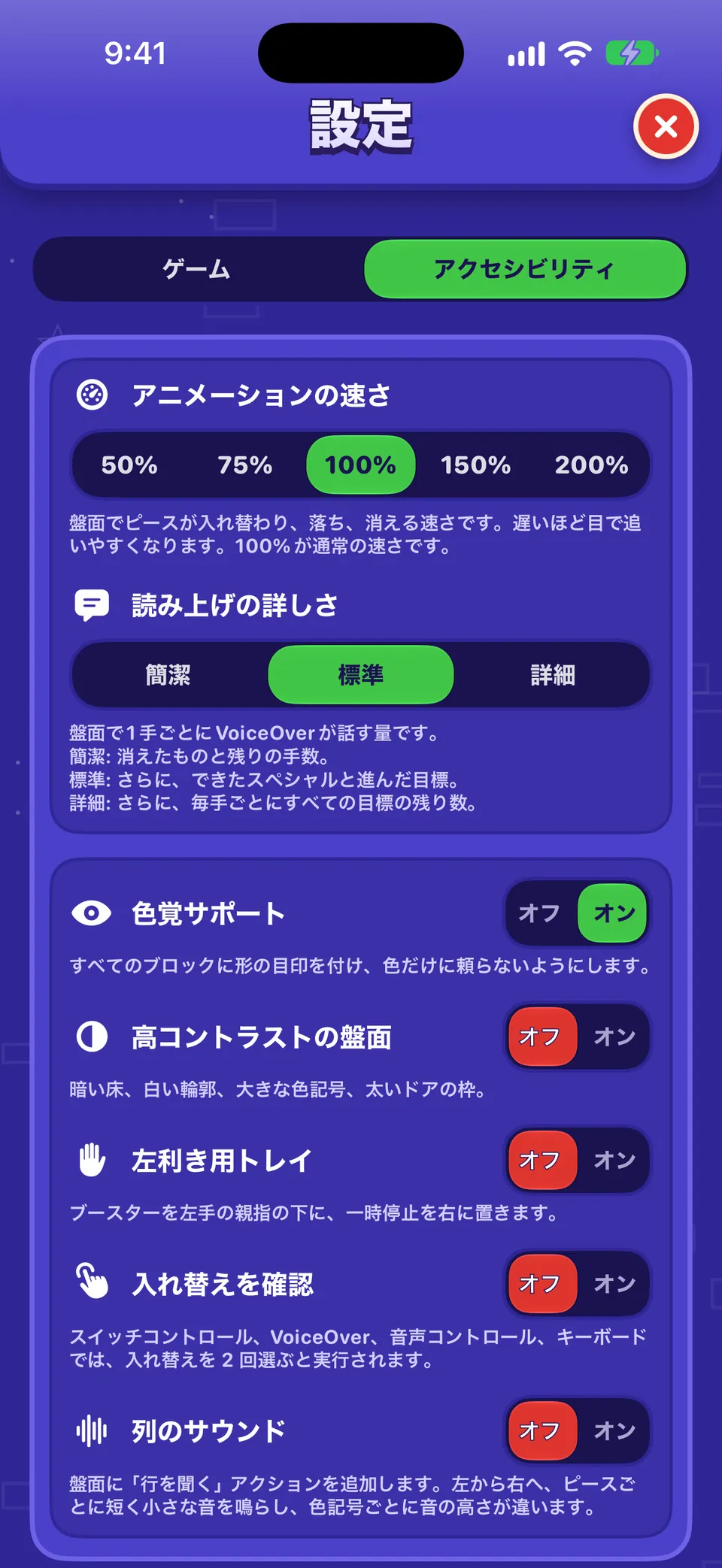
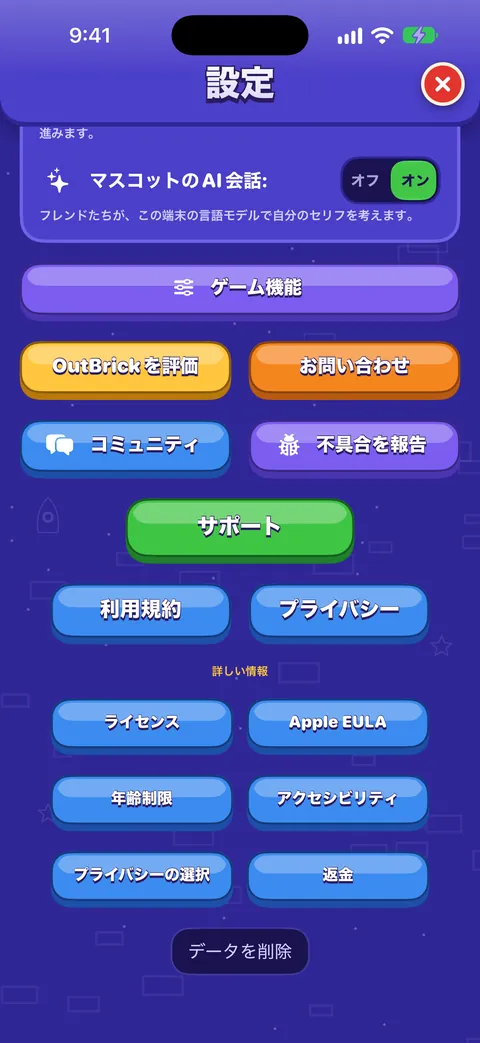
- ホームかジャーニーで、右上の歯車をタップします。VoiceOverでは「設定」ボタンです。
- 設定の上部でアクセシビリティのタブを選びます。(ゲームのタブには効果音、音楽、触覚、通知があります。すべての設定の説明をご覧ください。)
- 一度にひとつずつ変えて、よく知っている盤面で違いを確かめましょう。
ヒント
このタブは直接開くこともできます。Spotlightで「アクセシビリティ設定」を検索し、OutBrickの結果を選んでください。
| 設定 | はたらき | 最初の状態 |
|---|---|---|
| アニメーションの速さ | ピースが入れ替わり、落ち、消える速さ:50%、75%、100%、150%、200%。遅いほど目で追いやすくなります。 | 100% |
| 読み上げの詳しさ | 1手ごとにVoiceOverが話す量:簡潔、標準、詳細。 | 標準 |
| 色覚サポート | すべてのブロックに形の記号をつけ、色だけが違いにならないようにします。 | オン |
| 高コントラストの盤面 | 暗い単色の床、白い輪郭、大きな色の記号、太い門の輪郭。 | オフ |
| 左利き用トレイ | ブースターを左手の親指の下に、一時停止を右に置きます。 | オフ |
| 入れ替えを確認 | スイッチコントロール、VoiceOver、音声コントロール、キーボードでは、手を2回選ぶと実行されます。 | オフ |
| 列のサウンド | 盤面に「行を聞く」アクションを追加します。ピースごとに短く小さな音を鳴らし、色の記号ごとに音の高さが違います。 | オフ |
知っておくと便利
色覚サポートはiCloudに保存され、ほかのデバイスにも引き継がれます。そのほかの盤面の設定は、選んだデバイスにだけ残ります。iPadに合う設定がiPhoneにも合うとは限らないからです。
目的別の始め方
人それぞれ違うので、決まりではなく、試してみる提案として読んでください。
| こんな方は | まずこれを試してください |
|---|---|
| 目が見えない、またはVoiceOverを使う | VoiceOverで遊ぶをお読みください。最初は読み上げの詳しさを「標準」のままにし、列のサウンドで行を耳で確かめてみてください。 |
| 見えにくい(ロービジョン) | 高コントラストの盤面をオンにし、iPhoneの設定でさらに大きな文字を大きくして、盤面のヘッダーやトレイを長押しすると拡大表示されます。 |
| 色の見え方が人と違う | 色覚サポートはオンのままに。どの色にも専用の形があります。高コントラストにすると形が大きくなります。 |
| 動きや点滅に敏感 | iPhoneの設定で視差効果を減らすと点滅する光を抑えるをオンにし、アニメーションの速さを75%か50%にしてください。 |
| 片手で遊ぶ、または手が届きにくい | 左手で持つなら左利き用トレイを、指がすべって手を打ってしまいそうなら入れ替えを確認を試してください。 |
| スイッチ、声、キーボードを使う | 音声コントロール、スイッチコントロール、キーボードをお読みください。 |
| 耳が聞こえない、または聞こえにくい | OutBrickで音に頼るものはありません。なかまは吹き出しで話し、触覚で手が決まったことを感じられます。 |
| じっくり考えたい | タイマーはどこにもありません。アニメーションの速さを遅くし、ヒントを好きなときに使いましょう。 |
OutBrickが従うiPhone・iPadの設定
以下はiPhoneやiPadの設定アプリのアクセシビリティにあり、OutBrickは自動的にそれに合わせます。
- VoiceOver
- すべての盤面、メニュー、カードにラベルがついています。VoiceOverで遊ぶをご覧ください。
- さらに大きな文字
- 文字はアクセシビリティの最大サイズまで大きくなり、レイアウトは縦に積み重なって何も切れないようになります。盤面のヘッダーとトレイはラージコンテンツビューアに対応しています。長押しすると拡大したラベルが表示されます。
- 文字を太くする
- オンにすると、すぐに画面が太字で描き直されます。
- コントラストを上げる、透明度を下げる
- オフ/オンのスイッチのようなガラス風のコントロールが不透明になり、ふちがくっきりします。
- 視差効果を減らす
- 盤面の待機中の動きが止まり、光は動かず、ヒントは動く代わりにきらめき、小さな生きものたちはおうちにとどまります。
- 点滅する光を抑える
- 画面全体のフラッシュは強さが3分の1になり、約3分の1秒より短い間隔で続くことはありません。
- カラー以外で区別
- ゲーム内でオフにしていても、色覚サポートの記号がオンになります。
- スマート反転
- なかま、国旗、イラストは本来の色のままです。
- 音声コントロールとスイッチコントロール
- どちらでもすべての盤面を遊べます。音声コントロール、スイッチコントロール、キーボードをご覧ください。
時計なし、急ぐ必要なし
OutBrickには、盤面にもメニューにもイベントにもタイマーはありません。各盤面には手数が決まっていて、それが唯一の制限です。手として数えられるのは、実際に何かが起きたときだけです。そろわない入れ替えは元に戻り、手数は減りません。
行き詰まったらヒントを使いましょう。VoiceOverでは、盤面で2本指のダブルタップをすると、ヒントのブースターを使わずに無料でヒントがもらえます。ブースター、ヒント、一時停止をご覧ください。
まだテスト中のこと
あとで困った形で知るより、はっきりお伝えしたいと考えています。VoiceOverと音声コントロールは、チームが実際のiPhoneで遊んで確認しました。次のものはコード上で作成・確認済みですが、デバイスで最初から最後まで手で遊んで確かめるところまではまだ終わっていません。
- スライド&マッチの盤面でのスイッチコントロール。
- iPadとMacでのフルキーボードアクセス。
- いちばん大きな文字サイズでの、盤面のヘッダーとトレイのラージコンテンツビューア。
- Apple TVとApple Watch。新しい盤面のアクセシビリティ対応はまだ入っていません。
ご協力ください
これらを使って遊んでいる方は、うまくいくこと、いかないことをアクセシビリティのカテゴリで教えてください。チームがいちばん注意して読んでいる場所です。
困ったことがあれば教えてください
ゲームの設定 › 不具合を報告を開くと、デバイス、iOSのバージョン、ゲームのバージョン、レベル、オンにしている支援技術が入力済みの報告がSafariで開きます。名前やアカウントが送られることはありません。VoiceOverが読み上げた言葉そのものや、反応しなかったコントロールを書き添えてください。上手な不具合報告をご覧ください。
このガイドは役に立ちましたか?
あわせて読む
VoiceOverで遊ぶ
盤面の読み上げ方、アクションでのすべらせ方と入れ替え方、ローター、すべてのジェスチャ、1手ごとに聞こえる内容、無料のヒントのもらい方を説明します。視覚、聴覚、動き
色覚サポートの記号とそれぞれの形の意味、高コントラストの盤面、大きな文字、視差効果を減らす、点滅する光、サウンド、触覚、列のサウンドについて説明します。音声コントロール、スイッチコントロール、キーボード
すべての盤面を声で、1つ以上のスイッチで、または矢印キーで遊べます。入れ替えを確認と左利き用トレイで、もっと快適にできます。すべての設定の説明
設定のゲームとアクセシビリティのタブにあるスイッチとボタンのはたらき、最初の状態、そしてサポート、コミュニティ、プライバシーのリンク先を説明します。
すべてのメッセージをチームの担当者が読んでいます。2営業日以内の返信を目指しています。