




Conçu pour être joué à votre façon
OutBrick est un jeu de puzzle paisible sans aucun chrono : vous pouvez prendre tout votre temps à chaque coup. Chaque plateau peut être lu et joué avec VoiceOver, Contrôle vocal, Contrôle de sélection ou un clavier, et le jeu a ses propres réglages d’accessibilité pour la vue, le mouvement et la portée des mains. Il suit aussi les réglages d’accessibilité que vous avez déjà choisis sur votre iPhone ou votre iPad.
- La couleur n’est jamais le seul indice. Les symboles pour daltoniens sont activés dès le départ, et chaque brique, porte et objectif peut porter une forme. Voir Vue, audition et mouvement.
- Chaque pièce a un nom. VoiceOver lit le type, la couleur et l’état d’une pièce, par exemple « Rayon de ligne, bleue, horizontal, vide sa ligne », et une brique face cachée ne trahit jamais sa couleur.
- Jouez à votre façon. Glissez ou échangez au toucher, avec les actions VoiceOver, en disant « Glisser Rouge 14 vers la gauche », avec des contacteurs ou avec les touches fléchées.
- Le temps de réfléchir. Aucun chrono, un réglage de vitesse des animations de 50 % à 200 %, et l’option Confirmer les échanges pour que rien ne se joue par accident.
- Rien à entendre qui ne soit aussi visible. Les amis parlent dans des bulles de texte, pas à voix haute, et chaque son a son équivalent à l’écran.
Où se trouvent les réglages
- Sur l’Accueil ou dans le Voyage, touchez l’engrenage en haut à droite. Avec VoiceOver, c’est le bouton Réglages.
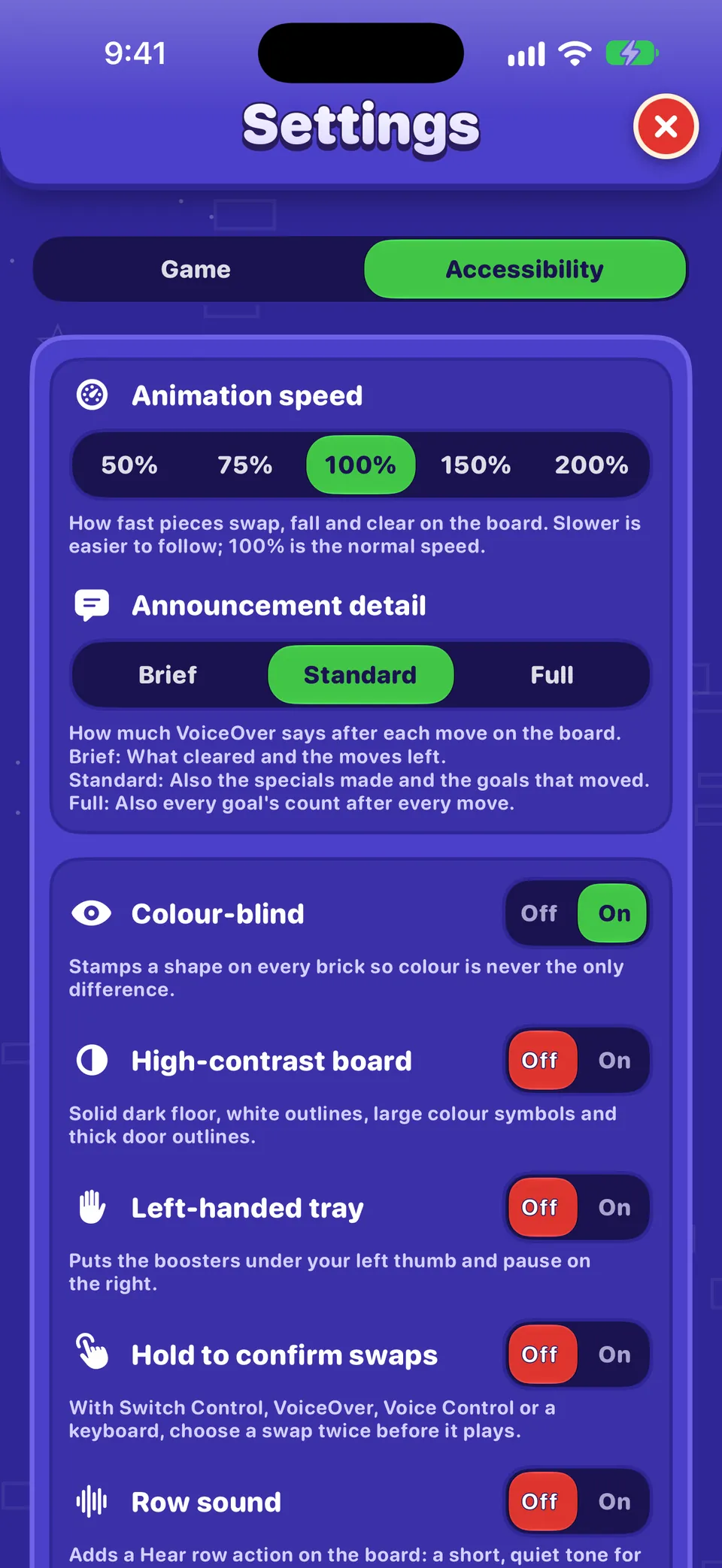
- En haut des Réglages, choisissez l’onglet Accessibilité. (L’onglet Jeu regroupe les sons, la musique, les vibrations et les notifications; voir Tous les réglages expliqués.)
- Changez une chose à la fois, puis jouez un plateau que vous connaissez pour sentir la différence.
Astuce
Vous pouvez ouvrir cet onglet directement : cherchez « Réglages d’accessibilité » dans Spotlight et choisissez le résultat OutBrick.
| Réglage | Ce qu’elle fait | Par défaut |
|---|---|---|
| Vitesse des animations | How fast pieces swap, fall and clear: 50%, 75%, 100%, 150% or 200%. Slower is easier to follow. | 100% |
| Announcement detail | How much VoiceOver says after each move: Brief, Standard or Full. | Standard (par défaut) |
| Daltonien | Stamps a shape on every brick so colour is never the only difference. | On |
| Plateau à fort contraste | A solid dark floor, white outlines, large colour symbols and thick door outlines. | Off |
| Barre pour gauchers | Puts the boosters under your left thumb and Pause on the right. | Off |
| Confirmer les échanges | With Switch Control, VoiceOver, Voice Control or a keyboard, you choose a move twice before it plays. | Off |
| Son de rangée | Adds a Hear row action on the board: a short, quiet tone for each piece, one pitch per colour symbol. | Off |
Bon à savoir
Le réglage Daltonien est enregistré dans iCloud et vous suit sur vos autres appareils. Les autres réglages du plateau restent sur l’appareil où vous les avez choisis, car ce qui convient à un iPad ne convient pas forcément à un iPhone.
Un point de départ selon vos besoins
Chacun est différent : voyez ceci comme des suggestions à essayer, pas comme des règles.
| Si vous… | Essayez d’abord |
|---|---|
| are blind or use VoiceOver | Read Playing with VoiceOver. Keep Announcement detail on Standard to begin with, and try Row sound to scan a row by ear. |
| have low vision | Turn on High-contrast board, raise Larger Text in iPhone Settings, and touch and hold the board header or tray to magnify it. |
| see colours differently | Leave Colour-blind on: every colour has its own shape. High-contrast makes those shapes larger. |
| are sensitive to motion or flashing | Turn on Reduce Motion and Dim Flashing Lights in iPhone Settings, and set Animation speed to 75% or 50%. |
| play with one hand or have limited reach | Try Left-handed tray if you hold the phone in your left hand, and Hold to confirm swaps if a slip of the finger could play a move. |
| use switches, your voice or a keyboard | Read Voice Control, Switch Control and keyboards. |
| are deaf or hard of hearing | Nothing in OutBrick depends on sound. Friends talk in text bubbles, and Haptics let you feel moves land. |
| like time to think | There is no timer anywhere. Slow the Animation speed and use hints whenever you like. |
Les réglages de l’iPhone et de l’iPad que suit OutBrick
Ils se trouvent dans l’app Réglages de l’iPhone ou de l’iPad, sous Accessibilité, et OutBrick y réagit tout seul.
- VoiceOver
- Chaque plateau, menu et carte est étiqueté. Voir Jouer avec VoiceOver.
- Police plus grande
- Le texte grandit jusqu’à la plus grande taille d’accessibilité, et les mises en page s’empilent pour que rien ne soit coupé. L’en-tête du plateau et la barre du bas prennent en charge l’agrandissement du contenu (Large Content Viewer) : maintenez le doigt pour voir une étiquette agrandie.
- Texte en gras
- Les écrans passent en gras dès que vous l’activez.
- Augmenter le contraste et Réduire la transparence
- Les commandes vitrées, comme les interrupteurs Arrêt/Marche, deviennent opaques, avec des bords plus marqués.
- Réduire les animations
- Les mouvements au repos sur le plateau s’arrêtent, les lueurs restent fixes, les indices scintillent au lieu de bouger, et les petites bestioles restent chez elles.
- Atténuer les lumières clignotantes
- Les flashs plein écran tombent au tiers de leur intensité et ne se rapprochent jamais à moins d’un tiers de seconde environ.
- Différencier sans couleur
- Active les symboles pour daltoniens, même si vous les avez désactivés dans le jeu.
- Inversion intelligente
- Les amis, les drapeaux et les illustrations gardent leurs vraies couleurs.
- Contrôle vocal et Contrôle de sélection
- Tous deux permettent de jouer chaque plateau. Voir Contrôle vocal, Contrôle de sélection et claviers.
Pas de chrono, pas de stress
Il n’y a de chrono sur aucun plateau, menu ou événement d’OutBrick. Chaque plateau vous donne un nombre de coups, et c’est la seule limite. Un coup ne compte que s’il produit vraiment quelque chose : un échange qui n’aligne rien revient en place et n’utilise pas de coup.
Si vous êtes bloqué, demandez un indice. Avec VoiceOver, le toucher deux fois avec deux doigts sur un plateau vous donne un indice gratuit, sans utiliser de bonus Indice. Voir Bonus, indices et Pause.
Ce que nous testons encore
Nous préférons vous le dire franchement plutôt que vous le laisser découvrir à vos dépens. VoiceOver et Contrôle vocal ont été joués sur un vrai iPhone par l’équipe. Les éléments suivants ont été développés et vérifiés dans le code, mais pas encore joués de bout en bout, à la main, sur un appareil :
- Contrôle de sélection sur les plateaux Slide & Match.
- L’accès complet au clavier sur iPad et Mac.
- L’agrandissement du contenu sur l’en-tête du plateau et la barre du bas, à la toute plus grande taille de texte.
- Apple TV et Apple Watch, qui n’ont pas encore le travail d’accessibilité du nouveau plateau.
Vous pouvez nous aider
Si vous jouez avec l’un de ces outils, dites-nous ce qui marche et ce qui ne marche pas dans la catégorie Accessibilité. C’est celle que l’équipe suit de plus près.
Dites-nous quand quelque chose vous gêne
Dans le jeu, Réglages › Signaler un bogue ouvre un signalement dans Safari, déjà rempli avec votre appareil, votre version d’iOS, la version du jeu, votre niveau et les technologies d’assistance que vous avez activées. Il n’envoie jamais votre nom ni votre compte. Ajoutez les mots exacts prononcés par VoiceOver, ou la commande qui n’a pas répondu. Voir Bien signaler un bug.
Ce guide vous a-t-il aidé?
Keep reading
Jouer avec VoiceOver
Comment le plateau se lit, comment glisser et échanger avec les actions, les rotors, chaque geste, ce que vous entendez après un coup et comment obtenir un indice gratuit.Vue, audition et mouvement
Les symboles pour daltoniens et ce que signifie chaque forme, le plateau à fort contraste, la police plus grande, Réduire les animations, les lumières clignotantes, le son, les vibrations et le Son de rangée.Contrôle vocal, Contrôle de sélection et claviers
Jouez chaque plateau avec votre voix, avec un ou plusieurs contacteurs, ou avec les touches fléchées, et rendez le jeu plus confortable avec Confirmer les échanges et la Barre pour gauchers.Tous les réglages expliqués
Chaque interrupteur et chaque bouton des onglets Jeu et Accessibilité des Réglages, ce qu’il fait, sa valeur par défaut, et où mènent les liens vers l’assistance, la communauté et la confidentialité.


Une personne de l’équipe lit chaque message. Nous nous efforçons de répondre sous deux jours ouvrés.
Toujours bloqué?
Toujours bloqué?
Posez la question à la communauté. L’équipe et les joueurs répondent publiquement, et votre adresse courriel n’est jamais affichée.
Demander à la communautéUn bug?
Un signalement précis est corrigé plus vite. Le formulaire demande exactement ce qu’il nous faut.
Signaler un bugVous préférez écrire en privé?
Le formulaire de contact joint la même équipe, en privé. Utilisez-le pour les achats et tout ce qui est personnel.
Contacter l’assistance