




Feito para você jogar do seu jeito
O OutBrick é um jogo de quebra-cabeça tranquilo sem relógio em lugar nenhum: você pode levar o tempo que quiser em cada jogada. Cada tabuleiro pode ser lido e jogado com o VoiceOver, com o Controle por Voz, o Controle Assistivo ou um teclado, e o jogo tem os próprios ajustes de Acessibilidade para visão, movimento e alcance das mãos. Ele também segue os ajustes de acessibilidade que você já escolheu no seu iPhone ou iPad.
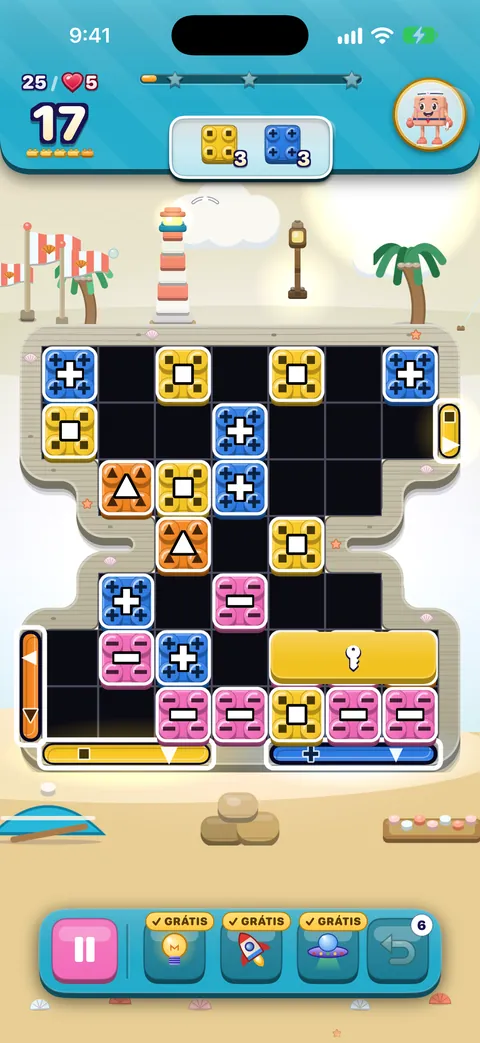
- A cor nunca é a única pista. Os símbolos para daltonismo vêm ativados desde o início, e cada tijolo, portão e objetivo pode levar uma forma. Veja Visão, audição e movimento.
- Cada peça tem nome. O VoiceOver lê o tipo, a cor e o estado de uma peça, por exemplo “Raio de linha, azul, horizontal, limpa a linha”, e um tijolo virado nunca revela a cor.
- Jogue do seu jeito. Deslize ou troque com um toque, com as ações do VoiceOver, dizendo “Deslizar Vermelho 14 para a esquerda”, com botões assistivos ou com as teclas de seta.
- Tempo para pensar. Sem cronômetro, uma Velocidade da animação de 50% a 200% e a opção Confirmar trocas, para que nada seja jogado sem querer.
- Nada que se ouve sem que também se veja. Os amigos falam em balões de texto, não com voz, e todo som tem algo na tela que corresponde a ele.
Onde ficam os ajustes
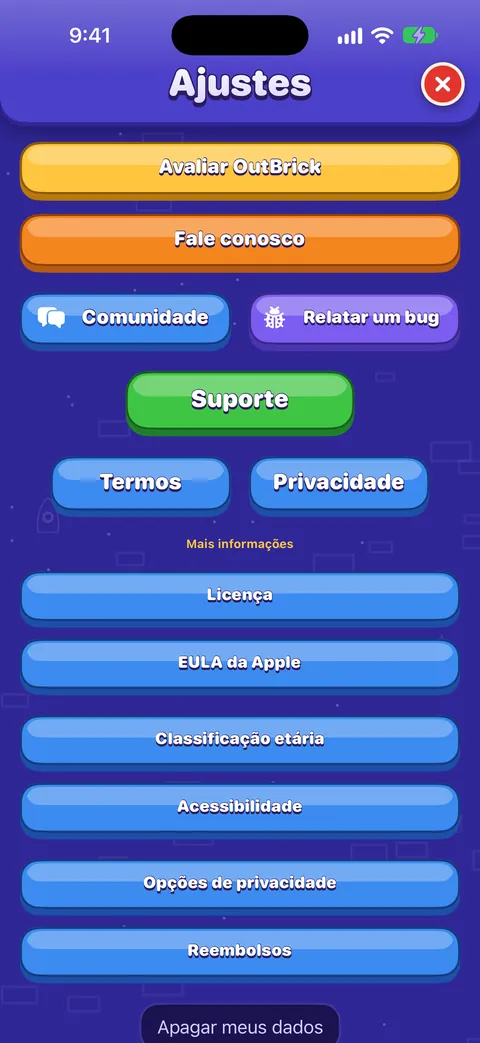
- No Início ou na Jornada, toque na engrenagem no canto superior direito. Com o VoiceOver, é o botão Ajustes.
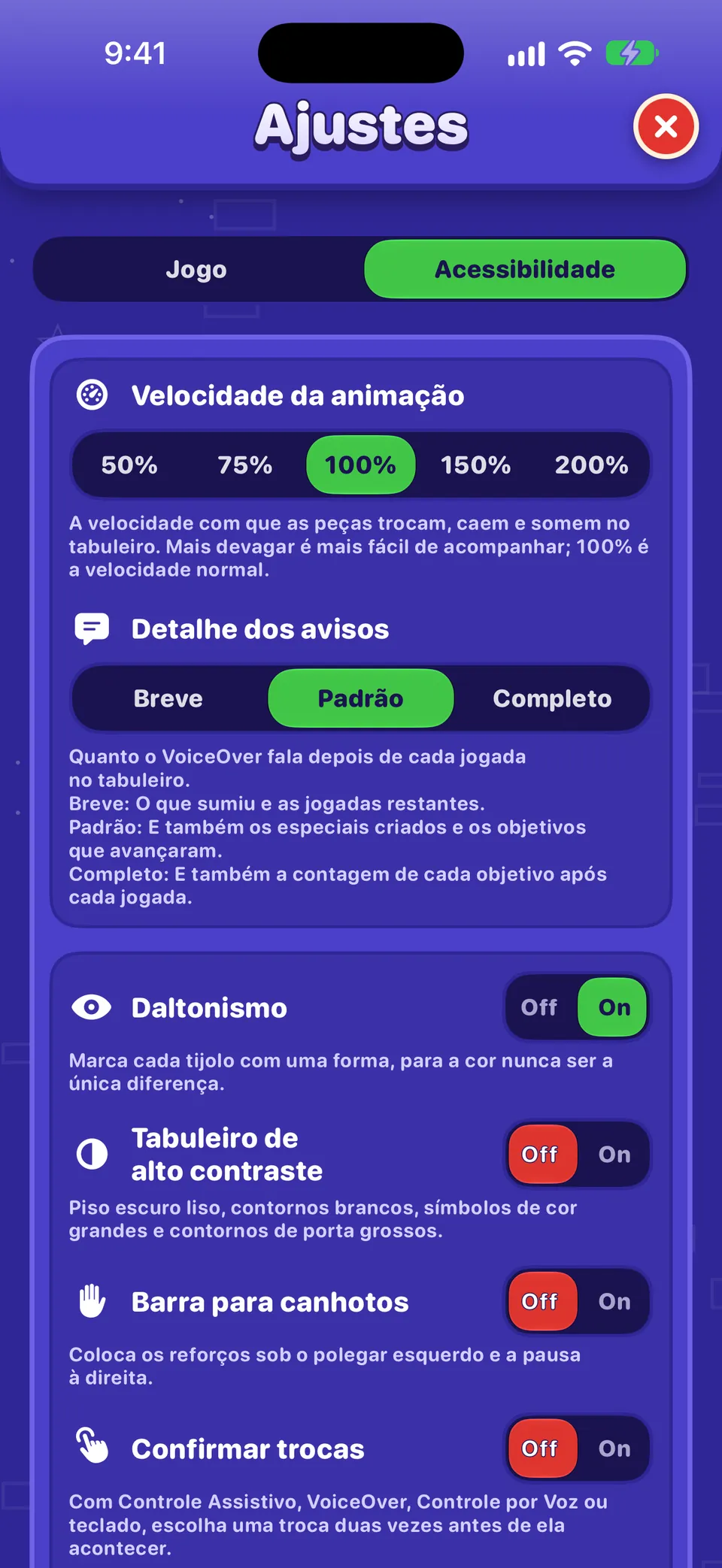
- No alto dos Ajustes, escolha a aba Acessibilidade. (A aba Jogo tem som, música, vibração e notificações; veja Todos os ajustes explicados.)
- Mude uma coisa de cada vez e depois jogue um tabuleiro que você conhece para sentir a diferença.
Dica
Você pode abrir esta aba diretamente: procure “Ajustes de acessibilidade” no Spotlight e escolha o resultado do OutBrick.
| Ajuste | O que faz | Vem como |
|---|---|---|
| Velocidade da animação | A rapidez com que as peças trocam, caem e somem: 50%, 75%, 100%, 150% ou 200%. Mais devagar é mais fácil de acompanhar. | 100% |
| Detalhe dos avisos | Quanto o VoiceOver fala depois de cada jogada: Breve, Padrão ou Completo. | Padrão |
| Daltonismo | Coloca uma forma em cada tijolo, para que a cor nunca seja a única diferença. | Ativado |
| Tabuleiro de alto contraste | Piso escuro liso, contornos brancos, símbolos de cor grandes e contornos de portão grossos. | Desativado |
| Barra para canhotos | Coloca os reforços sob o polegar esquerdo e a Pausa à direita. | Desativado |
| Confirmar trocas | Com Controle Assistivo, VoiceOver, Controle por Voz ou teclado, você escolhe uma jogada duas vezes antes de ela acontecer. | Desativado |
| Som da linha | Adiciona a ação Ouvir a linha ao tabuleiro: um som curto e baixo para cada peça, uma nota para cada símbolo de cor. | Desativado |
Bom saber
O Daltonismo é salvo no iCloud e acompanha você nos seus outros aparelhos. Os outros ajustes do tabuleiro ficam no aparelho em que você os escolheu, porque o que combina com um iPad pode não combinar com um iPhone.
Um ponto de partida para as suas necessidades
Cada pessoa é diferente, então trate isto como sugestões para experimentar, não como regras.
| Se você… | Experimente primeiro |
|---|---|
| é cego ou usa o VoiceOver | Leia Como jogar com o VoiceOver. Deixe o Detalhe dos avisos em Padrão para começar e experimente o Som da linha para percorrer uma linha de ouvido. |
| tem baixa visão | Ative o Tabuleiro de alto contraste, aumente o Texto Maior nos Ajustes do iPhone e toque e mantenha pressionado o cabeçalho do tabuleiro ou a barra para ampliá-los. |
| enxerga as cores de outro jeito | Deixe o Daltonismo ativado: cada cor tem a sua forma. O alto contraste deixa essas formas maiores. |
| é sensível a movimento ou a luzes piscando | Ative Reduzir Movimento e Atenuar Luzes Intermitentes nos Ajustes do iPhone e coloque a Velocidade da animação em 75% ou 50%. |
| joga com uma mão ou tem alcance limitado | Experimente a Barra para canhotos se você segura o celular com a mão esquerda, e Confirmar trocas se um escorregão do dedo puder fazer uma jogada. |
| usa botões assistivos, a voz ou um teclado | Leia Controle por Voz, Controle Assistivo e teclados. |
| é surdo ou tem perda auditiva | Nada no OutBrick depende de som. Os amigos falam em balões de texto, e a Vibração deixa você sentir as jogadas. |
| gosta de ter tempo para pensar | Não existe cronômetro em lugar nenhum. Diminua a Velocidade da animação e use dicas quando quiser. |
Ajustes do iPhone e do iPad que o OutBrick segue
Eles ficam no app Ajustes do iPhone ou iPad, em Acessibilidade, e o OutBrick reage a eles sozinho.
- VoiceOver
- Todo tabuleiro, menu e cartão tem rótulos. Veja Como jogar com o VoiceOver.
- Texto Maior
- O texto cresce até o maior tamanho de acessibilidade, e os layouts se empilham para que nada seja cortado. O cabeçalho do tabuleiro e a barra são compatíveis com o Visualizador de Conteúdo Grande: toque e mantenha pressionado para ver um rótulo ampliado.
- Texto em Negrito
- As telas são redesenhadas em negrito assim que você o ativa.
- Aumentar Contraste e Reduzir Transparência
- Controles com efeito de vidro, como as chaves de ativar e desativar, ficam sólidos e com bordas mais fortes.
- Reduzir Movimento
- O movimento parado do tabuleiro para, os brilhos ficam fixos, as dicas cintilam em vez de se mexer e os bichinhos ficam em casa.
- Atenuar Luzes Intermitentes
- Os clarões de tela cheia caem para um terço da intensidade e nunca ficam mais próximos do que cerca de um terço de segundo.
- Diferenciar Sem Cor
- Ativa os símbolos para daltonismo, mesmo que você os tenha desativado no jogo.
- Inversão Inteligente
- Os amigos, as bandeiras e as ilustrações mantêm as cores verdadeiras.
- Controle por Voz e Controle Assistivo
- Os dois conseguem jogar todos os tabuleiros. Veja Controle por Voz, Controle Assistivo e teclados.
Sem relógio, sem pressa
Não há cronômetro em nenhum tabuleiro, menu ou evento do OutBrick. Cada tabuleiro dá um número de jogadas, e esse é o único limite. Uma jogada só conta quando realmente faz algo: uma troca que não combina nada volta ao lugar e não gasta jogada.
Se empacar, peça uma dica. Com o VoiceOver, o toque duplo com dois dedos em um tabuleiro dá uma dica grátis, sem gastar um reforço Dica. Veja Reforços, dicas e Pausa.
O que ainda estamos testando
Preferimos contar com clareza a deixar você descobrir do jeito difícil. O VoiceOver e o Controle por Voz foram jogados pela equipe em um iPhone de verdade. Estes itens foram criados e conferidos no código, mas ainda não foram jogados à mão, do começo ao fim, em um aparelho:
- O Controle Assistivo nos tabuleiros Slide & Match.
- O Acesso Total ao Teclado no iPad e no Mac.
- O Visualizador de Conteúdo Grande no cabeçalho do tabuleiro e na barra, no maior tamanho de texto.
- Apple TV e Apple Watch, que ainda não têm o trabalho de acessibilidade do novo tabuleiro.
Você pode ajudar
Se você joga com algum desses, conte o que funciona e o que não funciona na categoria Acessibilidade. É a que a equipe acompanha mais de perto.
Conte para nós quando algo atrapalhar
No jogo, Ajustes › Relatar um bug abre um relato no Safari com seu aparelho, a versão do iOS, a versão do jogo, o nível e a tecnologia assistiva ativada já preenchidos. Ele nunca envia seu nome nem sua conta. Acrescente as palavras exatas que o VoiceOver disse, ou o controle que não respondeu. Veja Como relatar um bug do jeito certo.
Este guia foi útil?
Continue lendo
Como jogar com o VoiceOver
Como o tabuleiro é lido, como deslizar e trocar com ações, os rotores, cada gesto, o que você ouve depois de uma jogada e como ganhar uma dica grátis.Visão, audição e movimento
Os símbolos para daltonismo e o que cada forma significa, o tabuleiro de alto contraste, o texto maior, Reduzir Movimento, as luzes intermitentes, o som, a vibração e o Som da linha.Controle por Voz, Controle Assistivo e teclados
Jogue todos os tabuleiros com a voz, com um ou mais botões assistivos ou com as teclas de seta, e use Confirmar trocas e a Barra para canhotos para jogar com conforto.Todos os ajustes explicados
Cada chave e botão das abas Jogo e Acessibilidade dos Ajustes, o que faz, como vem configurado e para onde levam os links de suporte, comunidade e privacidade.
Uma pessoa da equipe lê cada mensagem. Procuramos responder em até dois dias úteis.
Ainda com dúvida?
Ainda com dúvida?
Pergunte na comunidade. A equipe e outros jogadores respondem abertamente, e seu e-mail nunca é exibido.
Perguntar à comunidadeEncontrou um bug?
Um bom relato é corrigido mais rápido. O formulário de bugs pede exatamente o que precisamos.
Relatar um bugPrefere escrever em particular?
O formulário de contato chega à mesma equipe, em particular. Use-o para compras e assuntos pessoais.
Falar com o suporte