




مصمّمة لتلعبها بطريقتك
OutBrick لعبة ألغاز هادئة بلا ساعة في أي مكان: يمكنك أن تأخذ وقتك كما تشاء في كل حركة. يمكن قراءة كل لوحة ولعبها باستخدام VoiceOver، أو التحكم الصوتي أو التحكم بالتبديل أو لوحة المفاتيح، وللعبة إعدادات تسهيلات استخدام خاصة بها للرؤية والحركة ومدى وصول اليد. وتتبع أيضًا إعدادات تسهيلات الاستخدام التي اخترتها بالفعل على iPhone أو iPad.
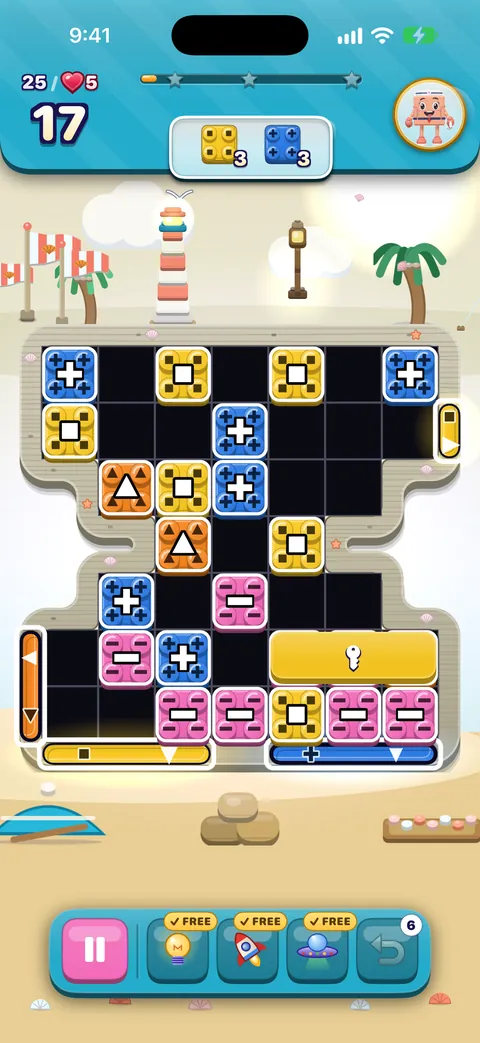
- اللون ليس الدليل الوحيد أبدًا. رموز عمى الألوان مفعّلة منذ البداية، ويمكن لكل طوبة وبوابة وهدف أن يحمل شكلًا. انظر الرؤية والسمع والحركة.
- لكل قطعة اسم. يقرأ VoiceOver نوع القطعة ولونها وحالتها، مثل «مفجّر الخط، زرقاء، أفقي، يمسح صفّه»، ولا تكشف الطوبة المقلوبة لونها أبدًا.
- تحرّك بطريقتك. اسحب أو بدّل باللمس، أو بإجراءات VoiceOver، أو بقول «اسحب حمراء 14 يسارًا»، أو بالمفاتيح، أو بمفاتيح الأسهم.
- وقت للتفكير. لا مؤقتات، وإعداد لسرعة الحركة المرئية من 50% إلى 200%، وخيار تأكيد التبديل الاختياري كي لا يُنفَّذ شيء عن طريق الخطأ.
- لا شيء تسمعه إلا وتستطيع رؤيته أيضًا. يتكلم الأصدقاء في فقاعات نصية، لا بأصوات، ولكل صوت ما يقابله على الشاشة.
أين توجد الإعدادات
- في الرئيسية أو الرحلة، اضغط على الترس في الزاوية العلوية اليمنى. ومع VoiceOver، هو زر الإعدادات.
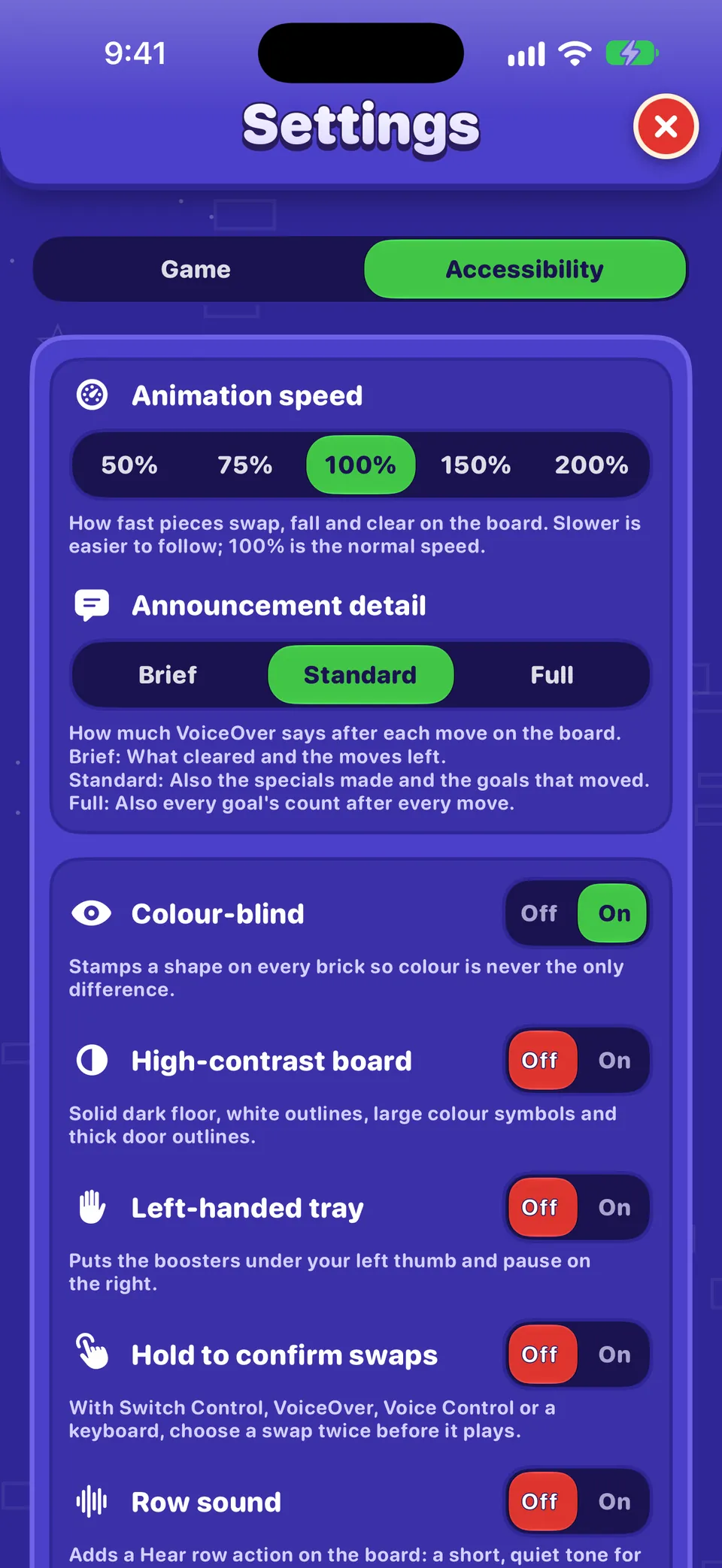
- في أعلى الإعدادات، اختر علامة تبويب تسهيلات الاستخدام. (وتضم علامة تبويب اللعبة الصوت والموسيقى والحس اللمسي والإشعارات؛ انظر شرح كل الإعدادات.)
- غيّر شيئًا واحدًا في كل مرة، ثم العب لوحة تعرفها لتشعر بالفرق.
نصيحة
يمكنك فتح علامة التبويب هذه مباشرة: ابحث في Spotlight عن «إعدادات تسهيلات الاستخدام» واختر نتيجة OutBrick.
| الإعداد | ما يفعله | يبدأ بـ |
|---|---|---|
| سرعة الحركة المرئية | How fast pieces swap, fall and clear: 50%, 75%, 100%, 150% or 200%. Slower is easier to follow. | 100% |
| Announcement detail | How much VoiceOver says after each move: Brief, Standard or Full. | عادي |
| عمى الألوان | Stamps a shape on every brick so colour is never the only difference. | On |
| لوحة عالية التباين | A solid dark floor, white outlines, large colour symbols and thick door outlines. | Off |
| شريط لليد اليسرى | Puts the boosters under your left thumb and Pause on the right. | Off |
| تأكيد التبديل | With Switch Control, VoiceOver, Voice Control or a keyboard, you choose a move twice before it plays. | Off |
| صوت الصف | Adds a Hear row action on the board: a short, quiet tone for each piece, one pitch per colour symbol. | Off |
من المفيد معرفته
يُحفظ إعداد عمى الألوان في iCloud ويرافقك إلى أجهزتك الأخرى. أما إعدادات اللوحة الأخرى فتبقى على الجهاز الذي اخترتها فيه، لأن ما يناسب iPad قد لا يناسب iPhone.
نقطة بداية حسب احتياجاتك
كل شخص مختلف، فتعامل مع هذه على أنها اقتراحات للتجربة، لا قواعد.
| إن كنت… | جرّب هذا أولًا |
|---|---|
| are blind or use VoiceOver | Read Playing with VoiceOver. Keep Announcement detail on Standard to begin with, and try Row sound to scan a row by ear. |
| have low vision | Turn on High-contrast board, raise Larger Text in iPhone Settings, and touch and hold the board header or tray to magnify it. |
| see colours differently | Leave Colour-blind on: every colour has its own shape. High-contrast makes those shapes larger. |
| are sensitive to motion or flashing | Turn on Reduce Motion and Dim Flashing Lights in iPhone Settings, and set Animation speed to 75% or 50%. |
| play with one hand or have limited reach | Try Left-handed tray if you hold the phone in your left hand, and Hold to confirm swaps if a slip of the finger could play a move. |
| use switches, your voice or a keyboard | Read Voice Control, Switch Control and keyboards. |
| are deaf or hard of hearing | Nothing in OutBrick depends on sound. Friends talk in text bubbles, and Haptics let you feel moves land. |
| like time to think | There is no timer anywhere. Slow the Animation speed and use hints whenever you like. |
إعدادات iPhone وiPad التي يتبعها OutBrick
توجد هذه في تطبيق الإعدادات على iPhone أو iPad تحت تسهيلات الاستخدام، ويستجيب لها OutBrick من تلقاء نفسه.
- VoiceOver
- كل لوحة وقائمة وبطاقة مسمّاة. انظر اللعب مع VoiceOver.
- نص أكبر
- يكبر النص حتى أكبر أحجام تسهيلات الاستخدام، وتترتب التخطيطات فوق بعضها كي لا يُقطع شيء. وتدعم ترويسة اللوحة والشريط عارض المحتوى الكبير: المس مع الاستمرار لترى تسمية مكبّرة.
- نص عريض
- تُعاد رسم الشاشات بخط عريض بمجرد تفعيله.
- زيادة التباين وتقليل الشفافية
- تصبح عناصر التحكم الزجاجية، مثل مفاتيح التشغيل/الإيقاف، صلبة بحواف أقوى.
- تقليل الحركة
- تتوقف الحركة الخاملة في اللوحة، ويثبت التوهج، وتلمع التلميحات بدلًا من التحرك، وتبقى المخلوقات الصغيرة في بيوتها.
- تعتيم الأضواء الوامضة
- تنخفض الومضات على كامل الشاشة إلى ثلث قوتها، ولا تتقارب أبدًا أكثر من نحو ثلث ثانية.
- التمييز دون لون
- يفعّل رموز عمى الألوان، حتى لو أوقفتها في اللعبة.
- عكس ذكي
- يحتفظ الأصدقاء والأعلام والأعمال الفنية بألوانها الحقيقية.
- التحكم الصوتي والتحكم بالتبديل
- يمكن بكليهما لعب كل لوحة. انظر التحكم الصوتي والتحكم بالتبديل ولوحات المفاتيح.
لا ساعات ولا عجلة
لا يوجد مؤقت في أي لوحة أو قائمة أو فعالية في OutBrick. تمنحك كل لوحة عددًا من الحركات، وهذا هو الحد الوحيد. ولا تُحتسب الحركة إلا عندما تفعل شيئًا فعلًا: التبديل الذي لا يصنع مطابقة يرتد ولا يستهلك حركة.
إن علقت، فاطلب تلميحًا. مع VoiceOver، يمنحك الضغط مرتين بإصبعين في اللوحة تلميحًا مجانًا، دون استهلاك معزّز التلميح. انظر المعزّزات والتلميحات والإيقاف المؤقت.
ما زلنا نختبره
نفضّل أن نخبرك بوضوح على أن تكتشف ذلك بنفسك بالطريقة الصعبة. لعب الفريق بـ VoiceOver والتحكم الصوتي على iPhone حقيقي. أما هذه فقد بُنيت وفُحصت في الشيفرة، لكنها لم تُلعب بعد يدويًا من البداية إلى النهاية على جهاز:
- التحكم بالتبديل في لوحات السحب والمطابقة.
- الوصول الكامل للوحة المفاتيح على iPad وMac.
- عارض المحتوى الكبير على ترويسة اللوحة والشريط عند أكبر حجم للنص.
- Apple TV وApple Watch، اللذان لم يحصلا بعد على تحسينات تسهيلات الاستخدام في اللوحة الجديدة.
يمكنك المساعدة
إن كنت تلعب بأيٍّ من هذه، فأخبرنا بما ينجح وما لا ينجح في قسم تسهيلات الاستخدام. يتابعه الفريق عن كثب أكثر من غيره.
أخبرنا عندما يعيقك شيء
في اللعبة، يفتح الإعدادات › أبلغ عن خطأ بلاغًا في Safari معبّأً مسبقًا بجهازك وإصدار iOS وإصدار اللعبة والمستوى والتقنية المساعدة التي فعّلتها. ولا يرسل اسمك أو حسابك أبدًا. أضف الكلمات التي قالها VoiceOver بالضبط، أو عنصر التحكم الذي لم يستجب. انظر الإبلاغ الجيد عن الأخطاء.
هل كان هذا الدليل مفيدًا؟
Keep reading
اللعب مع VoiceOver
كيف تُقرأ اللوحة، وكيف تسحب وتبدّل عبر الإجراءات، والدوّارات، وكل إيماءة، وما تسمعه بعد الحركة، وكيف تحصل على تلميح مجاني.الرؤية والسمع والحركة
رموز عمى الألوان ومعنى كل شكل، واللوحة عالية التباين، والنص الأكبر، وتقليل الحركة، والأضواء الوامضة، والصوت، والحس اللمسي، وصوت الصف.التحكم الصوتي والتحكم بالتبديل ولوحات المفاتيح
العب كل لوحة بصوتك، أو بمفتاح أو أكثر، أو بمفاتيح الأسهم، واستخدم تأكيد التبديل والشريط لليد اليسرى لتجعل اللعب مريحًا.شرح كل إعداد
كل مفتاح وزر في تبويبَي اللعبة وتسهيلات الاستخدام في الإعدادات: ماذا يفعل، وما وضعه الافتراضي، وإلى أين تقود روابط الدعم والمجتمع والخصوصية.


يقرأ أحد أعضاء الفريق كل رسالة. نسعى إلى الرد خلال يومَي عمل.
ما زلت عالقًا؟
ما زلت عالقًا؟
اسأل في المجتمع. يجيب الفريق واللاعبون الآخرون علنًا، ولا يظهر بريدك الإلكتروني أبدًا.
اسأل المجتمعتفضّل المراسلة بشكل خاص؟
نموذج التواصل يصل إلى الفريق نفسه، بشكل خاص. استخدمه للمشتريات ولأي أمر شخصي.
تواصل مع الدعم