




Сделано, чтобы играть по-своему
OutBrick — спокойная головоломка, где нигде нет часов: над каждым ходом можно думать сколько угодно. Каждое поле можно прочитать и пройти с VoiceOver, Управлением голосом, Виртуальным контроллером или клавиатурой, а у игры есть свои настройки доступности для зрения, движения и удобства рук. Кроме того, она учитывает настройки универсального доступа, которые вы уже выбрали на iPhone или iPad.
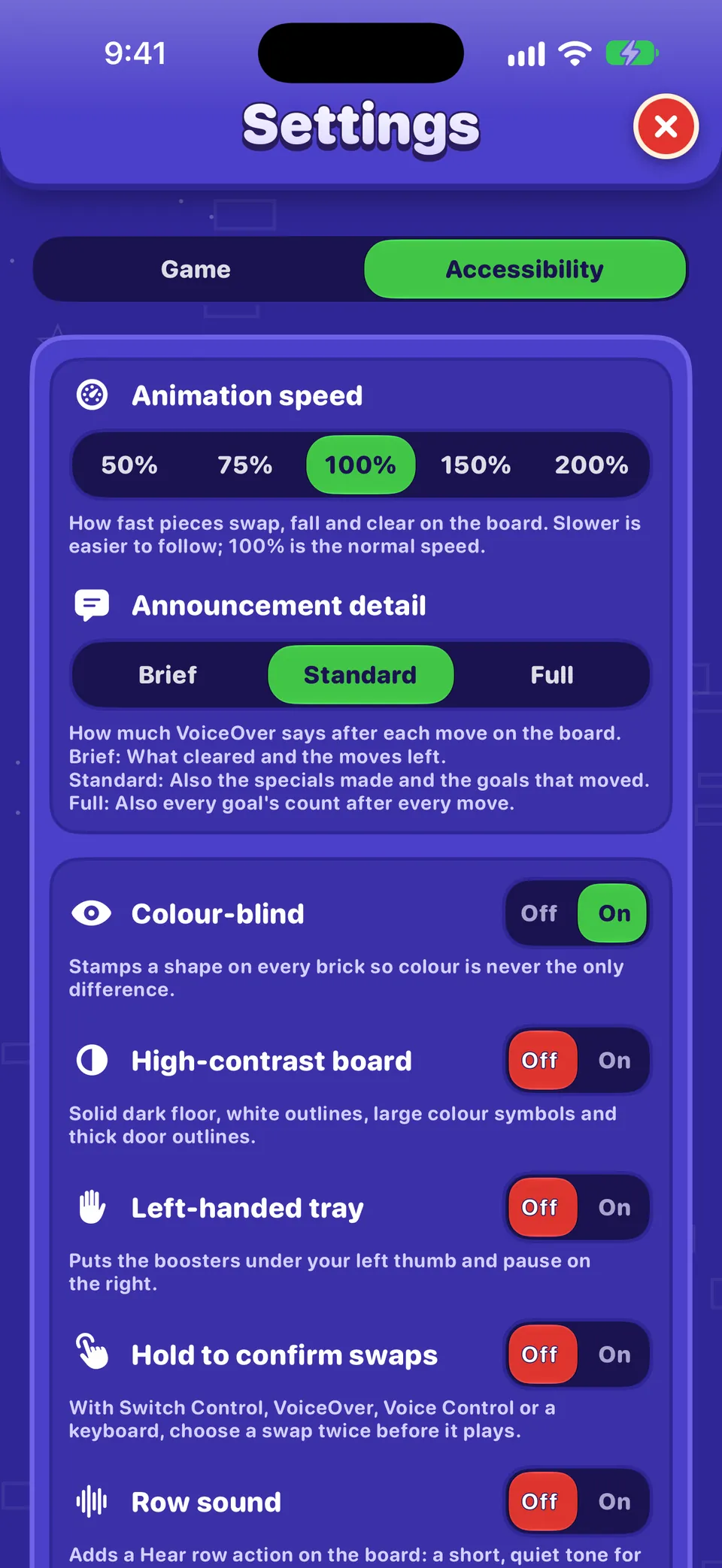
- Цвет — никогда не единственная подсказка. Значки для дальтоников включены с самого начала, и у каждого кирпичика, ворот и цели может быть свой знак. См. Зрение, слух и движение.
- У каждой фишки есть имя. VoiceOver называет вид, цвет и состояние фишки, например «Линейный взрыв, синий, горизонтальный, очищает ряд», а скрытый кирпичик никогда не выдаёт свой цвет.
- Двигайте как удобно. Сдвигайте и меняйте касанием, действиями VoiceOver, голосом («Двигать красный 14 влево»), переключателями или клавишами со стрелками.
- Время подумать. Никаких таймеров, настройка «Скорость анимации» от 50% до 200% и необязательное Подтверждать обмен, чтобы ничего не сработало случайно.
- Всё, что можно услышать, можно и увидеть. Друзья говорят текстовыми облачками, а не голосом, и у каждого звука есть соответствие на экране.
Где находятся настройки
- На Главной или на Пути коснитесь шестерёнки в правом верхнем углу. Для VoiceOver это кнопка Настройки.
- Вверху Настроек выберите вкладку Доступность. (На вкладке Игра — звук, музыка, вибрация и уведомления; см. Все настройки по порядку.)
- Меняйте что-то одно за раз, а потом сыграйте знакомое поле, чтобы почувствовать разницу.
Совет
Эту вкладку можно открыть напрямую: найдите в Spotlight «Настройки универсального доступа» и выберите результат OutBrick.
| Настройка | Что делает | По умолчанию |
|---|---|---|
| Скорость анимации | How fast pieces swap, fall and clear: 50%, 75%, 100%, 150% or 200%. Slower is easier to follow. | 100% |
| Announcement detail | How much VoiceOver says after each move: Brief, Standard or Full. | Стандарт |
| Для дальтоников | Stamps a shape on every brick so colour is never the only difference. | On |
| Контрастное поле | A solid dark floor, white outlines, large colour symbols and thick door outlines. | Off |
| Панель для левшей | Puts the boosters under your left thumb and Pause on the right. | Off |
| Подтверждать обмен | With Switch Control, VoiceOver, Voice Control or a keyboard, you choose a move twice before it plays. | Off |
| Звук ряда | Adds a Hear row action on the board: a short, quiet tone for each piece, one pitch per colour symbol. | Off |
Полезно знать
Режим «Для дальтоников» сохраняется в iCloud и переходит на другие ваши устройства. Остальные настройки поля остаются на устройстве, где вы их выбрали, ведь то, что удобно на iPad, может не подойти для iPhone.
С чего начать под ваши потребности
Все люди разные, поэтому считайте это советами, которые стоит попробовать, а не правилами.
| Если вы… | Попробуйте сначала |
|---|---|
| are blind or use VoiceOver | Read Playing with VoiceOver. Keep Announcement detail on Standard to begin with, and try Row sound to scan a row by ear. |
| have low vision | Turn on High-contrast board, raise Larger Text in iPhone Settings, and touch and hold the board header or tray to magnify it. |
| see colours differently | Leave Colour-blind on: every colour has its own shape. High-contrast makes those shapes larger. |
| are sensitive to motion or flashing | Turn on Reduce Motion and Dim Flashing Lights in iPhone Settings, and set Animation speed to 75% or 50%. |
| play with one hand or have limited reach | Try Left-handed tray if you hold the phone in your left hand, and Hold to confirm swaps if a slip of the finger could play a move. |
| use switches, your voice or a keyboard | Read Voice Control, Switch Control and keyboards. |
| are deaf or hard of hearing | Nothing in OutBrick depends on sound. Friends talk in text bubbles, and Haptics let you feel moves land. |
| like time to think | There is no timer anywhere. Slow the Animation speed and use hints whenever you like. |
Настройки iPhone и iPad, которые учитывает OutBrick
Они находятся в приложении Настройки на iPhone или iPad в разделе Универсальный доступ, и OutBrick откликается на них сама.
- VoiceOver
- У каждого поля, меню и карточки есть подписи. См. Игра с VoiceOver.
- Увеличенный текст
- Текст увеличивается вплоть до самого крупного размера для универсального доступа, а элементы выстраиваются в столбик, чтобы ничего не обрезалось. Шапка поля и панель поддерживают просмотр крупного контента: коснитесь и удерживайте, чтобы увидеть увеличенную подпись.
- Жирный шрифт
- Экраны перерисовываются жирным сразу после включения.
- Увеличение контраста и Понижение прозрачности
- Стеклянные элементы управления, например переключатели «Выкл./Вкл.», становятся сплошными, с более чёткими краями.
- Уменьшение движения
- Фоновое движение на поле останавливается, сияние замирает, подсказки мерцают на месте, а маленькие зверушки остаются дома.
- Приглушение вспышек
- Полноэкранные вспышки ослабевают до трети силы и идут не чаще чем примерно раз в треть секунды.
- Дифференциация без цвета
- Включает значки для дальтоников, даже если вы выключили их в игре.
- Смарт-инверсия
- Друзья, флаги и иллюстрации сохраняют свои настоящие цвета.
- Управление голосом и Виртуальный контроллер
- С обоими можно пройти любое поле. См. Управление голосом, Виртуальный контроллер и клавиатуры.
Ни часов, ни спешки
В OutBrick нет таймера ни на одном поле, в меню или событии. На каждом поле у вас есть определённое число ходов, и это единственное ограничение. Ход засчитывается, только если он что-то меняет: обмен без совпадения откатывается и ход не тратит.
Если застряли, попросите подсказку. С VoiceOver двойное касание двумя пальцами на поле даёт бесплатную подсказку, не тратя бустер «Подсказка». См. Бустеры, подсказки и Пауза.
Что мы ещё проверяем
Мы лучше скажем прямо, чем вы узнаете об этом на собственном опыте. С VoiceOver и Управлением голосом команда играла на настоящем iPhone. А вот это сделано и проверено в коде, но ещё не пройдено вручную от начала до конца на устройстве:
- Виртуальный контроллер на полях «Сдвигай и собирай».
- Полный клавиатурный доступ на iPad и Mac.
- Просмотр крупного контента в шапке поля и на панели при самом большом размере текста.
- Apple TV и Apple Watch, где новое поле пока не получило доработок доступности.
Вы можете помочь
Если вы играете с чем-то из этого, расскажите, что работает, а что нет, в разделе Доступность. Команда читает его внимательнее всего.
Скажите нам, если что-то мешает
В игре Настройки › Сообщить об ошибке открывает в Safari отчёт, где уже заполнены устройство, версия iOS, версия игры, уровень и включённые вспомогательные технологии. Ваше имя и аккаунт никогда не передаются. Добавьте точные слова VoiceOver или элемент управления, который не отреагировал. См. Как хорошо сообщить об ошибке.
Руководство было полезным?
Keep reading
Игра с VoiceOver
Как читается поле, как сдвигать и менять через действия, роторы, все жесты, что вы слышите после хода и как получить бесплатную подсказку.Зрение, слух и движение
Значки для дальтоников и что означает каждый знак, контрастное поле, увеличенный текст, Уменьшение движения, вспышки, звук, вибрация и Звук ряда.Управление голосом, Виртуальный контроллер и клавиатуры
Проходите любое поле голосом, одним или несколькими переключателями или клавишами со стрелками, а «Подтверждать обмен» и «Панель для левшей» помогут сделать игру удобной.Все настройки по порядку
Каждый переключатель и кнопка на вкладках «Игра» и «Доступность» в Настройках: что делает, какое значение по умолчанию и куда ведут ссылки на поддержку, сообщество и конфиденциальность.


Каждое сообщение читает человек из команды. Мы стараемся ответить в течение двух рабочих дней.
Всё ещё не выходит?
Всё ещё не выходит?
Спросите в сообществе. Команда и другие игроки отвечают открыто, а ваш адрес электронной почты никто не увидит.
Спросить сообществоНашли ошибку?
Хороший отчёт помогает исправить ошибку быстрее. Форма об ошибке спрашивает ровно то, что нам нужно.
Сообщить об ошибкеХотите написать лично?
Форма связи попадает к той же команде, но лично. Пишите через неё о покупках и обо всём личном.
Написать в поддержку