




내 방식대로 플레이하도록 만들었어요
OutBrick은 어디에도 시계가 없는 차분한 퍼즐 게임이에요. 한 수 한 수 원하는 만큼 오래 생각해도 돼요. 모든 판은 VoiceOver, 음성 제어, 스위치 제어, 키보드로 읽고 플레이할 수 있고, 게임에는 시각, 동작, 손 닿는 범위를 위한 자체 손쉬운 사용 설정이 있어요. iPhone이나 iPad에서 이미 골라 둔 손쉬운 사용 설정도 그대로 따라요.
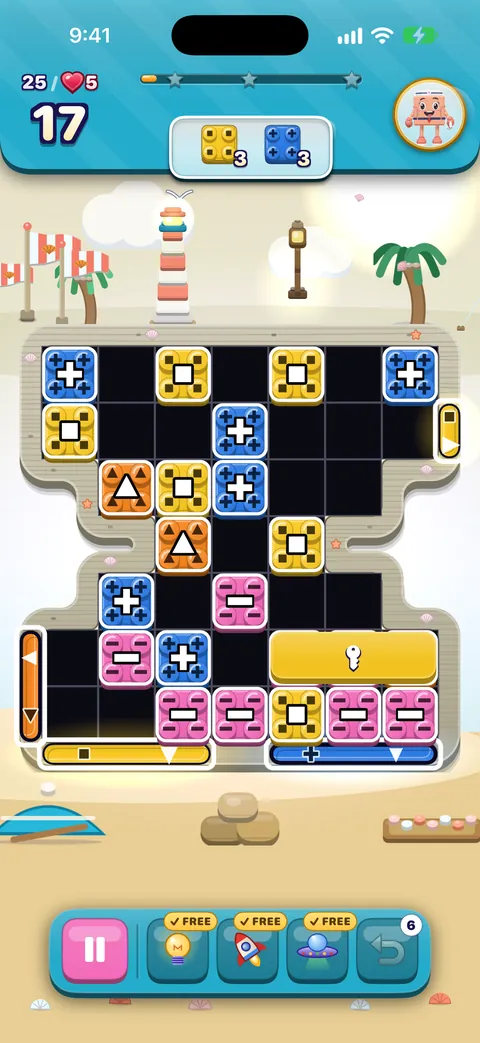
- 색만으로 구별하지 않아요. 색맹 기호는 처음부터 켜져 있고, 모든 벽돌, 게이트, 목표에 모양을 표시할 수 있어요. 시각, 청각, 동작을 참고하세요.
- 모든 조각에 이름이 있어요. VoiceOver는 조각의 종류, 색, 상태를 읽어 줘요. 예를 들어 “파란색 줄 폭파기, 가로, 그 줄을 지움”처럼요. 뒤집힌 벽돌은 절대 색을 알려 주지 않아요.
- 원하는 방식으로 움직여요. 터치로, VoiceOver 동작으로, “빨간색 14 왼쪽으로 밀기”라고 말해서, 스위치로, 또는 화살표 키로 밀거나 바꿀 수 있어요.
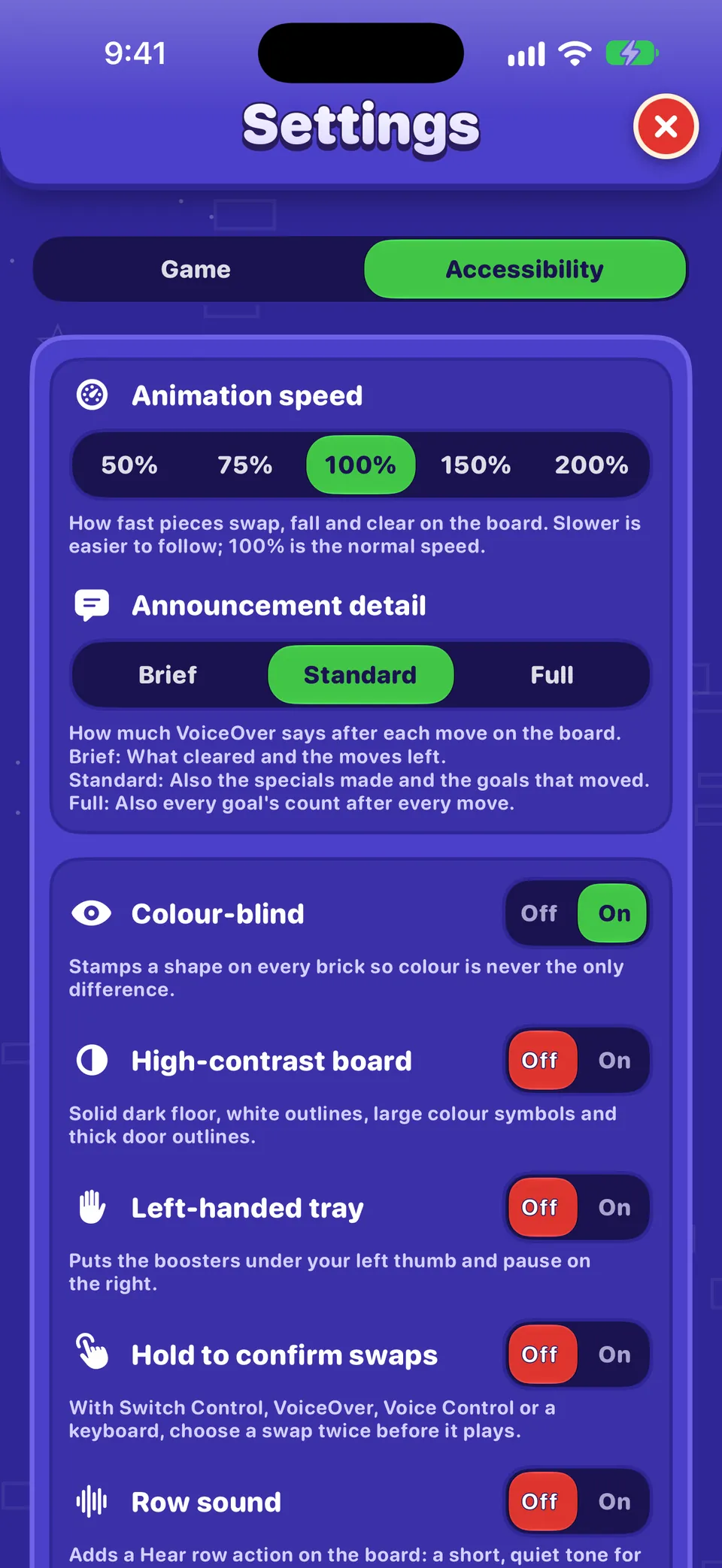
- 생각할 시간이 있어요. 타이머가 없고, 애니메이션 속도를 50%부터 200%까지 설정할 수 있으며, 실수로 움직이지 않도록 바꾸기 확인을 켤 수도 있어요.
- 들리는 것은 모두 눈으로도 볼 수 있어요. 친구들은 목소리가 아니라 말풍선으로 이야기하고, 모든 소리에는 화면에 그에 맞는 표시가 있어요.
설정이 있는 곳
- 홈이나 여정에서 오른쪽 위의 톱니바퀴를 탭하세요. VoiceOver에서는 설정 버튼이에요.
- 설정 맨 위에서 손쉬운 사용 탭을 고르세요. (게임 탭에는 효과음, 음악, 햅틱, 알림이 있어요. 모든 설정 설명을 참고하세요.)
- 한 번에 하나씩만 바꾸고, 익숙한 판을 플레이해서 차이를 느껴 보세요.
요령
이 탭을 바로 열 수도 있어요. Spotlight에서 “손쉬운 사용 설정”을 검색하고 OutBrick 결과를 고르세요.
| 설정 | 하는 일 | 기본값 |
|---|---|---|
| 애니메이션 속도 | How fast pieces swap, fall and clear: 50%, 75%, 100%, 150% or 200%. Slower is easier to follow. | 100% |
| Announcement detail | How much VoiceOver says after each move: Brief, Standard or Full. | 보통 |
| 색맹 모드 | Stamps a shape on every brick so colour is never the only difference. | On |
| 고대비 보드 | A solid dark floor, white outlines, large colour symbols and thick door outlines. | Off |
| 왼손잡이용 트레이 | Puts the boosters under your left thumb and Pause on the right. | Off |
| 바꾸기 확인 | With Switch Control, VoiceOver, Voice Control or a keyboard, you choose a move twice before it plays. | Off |
| 행 사운드 | Adds a Hear row action on the board: a short, quiet tone for each piece, one pitch per colour symbol. | Off |
알아 두면 좋아요
색맹 모드는 iCloud에 저장되어 다른 기기에서도 그대로 적용돼요. 다른 판 설정은 고른 기기에만 남아요. iPad에 맞는 설정이 iPhone에는 맞지 않을 수 있으니까요.
나에게 맞는 시작점
사람마다 다르니, 규칙이 아니라 한번 시도해 볼 제안으로 생각해 주세요.
| 이런 분이라면… | 먼저 이것부터 해 보세요 |
|---|---|
| are blind or use VoiceOver | Read Playing with VoiceOver. Keep Announcement detail on Standard to begin with, and try Row sound to scan a row by ear. |
| have low vision | Turn on High-contrast board, raise Larger Text in iPhone Settings, and touch and hold the board header or tray to magnify it. |
| see colours differently | Leave Colour-blind on: every colour has its own shape. High-contrast makes those shapes larger. |
| are sensitive to motion or flashing | Turn on Reduce Motion and Dim Flashing Lights in iPhone Settings, and set Animation speed to 75% or 50%. |
| play with one hand or have limited reach | Try Left-handed tray if you hold the phone in your left hand, and Hold to confirm swaps if a slip of the finger could play a move. |
| use switches, your voice or a keyboard | Read Voice Control, Switch Control and keyboards. |
| are deaf or hard of hearing | Nothing in OutBrick depends on sound. Friends talk in text bubbles, and Haptics let you feel moves land. |
| like time to think | There is no timer anywhere. Slow the Animation speed and use hints whenever you like. |
OutBrick이 따르는 iPhone 및 iPad 설정
이 설정은 iPhone이나 iPad의 설정 앱에서 손쉬운 사용 아래에 있고, OutBrick이 알아서 반응해요.
- VoiceOver
- 모든 판, 메뉴, 카드에 레이블이 있어요. VoiceOver로 플레이하기를 참고하세요.
- 더 큰 텍스트
- 텍스트는 손쉬운 사용의 가장 큰 크기까지 커지고, 레이아웃이 세로로 쌓여서 잘리는 내용이 없어요. 판 헤더와 트레이는 큰 콘텐츠 뷰어를 지원해요. 길게 터치하면 확대된 레이블이 보여요.
- 볼드체 텍스트
- 켜는 즉시 화면이 굵은 글씨로 다시 그려져요.
- 대비 증가 및 투명도 줄이기
- 끔/켬 스위치처럼 유리 같은 컨트롤이 불투명해지고 테두리가 더 뚜렷해져요.
- 동작 줄이기
- 판의 대기 움직임이 멈추고, 빛은 가만히 있고, 힌트는 움직이는 대신 반짝이며, 작은 동물들은 집에 머물러요.
- 번쩍이는 빛 흐리게
- 전체 화면 번쩍임은 세기가 3분의 1로 줄고, 약 3분의 1초보다 더 가까운 간격으로는 나타나지 않아요.
- 색상 없이 구별
- 게임에서 꺼 두었더라도 색맹 기호를 켜요.
- 스마트 반전
- 친구들, 깃발, 그림은 원래 색을 유지해요.
- 음성 제어와 스위치 제어
- 둘 다 모든 판을 플레이할 수 있어요. 음성 제어, 스위치 제어, 키보드를 참고하세요.
시계도, 서두를 일도 없어요
OutBrick에는 어떤 판, 메뉴, 이벤트에도 타이머가 없어요. 판마다 정해진 수가 있고, 그게 유일한 제한이에요. 수는 실제로 무언가를 했을 때만 세요. 아무것도 맞추지 못한 바꾸기는 제자리로 돌아가고 수를 쓰지 않아요.
막히면 힌트를 요청하세요. VoiceOver를 쓸 때는 판에서 두 손가락 이중 탭을 하면 힌트 부스터를 쓰지 않고 무료로 힌트를 받아요. 부스터, 힌트, 일시정지를 참고하세요.
아직 테스트 중인 것
어렵게 알게 되시기보다는 솔직하게 말씀드리는 게 나아요. VoiceOver와 음성 제어는 팀이 실제 iPhone에서 플레이해 봤어요. 아래 항목은 코드로 만들고 확인했지만, 아직 기기에서 직접 처음부터 끝까지 플레이해 보지는 않았어요:
- 밀기 & 매치 판의 스위치 제어.
- iPad와 Mac의 전체 키보드 접근.
- 가장 큰 텍스트 크기에서 판 헤더와 트레이의 큰 콘텐츠 뷰어.
- Apple TV와 Apple Watch는 아직 새 판의 손쉬운 사용 기능이 적용되지 않았어요.
여러분도 도울 수 있어요
이 중 하나라도 쓰며 플레이한다면, 무엇이 잘 되고 무엇이 안 되는지 손쉬운 사용 카테고리에 알려 주세요. 팀이 가장 꼼꼼히 읽는 곳이에요.
불편한 점이 있으면 알려 주세요
게임에서 설정 › 버그 신고를 누르면 Safari에서 신고서가 열리는데, 기기, iOS 버전, 게임 버전, 레벨, 켜 둔 보조 기술이 미리 채워져 있어요. 이름이나 계정은 절대 보내지 않아요. VoiceOver가 말한 정확한 문구나 반응하지 않은 컨트롤을 적어 주세요. 버그를 잘 신고하는 법을 참고하세요.
이 가이드가 도움이 되었나요?
Keep reading
VoiceOver로 플레이하기
판을 읽는 방식, 동작으로 밀고 바꾸는 방법, 로터, 모든 제스처, 수를 둔 뒤 듣게 되는 내용, 무료 힌트를 받는 방법.시각, 청각, 동작
색맹 기호와 각 모양의 뜻, 고대비 보드, 더 큰 텍스트, 동작 줄이기, 번쩍이는 빛, 소리, 햅틱, 행 사운드.음성 제어, 스위치 제어, 키보드
목소리로, 하나 이상의 스위치로, 또는 화살표 키로 모든 판을 플레이하고, 바꾸기 확인과 왼손잡이용 트레이로 편하게 맞춰 보세요.모든 설정 설명
설정의 게임 탭과 손쉬운 사용 탭에 있는 스위치와 버튼 하나하나가 무엇을 하는지, 기본값은 무엇인지, 지원, 커뮤니티, 개인정보 링크가 어디로 연결되는지 알려 드려요.


모든 메시지는 팀의 담당자가 읽어요. 영업일 기준 이틀 안에 답장을 드리려고 해요.