




설정 열기
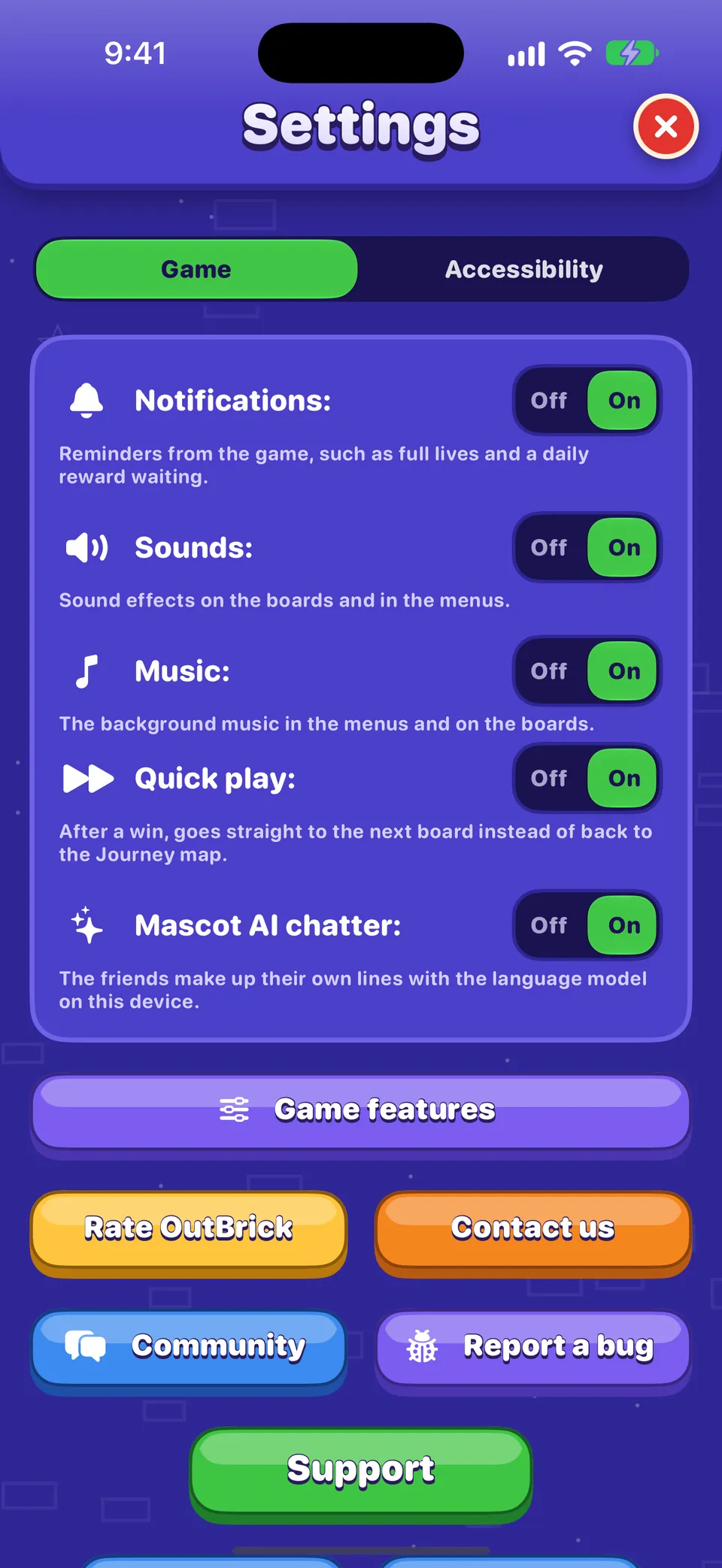
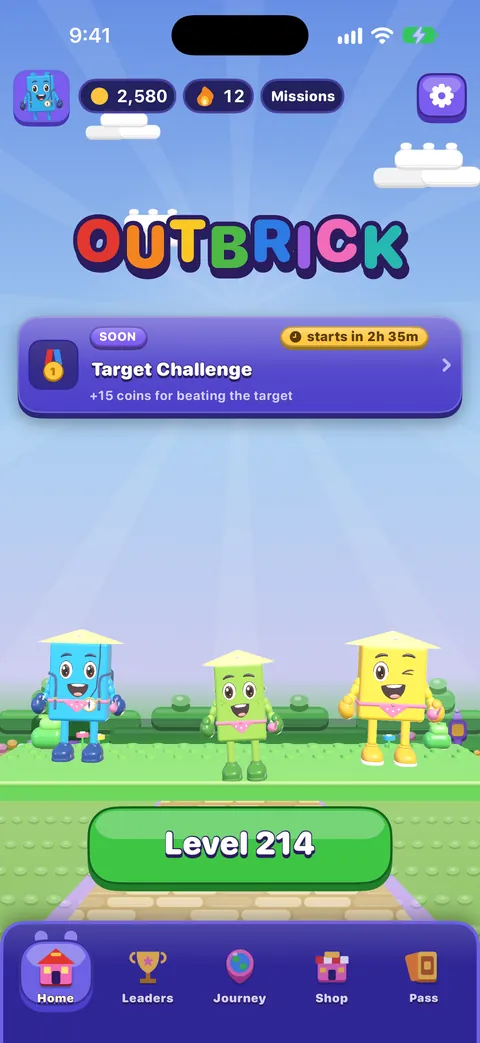
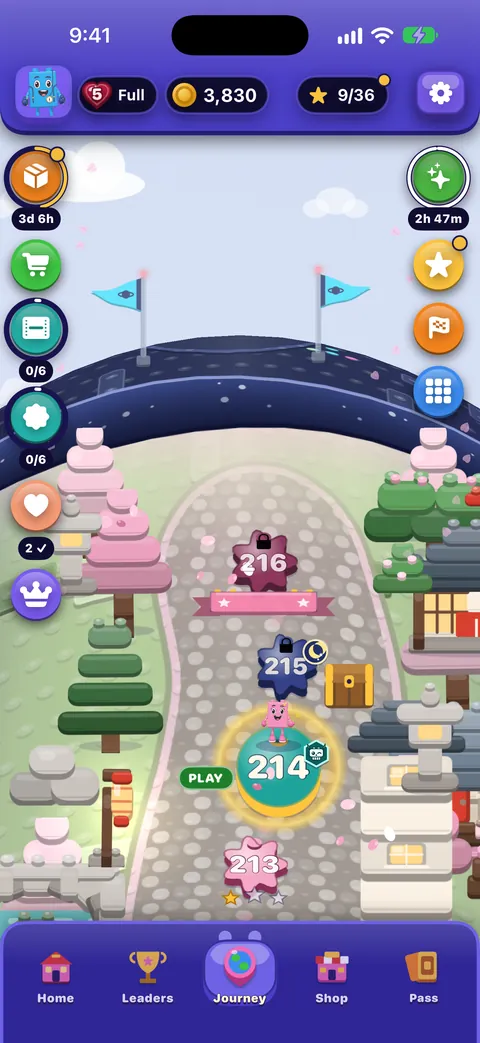
홈이나 여정 오른쪽 위의 톱니바퀴를 탭하세요. 설정이 화면 전체에 열리고, 빨간 ×로 닫아요(키보드의 Esc나 VoiceOver의 두 손가락 문지르기로도 닫혀요). 탭은 두 개예요: 먼저 열리는 게임, 그리고 손쉬운 사용.
모든 스위치에는 끔 | 켬이 표시되고, 그 아래 설명에서 무엇을 하는지 알려 줘요. VoiceOver는 그 설명을 스위치의 힌트로 읽어 줘요.
게임 탭
| 설정 | 하는 일 | 기본값 |
|---|---|---|
| 알림 | Reminders from the game, such as full lives and a daily reward waiting. Switching it on asks iOS for permission if it never has. | On |
| Sounds | Sound effects on the boards and in the menus. | On |
| Music | The background music in the menus and on the boards. | On |
| Haptics | Taps you feel as pieces move, match and land. Only on devices that can vibrate. | On |
| 빠른 플레이 | After a win, goes straight to the next board instead of back to the Journey map. | On |
| 마스코트 AI 수다 | The friends make up their own lines with the language model on your device. Only shown where Apple’s on-device model is available in your language. | On |
| 공개 순위표에 표시 | Publishes your player name and level to everyone on the Leaders tab. Turning it off removes you. | On |
알아 두면 좋아요
효과음, 음악, 햅틱은 판을 플레이하는 동안 일시정지 메뉴에도 있어요. OutBrick 집중 모드 필터가 소리나 알림을 바꾸고 있으면 음악 아래에 그렇다고 표시돼요. 여러분이 직접 정한 설정은 절대 바뀌지 않아요.
스위치 아래의 버튼
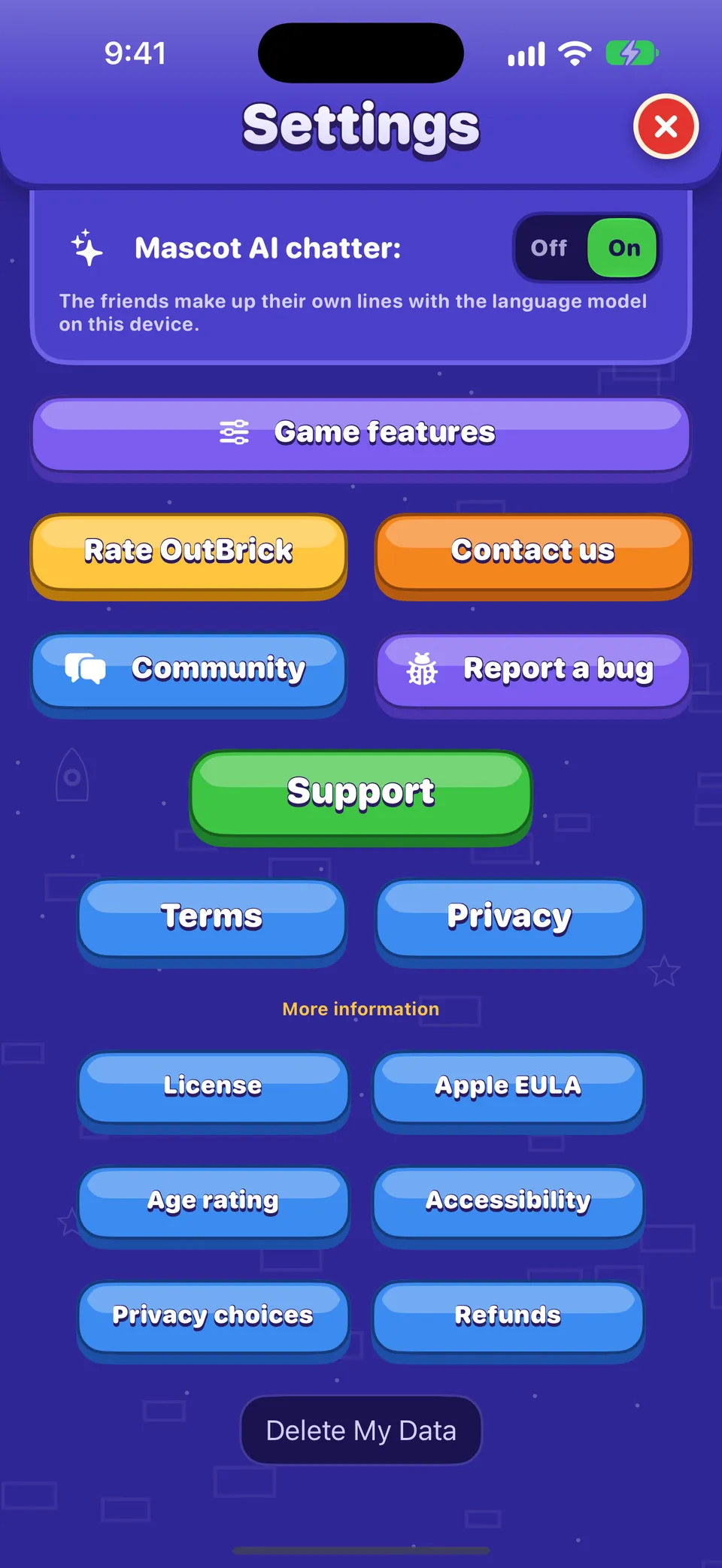
- 게임 기능
- 보고 싶지 않다면 친구 구출, 마을 레이스, 브릭 로얄, 크루 레이스, 지도의 제안을 끄세요. 얻은 것은 사라지지 않아요.
- OutBrick 평가
- App Store의 리뷰 페이지가 열려요. 평가에 따른 보상은 없고, 게임은 1년에 몇 번만 물어보며 패배나 구매 직후에는 절대 묻지 않아요.
- 문의하기
- 게임 안에서 문의 양식이 열려요. 팀에 비공개로 연락하는 방법이에요.
- 커뮤니티
- 이 커뮤니티가 Safari에서 열려요.
- 버그 신고
- 기기, iOS 버전, 게임 버전, 손쉬운 사용 설정, 레벨이 미리 채워진 버그 신고서가 Safari에서 열려요. 버그를 잘 신고하는 법을 참고하세요.
- 광고 선택
- 광고 동의 양식이 필요한 지역(예: EU, 영국)에서만 보여요. 양식을 다시 열어 선택을 바꿀 수 있어요.
- 내 데이터 삭제
- 이 기기의 진행 상황을 초기화하고 iCloud에 저장 데이터 삭제를 요청해요. 진행 상황, iCloud, 개인정보를 참고하세요.
알아 두면 좋아요
커뮤니티와 버그 신고는 게임 밖의 Safari에서 열려요. 커뮤니티는 16세 이상을 위한 공간이고, 게임 자체는 4+ 등급이기 때문이에요.
손쉬운 사용 탭
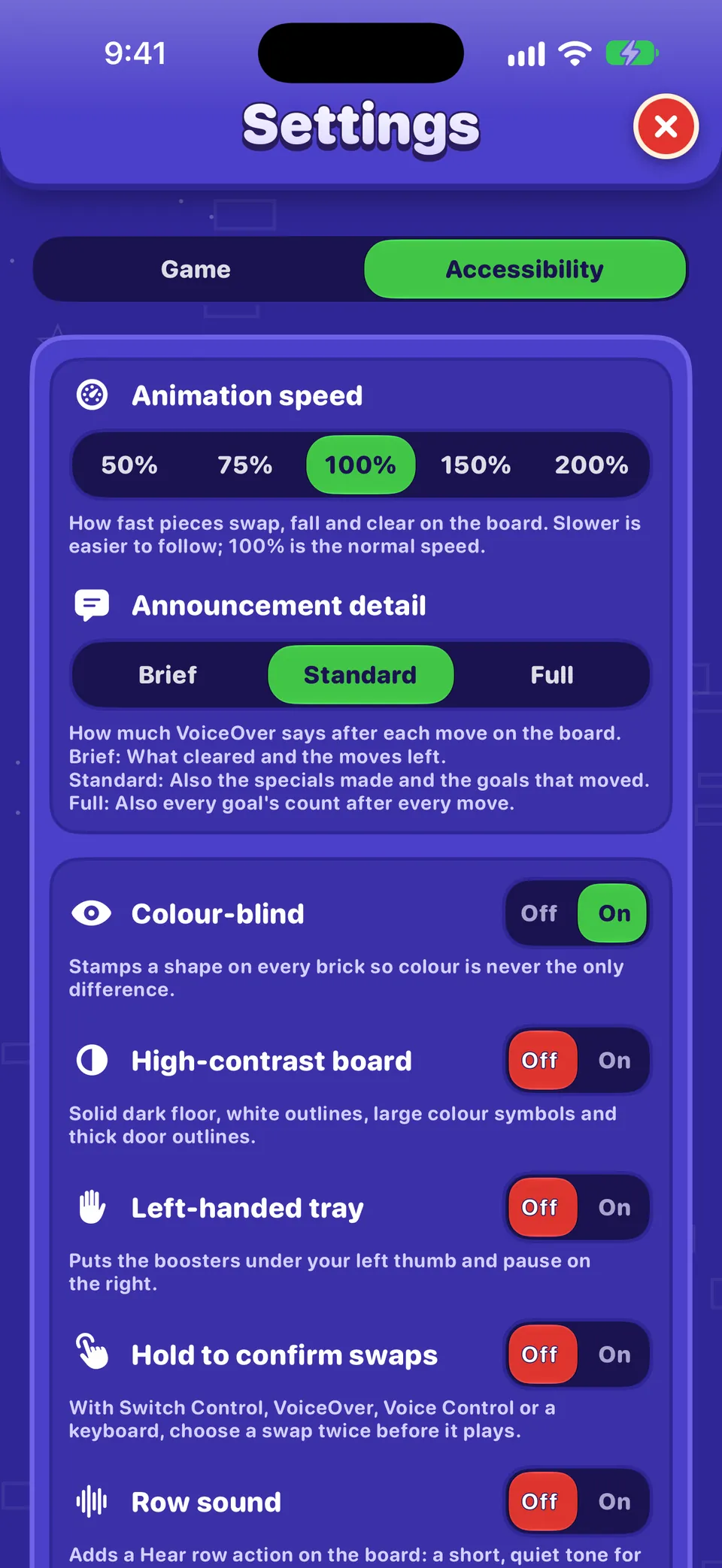
애니메이션 속도, 안내 상세도, 색맹 모드, 고대비 보드, 왼손잡이용 트레이, 바꾸기 확인, 행 사운드는 각각 OutBrick의 손쉬운 사용에서 설명해요.
설정에 없는 것
- 구매 복원: 상점 맨 아래에 있어요.
- 이름, 아바타, 국기: 프로필(아바타를 탭)에 있어요.
- 게임 버전 번호: 프로필 맨 아래에 있어요.
- 언어: OutBrick은 iPhone의 언어를 따라요. OutBrick에만 다른 언어를 쓰려면 iPhone의 설정 › 앱 › OutBrick › 언어를 여세요.
- 실시간 현황과 알림 스타일: iPhone의 설정 › 앱 › OutBrick에 있어요.
이 가이드가 도움이 되었나요?
Keep reading
OutBrick의 손쉬운 사용: 여기서 시작하세요
VoiceOver와 스위치 제어부터 색맹 기호, 고대비 보드, 느린 애니메이션, 타이머 없음까지, OutBrick이 여러분에게 맞추는 모든 방법과 나에게 맞는 시작점을 소개해요.위젯, Siri, 단축어 및 기타 Apple 기능
홈 화면 및 잠금 화면 위젯, 제어 센터, 실시간 현황, Siri 문구, Spotlight, Handoff, 메시지 도전장, 알림과 아이콘 배지, 집중 모드 필터, Game Center.진행 상황, iCloud, 새 기기, 개인정보
진행 상황이 iCloud로 저장되고 동기화되는 방법, 새 iPhone으로 옮기기, 무엇을 누구와 공유하는지, 광고 및 추적 선택, 데이터를 삭제하는 방법.모든 메뉴 둘러보기
아래 막대, 홈, 여정 지도, 상점, 브릭 패스, 랭킹, 프로필, 컬렉션, 설정: 각각 무엇을 하고 어떻게 가는지 알려 드려요.

모든 메시지는 팀의 담당자가 읽어요. 영업일 기준 이틀 안에 답장을 드리려고 해요.