




Die Einstellungen öffnen
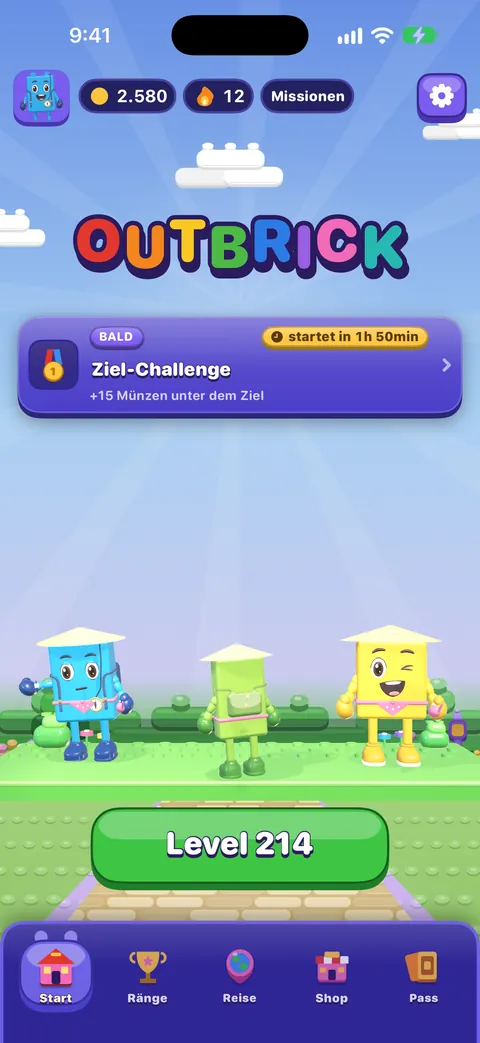
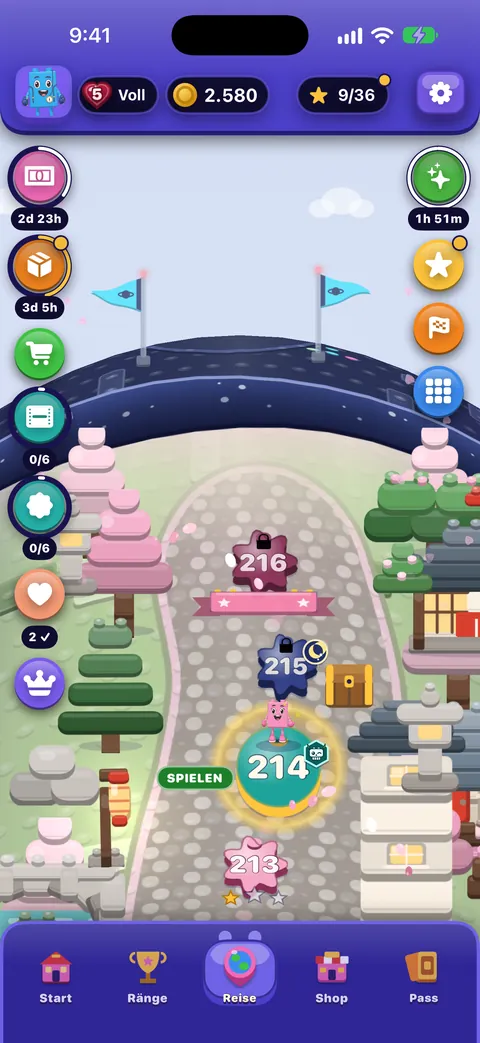
Tippe oben rechts auf dem Tab Start oder auf der Reise auf das Zahnrad. Die Einstellungen füllen den Bildschirm; das rote × schließt sie (ebenso Esc auf einer Tastatur oder die Z-Geste mit zwei Fingern mit VoiceOver). Es gibt zwei Tabs: Spiel, der sich zuerst öffnet, und Bedienungshilfen.
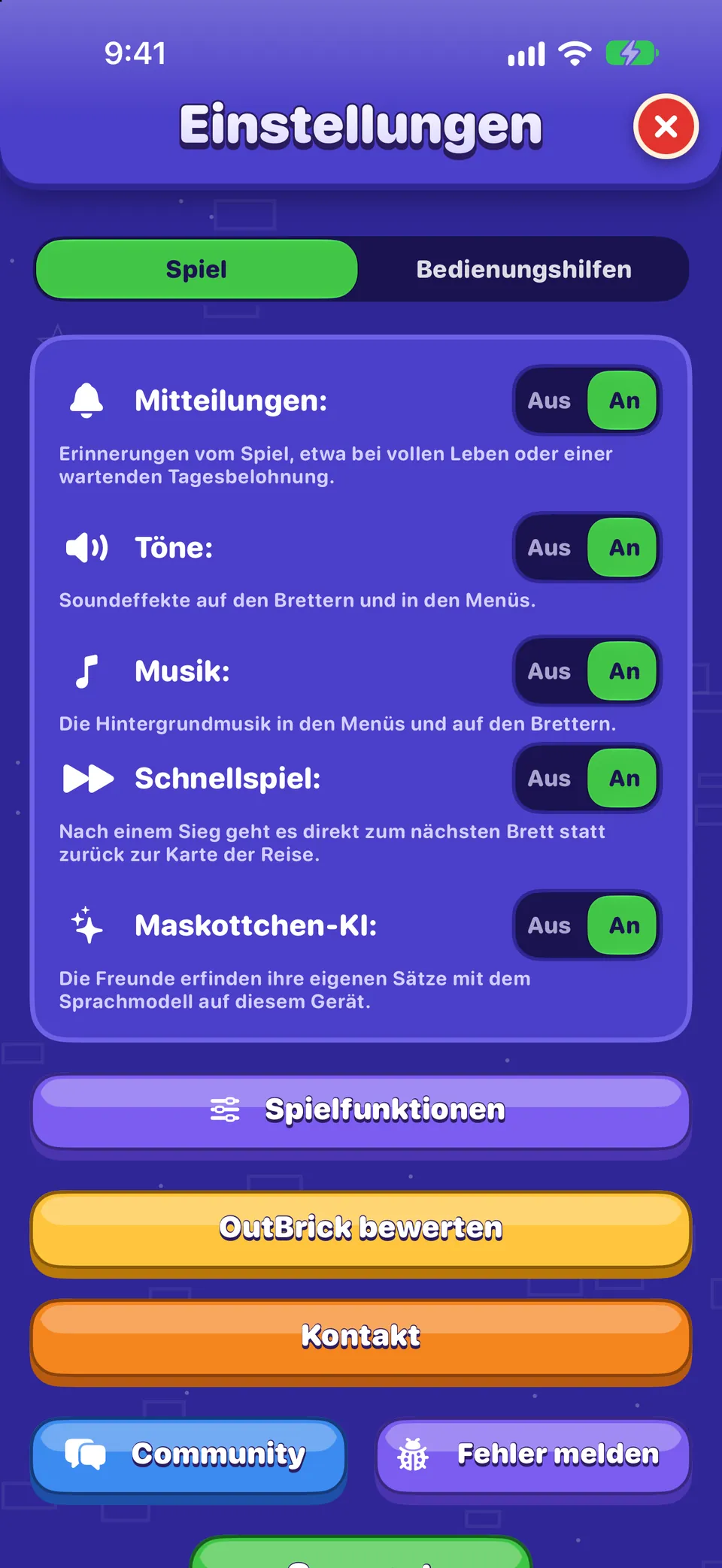
Jeder Schalter zeigt Aus | An, und die Zeile darunter erklärt, was er tut. VoiceOver liest diese Zeile als Hinweis des Schalters.
Der Tab Spiel
| Einstellung | Was sie tut | Anfangs |
|---|---|---|
| Mitteilungen | Erinnerungen aus dem Spiel, etwa volle Leben oder eine wartende Tagesbelohnung. Schaltest du sie ein, fragt iOS um Erlaubnis, falls es noch nie gefragt hat. | An |
| Töne | Soundeffekte auf den Brettern und in den Menüs. | An |
| Musik | Die Hintergrundmusik in den Menüs und auf den Brettern. | An |
| Haptik | Tipper, die du spürst, wenn Teile sich bewegen, Reihen bilden und landen. Nur auf Geräten, die vibrieren können. | An |
| Schnellspiel | Nach einem Sieg geht es direkt zum nächsten Brett statt zurück zur Karte der Reise. | An |
| Maskottchen-KI | Die Freunde denken sich mit dem Sprachmodell auf deinem Gerät eigene Sätze aus. Nur zu sehen, wo Apples Modell auf dem Gerät in deiner Sprache verfügbar ist. | An |
| Mich in der Rangliste zeigen | Veröffentlicht deinen Spielernamen und dein Level für alle im Tab Ränge. Schaltest du es aus, wirst du entfernt. | An |
Gut zu wissen
Töne, Musik und Haptik gibt es während eines Bretts auch im Pausemenü. Ändert ein Fokusfilter von OutBrick Ton oder Erinnerungen, steht das in einer Zeile unter Musik; deine eigenen Einstellungen werden nie verändert.
Die Tasten unter den Schaltern
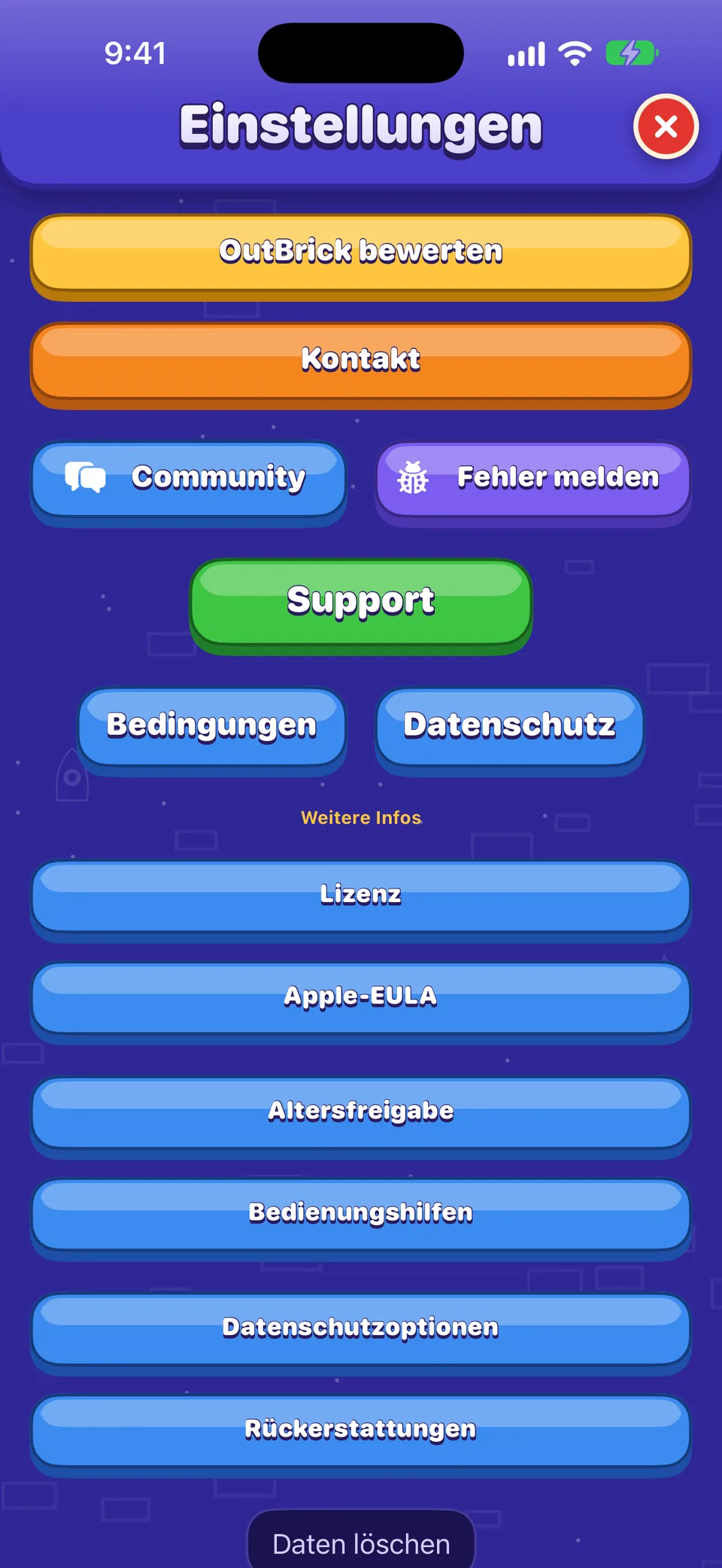
- Spielfunktionen
- Schalte Freundesrettung, Dorfrennen, Brick Royale, Crew-Rennen oder Angebote auf der Karte aus, wenn du sie lieber nicht sehen möchtest. Nichts, was du verdient hast, geht verloren.
- OutBrick bewerten
- Öffnet die Bewertungsseite im App Store. Für eine Bewertung gibt es keine Belohnung, und das Spiel fragt nur ein paarmal im Jahr, nie nach einer Niederlage oder einem Kauf.
- Kontakt
- Öffnet unser Kontaktformular im Spiel: der private Weg zum Team.
- Community
- Öffnet diese Community in Safari.
- Fehler melden
- Öffnet einen Fehlerbericht in Safari, in dem Gerät, iOS-Version, Spielversion, Bedienungshilfen und Level schon ausgefüllt sind. Siehe Einen guten Fehlerbericht schreiben.
- Werbeoptionen
- Erscheint nur dort, wo ein Einwilligungsformular für Werbung vorgeschrieben ist (zum Beispiel in der EU und im Vereinigten Königreich). Öffnet es erneut, damit du deine Wahl ändern kannst.
- Support, Bedingungen, Datenschutz
- Unsere Seiten zu Support, Nutzungsbedingungen und Datenschutzerklärung.
- Weitere Infos
- Lizenz, Apple-EULA, Altersfreigabe, Bedienungshilfen, Datenschutzoptionen und Rückerstattungen.
- Daten löschen
- Setzt deinen Fortschritt auf diesem Gerät zurück und bittet iCloud, deinen Spielstand zu löschen. Siehe Fortschritt, iCloud und Datenschutz.
Gut zu wissen
Community und Fehler melden öffnen sich in Safari, außerhalb des Spiels, denn die Community ist für Menschen ab 16 Jahren, während das Spiel selbst ab 4 Jahren freigegeben ist.
Der Tab Bedienungshilfen
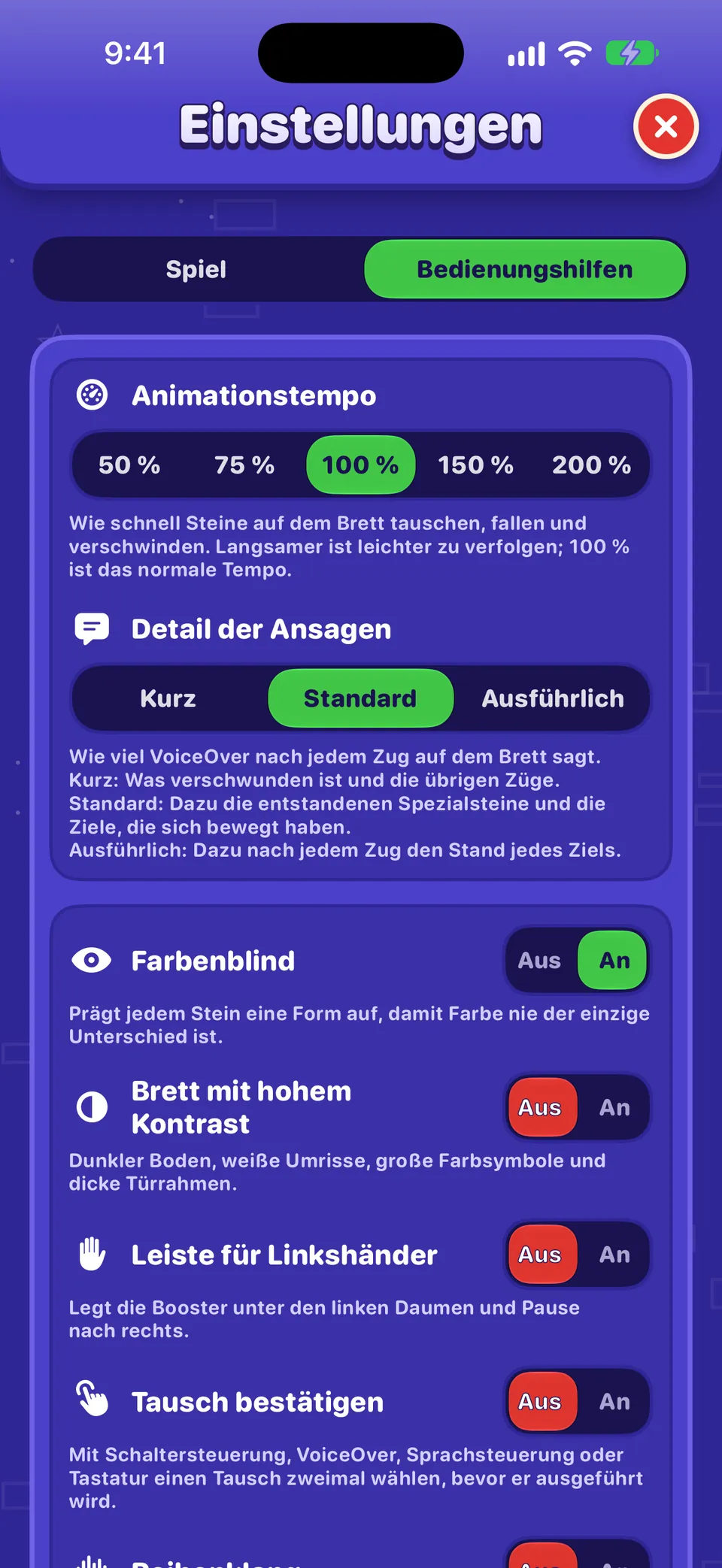
Animationstempo, Detail der Ansagen, Farbenblind, Brett mit hohem Kontrast, Leiste für Linkshänder, Tausch bestätigen und Reihenklang werden einzeln in Bedienungshilfen in OutBrick erklärt.
Was nicht in den Einstellungen steht
- Käufe wiederherstellen: ganz unten im Shop.
- Dein Name, Avatar und deine Flagge: in deinem Profil (tippe auf deinen Avatar).
- Die Versionsnummer des Spiels: ganz unten in deinem Profil.
- Sprache: OutBrick folgt der Sprache deines iPhone. Um nur für OutBrick eine andere zu wählen, öffne die iPhone-Einstellungen › Apps › OutBrick › Sprache.
- Live-Aktivitäten und Mitteilungsstile: in den iPhone-Einstellungen › Apps › OutBrick.
War diese Anleitung hilfreich?
Weiterlesen
Bedienungshilfen in OutBrick: hier anfangen
Alle Wege, wie sich OutBrick an dich anpasst, von VoiceOver und Schaltersteuerung über Farbsymbole, ein Brett mit hohem Kontrast und langsamere Animationen bis hin zu: keine Uhr. Mit einem Startpunkt für deine Bedürfnisse.Widgets, Siri, Kurzbefehle und andere Apple-Funktionen
Widgets für Home-Bildschirm und Sperrbildschirm, Kontrollzentrum, Live-Aktivitäten, Siri-Sätze, Spotlight, Handoff, Herausforderungen in Nachrichten, Mitteilungen und das Kennzeichen am App-Symbol, Fokusfilter und Game Center.Fortschritt, iCloud, neue Geräte und Datenschutz
Wie dein Fortschritt gesichert und über iCloud abgeglichen wird, der Umzug auf ein neues iPhone, was mit wem geteilt wird, Entscheidungen zu Werbung und Tracking und wie du deine Daten löschst.Ein Rundgang durch jedes Menü
Die untere Leiste, Start, die Karte der Reise, der Shop, der Steinpass, Ränge, dein Profil, die Sammlung und die Einstellungen: wofür alles da ist und wie du hinkommst.
Ein Mensch aus dem Team liest jede Nachricht. Wir versuchen, innerhalb von zwei Werktagen zu antworten.
Noch Fragen?
Noch Fragen?
Frag die Community. Team und Spieler antworten öffentlich, und deine E-Mail-Adresse wird nie angezeigt.
Community fragenEinen Fehler gefunden?
Ein guter Bericht wird schneller behoben. Das Fehlerformular fragt genau das ab, was wir brauchen.
Fehler meldenLieber privat schreiben?
Das Kontaktformular erreicht dasselbe Team, privat. Nutze es für Käufe und alles Persönliche.
Support kontaktieren