




Abrir los Ajustes
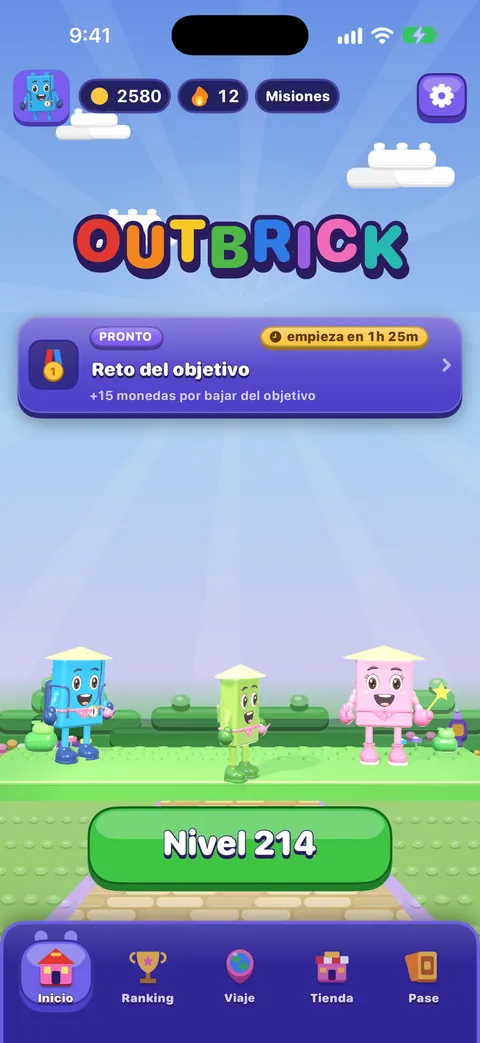
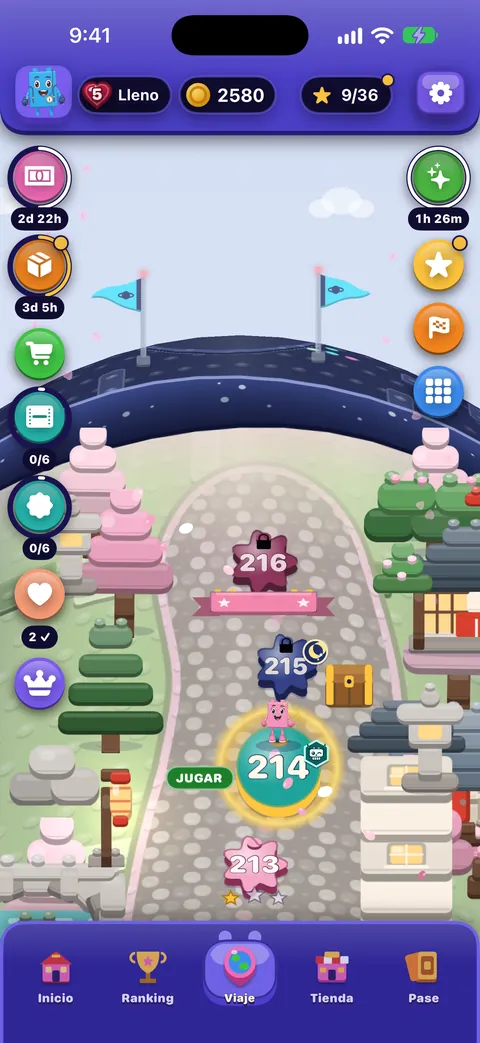
Toca el engranaje de la esquina superior derecha de Inicio o del Viaje. Los Ajustes ocupan toda la pantalla; la × roja los cierra (también Esc en un teclado, o el gesto de frotar con dos dedos con VoiceOver). Tienen dos pestañas: Juego, que se abre primero, y Accesibilidad.
Cada interruptor muestra No | Sí, con una línea debajo que explica lo que hace. VoiceOver lee esa línea como la sugerencia del interruptor.
La pestaña Juego
| Ajuste | Qué hace | Valor inicial |
|---|---|---|
| Notificaciones | Recordatorios del juego, como vidas llenas o una recompensa diaria esperando. Al activarlo, pide permiso a iOS si nunca lo ha pedido. | Sí |
| Sonidos | Efectos de sonido en los tableros y en los menús. | Sí |
| Música | La música de fondo en los menús y en los tableros. | Sí |
| Vibración | Toques que notas cuando las piezas se mueven, combinan y caen. Solo en los dispositivos que pueden vibrar. | Sí |
| Juego rápido | Tras ganar, pasa directamente al siguiente tablero en lugar de volver al mapa del Viaje. | Sí |
| Mascotas con IA | Los amigos inventan sus propias frases con el modelo de lenguaje de tu dispositivo. Solo aparece donde el modelo integrado de Apple está disponible en tu idioma. | Sí |
| Mostrarme en la clasificación | Publica tu nombre de jugador y tu nivel para todo el mundo en la pestaña Ranking. Si lo desactivas, desapareces de ella. | Sí |
Conviene saber
Sonidos, Música y Vibración también están en el menú de Pausa durante un tablero. Si un filtro de Concentración de OutBrick está cambiando el sonido o los recordatorios, una línea bajo Música te lo dice; tus propios ajustes nunca se modifican.
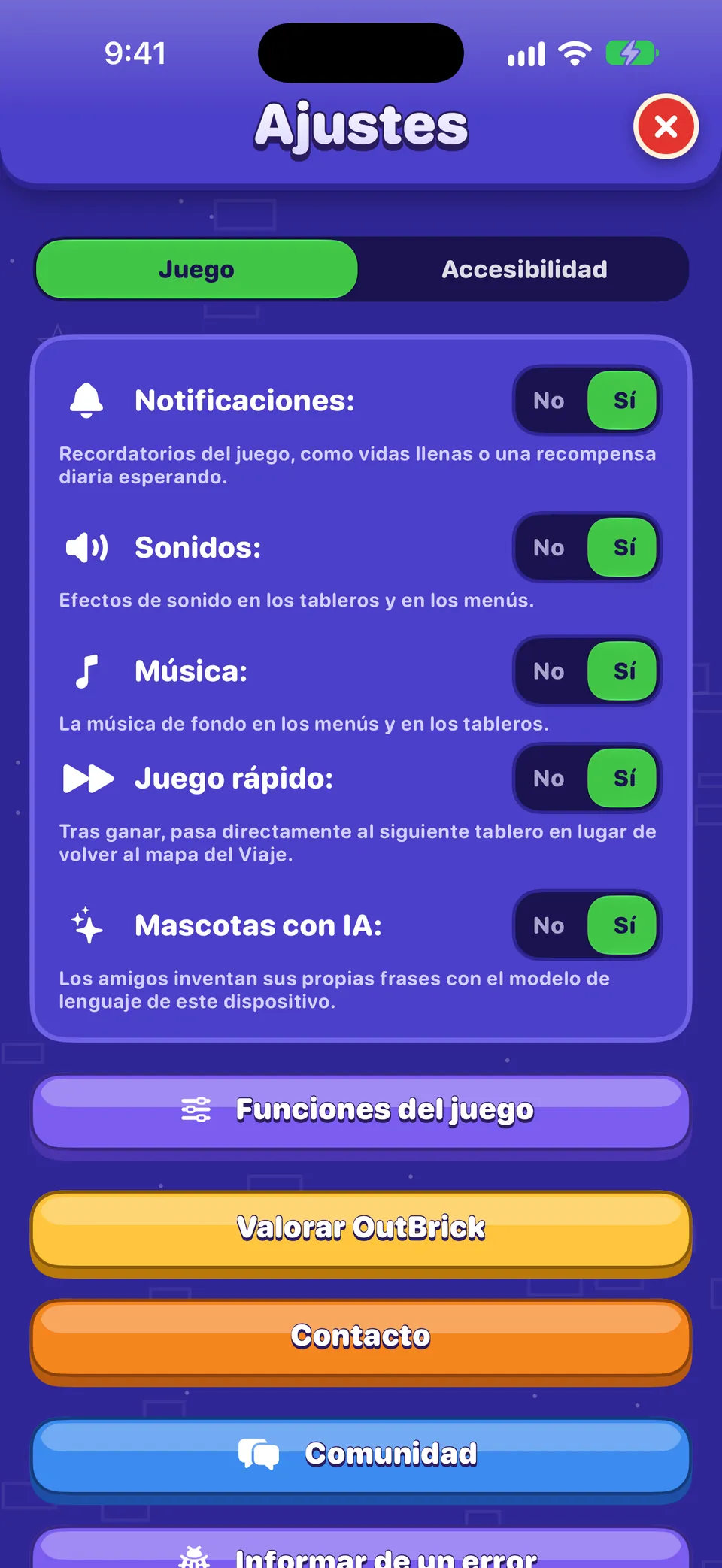
Los botones bajo los interruptores
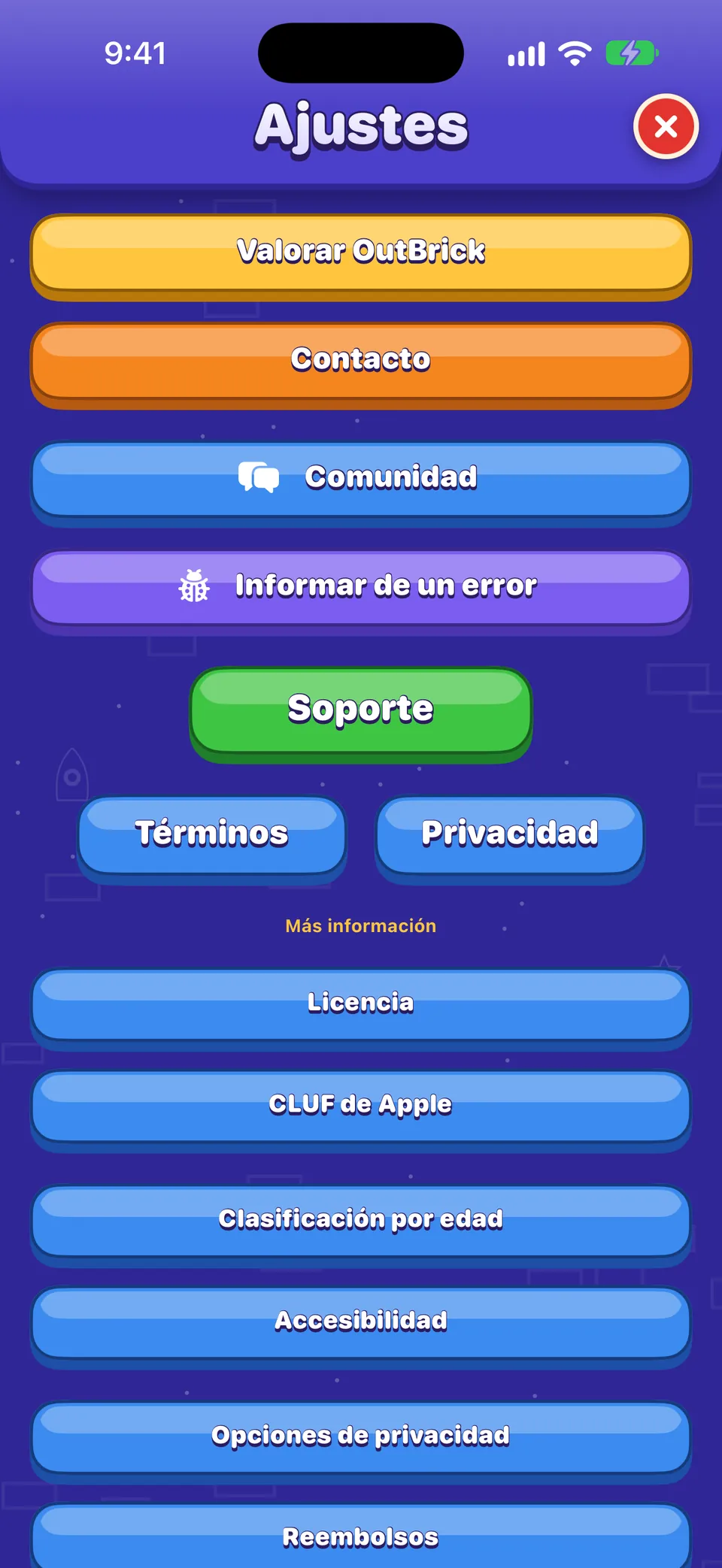
- Funciones del juego
- Desactiva Rescate de amigos, Carrera del pueblo, Brick Royale, Carrera del equipo u Ofertas en el mapa si prefieres no verlos. No pierdes nada de lo que has ganado.
- Valorar OutBrick
- Abre la página de valoraciones del App Store. Valorar no da ninguna recompensa, y el juego solo lo pide unas pocas veces al año, nunca después de perder ni de una compra.
- Contacto
- Abre nuestro formulario de contacto dentro del juego: la forma privada de escribir al equipo.
- Comunidad
- Abre esta comunidad en Safari.
- Informar de un error
- Abre un informe de error en Safari con tu dispositivo, la versión de iOS, la versión del juego, los ajustes de accesibilidad y el nivel ya rellenados. Consulta Cómo informar bien de un error.
- Opciones de anuncios
- Solo aparece donde se exige un formulario de consentimiento para anuncios (por ejemplo, en la UE y en el Reino Unido). Lo vuelve a abrir para que puedas cambiar tu elección.
- Soporte, Términos, Privacidad
- Nuestras páginas de soporte, términos y política de privacidad.
- Más información
- Licencia, CLUF de Apple, Clasificación por edad, Accesibilidad, Opciones de privacidad y Reembolsos.
- Borrar mis datos
- Restablece tu progreso en este dispositivo y pide a iCloud que borre tu partida. Consulta Progreso, iCloud y privacidad.
Conviene saber
Comunidad e Informar de un error se abren en Safari, fuera del juego, porque la comunidad es un lugar para mayores de 16 años y el juego en sí está clasificado para mayores de 4.
La pestaña Accesibilidad
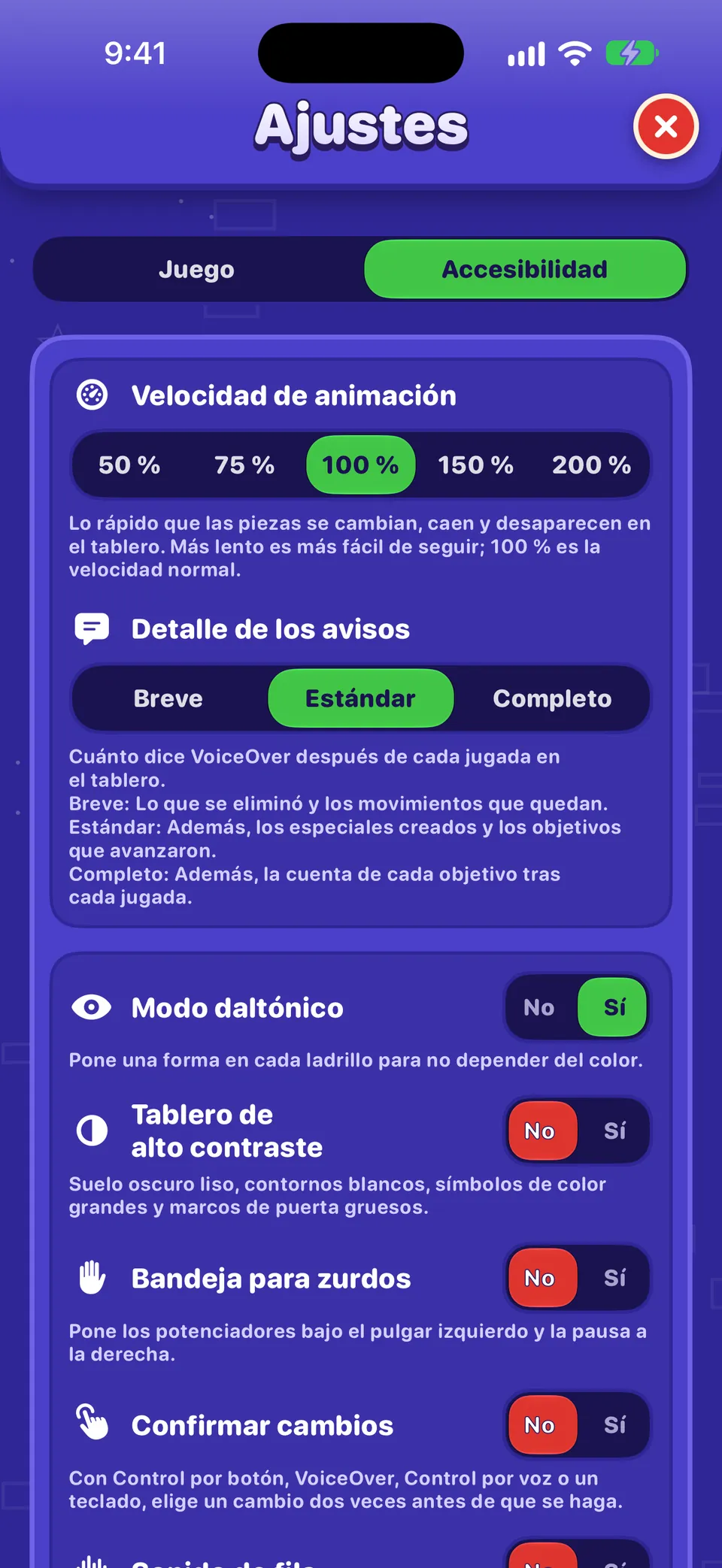
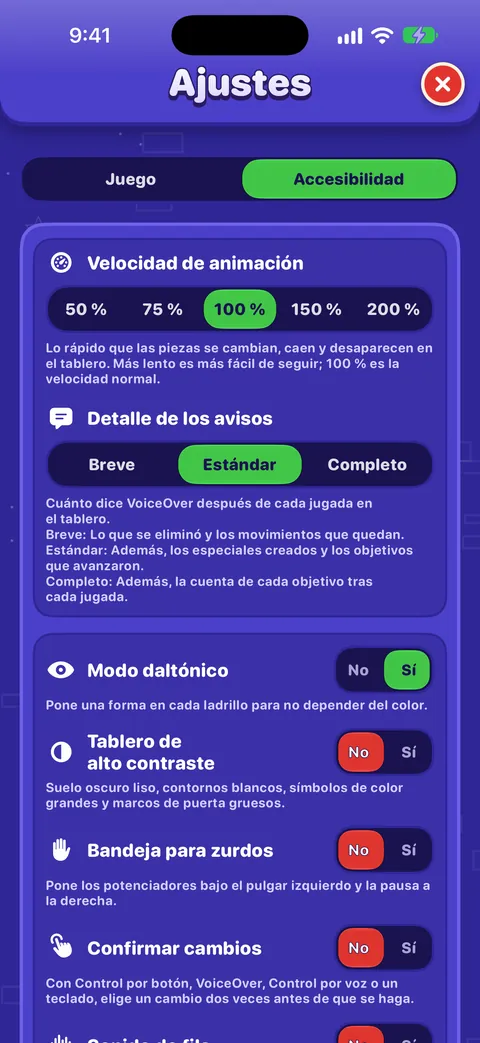
Velocidad de animación, Detalle de los avisos, Daltónico, Tablero de alto contraste, Bandeja para zurdos, Confirmar cambios y Sonido de fila se explican uno a uno en Accesibilidad en OutBrick.
Lo que no está en los Ajustes
- Restaurar compras: al final de la Tienda.
- Tu nombre, tu avatar y tu bandera: en tu Perfil (toca tu avatar).
- El número de versión del juego: al pie de tu Perfil.
- Idioma: OutBrick sigue el idioma de tu iPhone. Para elegir otro solo para OutBrick, abre Ajustes › Apps › OutBrick › Idioma en el iPhone.
- Actividades en directo y estilos de notificación: en Ajustes › Apps › OutBrick del iPhone.
¿Te ha servido esta guía?
Sigue leyendo
Accesibilidad en OutBrick: empieza aquí
Todas las formas en que OutBrick se adapta a ti, de VoiceOver y Control por botón a los símbolos para daltonismo, un tablero de alto contraste, animaciones más lentas y ningún temporizador, con un punto de partida según lo que necesites.Widgets, Siri, Atajos y otras funciones de Apple
Widgets de la pantalla de inicio y de la pantalla de bloqueo, Centro de control, Actividades en directo, frases para Siri, Spotlight, Handoff, retos en Mensajes, notificaciones y el globo del icono, filtros de Concentración y Game Center.Progreso, iCloud, dispositivos nuevos y privacidad
Cómo se guarda y se sincroniza tu progreso a través de iCloud, cómo pasarte a un iPhone nuevo, qué se comparte y con quién, las opciones de publicidad y rastreo, y cómo borrar tus datos.Un recorrido por todos los menús
La barra inferior, Inicio, el mapa del Viaje, la Tienda, el Pase Ladrillo, el Ranking, tu Perfil, la Colección y los Ajustes: para qué sirve cada uno y cómo llegar.
Una persona del equipo lee cada mensaje. Intentamos responder en dos días laborables.
¿Sigues atascado?
¿Sigues atascado?
Pregunta en la comunidad. El equipo y otros jugadores responden en abierto, y tu correo nunca se muestra.
Preguntar a la comunidad¿Has encontrado un error?
Un buen informe se corrige antes. El formulario de errores pide justo lo que necesitamos.
Informar de un error¿Prefieres escribir en privado?
El formulario de contacto llega al mismo equipo, en privado. Úsalo para compras y cualquier asunto personal.
Contactar con soporte