




Abrir as Definições
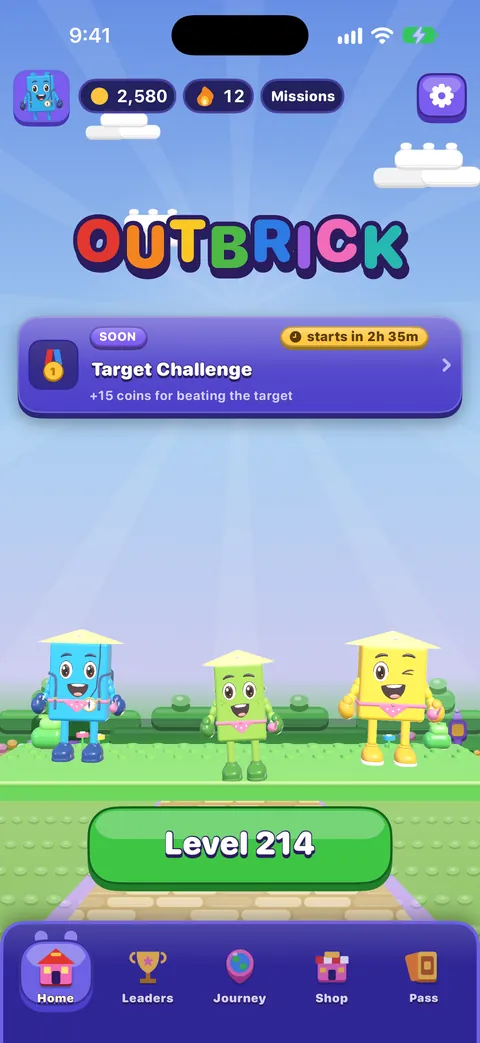
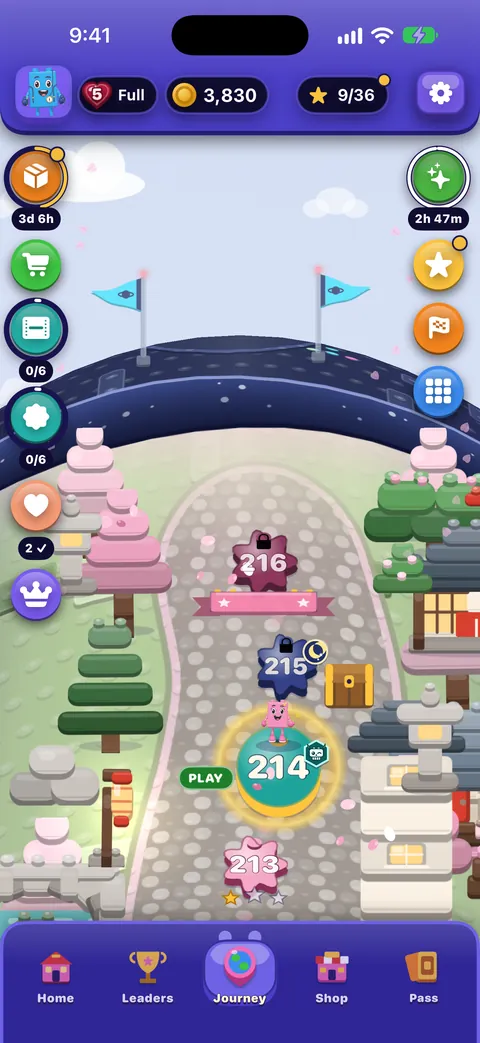
Toca na roda dentada no canto superior direito do Início ou da Viagem. As Definições ocupam o ecrã; o × vermelho fecha-as (tal como Esc num teclado, ou o gesto de esfregar com dois dedos com o VoiceOver). Têm dois separadores: Jogo, que abre primeiro, e Acessibilidade.
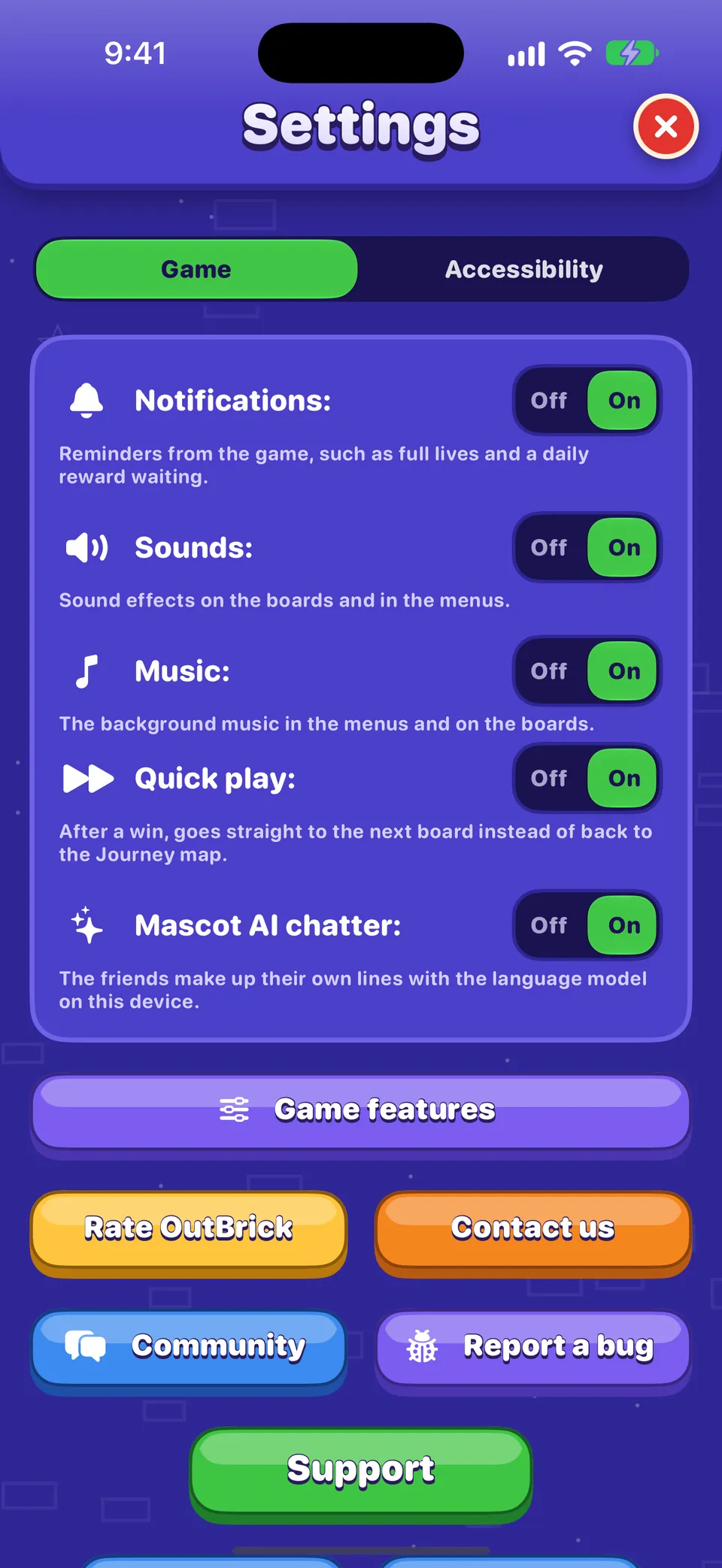
Cada interruptor mostra Off | On (desativado | ativado), com uma linha por baixo a explicar o que faz. O VoiceOver lê essa linha como sugestão do interruptor.
O separador Jogo
| Definição | O que faz | De início |
|---|---|---|
| Notificações | Reminders from the game, such as full lives and a daily reward waiting. Switching it on asks iOS for permission if it never has. | On |
| Sounds | Sound effects on the boards and in the menus. | On |
| Music | The background music in the menus and on the boards. | On |
| Haptics | Taps you feel as pieces move, match and land. Only on devices that can vibrate. | On |
| Jogo rápido | After a win, goes straight to the next board instead of back to the Journey map. | On |
| IA das mascotes | The friends make up their own lines with the language model on your device. Only shown where Apple’s on-device model is available in your language. | On |
| Mostrar-me na classificação | Publishes your player name and level to everyone on the Leaders tab. Turning it off removes you. | On |
É bom saber
Sons, Música e Vibração também estão no menu Pausa durante um tabuleiro. Se um filtro de foco do OutBrick estiver a alterar o som ou os lembretes, uma linha por baixo de Música indica-o; as tuas próprias definições nunca são alteradas.
Os botões por baixo dos interruptores
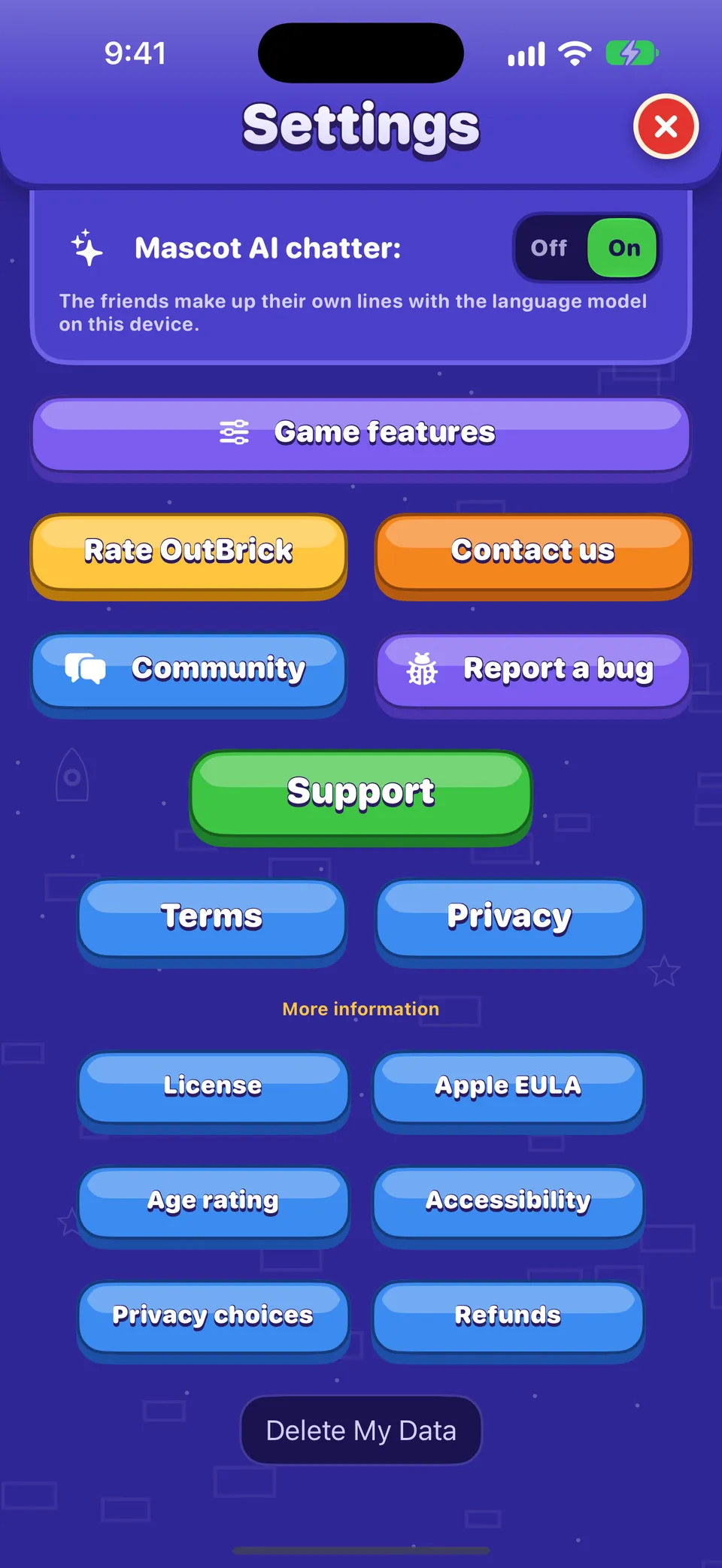
- Funções do jogo
- Desativa Resgate de amigos, Corrida da aldeia, Brick Royale, Corrida da equipa ou Ofertas no mapa se preferires não os ver. Não perdes nada do que ganhaste.
- Avaliar OutBrick
- Abre a página de avaliação da App Store. Não há recompensa por avaliar, e o jogo só pede algumas vezes por ano, nunca depois de uma derrota ou de uma compra.
- Contacta-nos
- Abre o nosso formulário de contacto dentro do jogo: a forma privada de chegar à equipa.
- Comunidade
- Abre esta comunidade no Safari.
- Comunicar um erro
- Abre um relatório de erro no Safari com o teu dispositivo, a versão do iOS, a versão do jogo, as definições de acessibilidade e o nível já preenchidos. Vê Comunicar bem um erro.
- Opções de anúncios
- Só aparece onde é obrigatório um formulário de consentimento de publicidade (por exemplo, na UE e no Reino Unido). Volta a abri-lo para poderes alterar a tua escolha.
- Suporte, Termos, Privacidade
- As nossas páginas de suporte, termos e política de privacidade.
- Mais informações
- Licença, EULA da Apple, Classificação etária, Acessibilidade, Opções de privacidade e Reembolsos.
- Apagar os meus dados
- Repõe o teu progresso neste dispositivo e pede ao iCloud que apague o teu jogo guardado. Vê Progresso, iCloud e privacidade.
É bom saber
Comunidade e Comunicar um erro abrem no Safari, fora do jogo, porque a comunidade é um espaço para pessoas a partir dos 16 anos e o próprio jogo tem classificação 4+.
O separador Acessibilidade
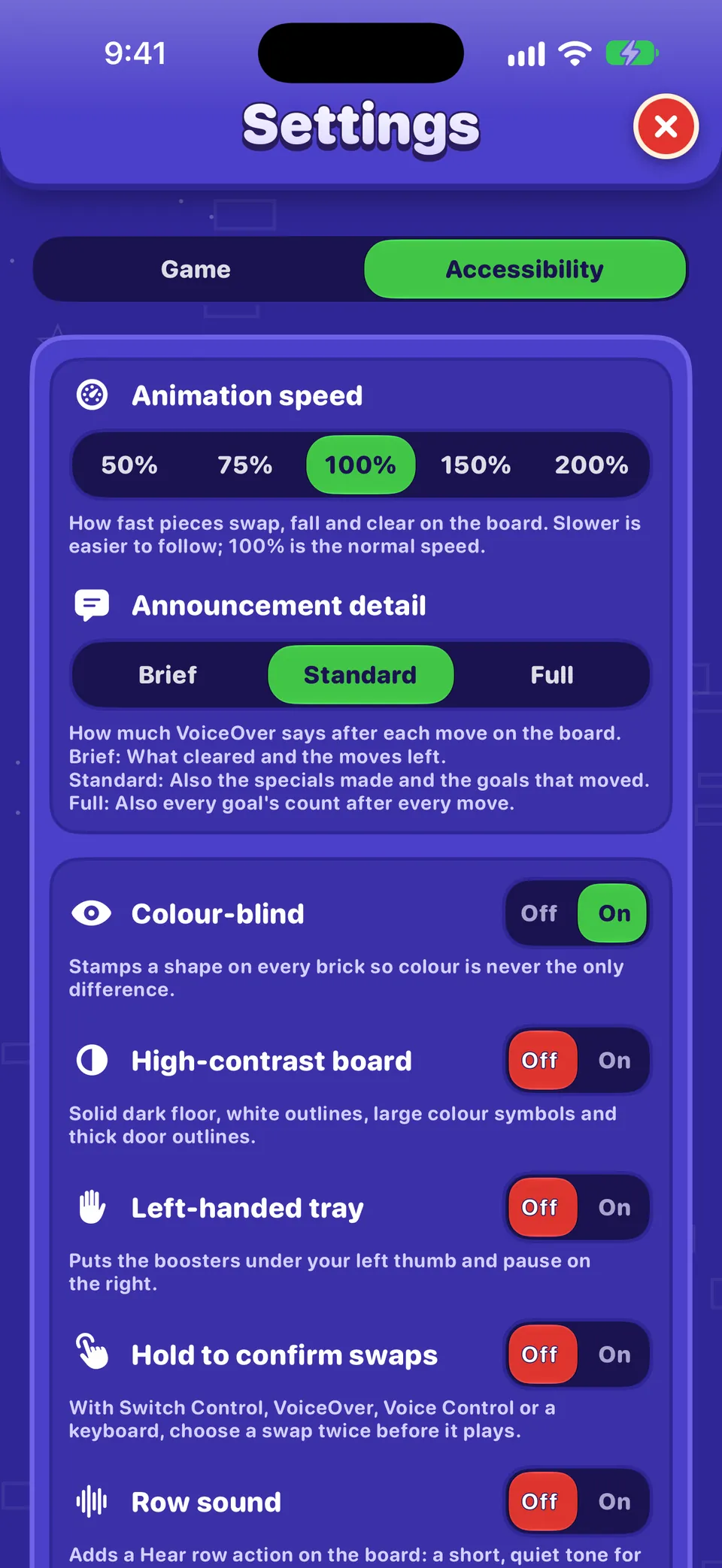
Velocidade da animação, Detalhe dos avisos, Daltonismo, Tabuleiro de alto contraste, Barra para canhotos, Confirmar trocas e Som da linha são explicados um a um em Acessibilidade no OutBrick.
O que não está nas Definições
- Restaurar compras: no fundo da Loja.
- O teu nome, avatar e bandeira: no teu Perfil (toca no teu avatar).
- O número da versão do jogo: no fundo do teu Perfil.
- Idioma: o OutBrick segue o idioma do teu iPhone. Para escolheres outro só para o OutBrick, abre Definições › Apps › OutBrick › Idioma no iPhone.
- Atividades em direto e estilos de notificação: em Definições › Apps › OutBrick no iPhone.
Este guia foi útil?
Keep reading
Acessibilidade no OutBrick: começa aqui
Todas as formas como o OutBrick se adapta a ti, do VoiceOver e do Controlo por comutador aos símbolos para daltonismo, a um tabuleiro de alto contraste, a animações mais lentas e à ausência de cronómetros, com um ponto de partida para as tuas necessidades.Widgets, Siri, Atalhos e outras funcionalidades da Apple
Widgets do ecrã principal e do ecrã bloqueado, Central de controlo, Atividades em direto, frases da Siri, Spotlight, Handoff, desafios nas Mensagens, notificações e o indicador no ícone, filtros de foco e Game Center.Progresso, iCloud, dispositivos novos e privacidade
Como o teu progresso é guardado e sincronizado através do iCloud, como mudar para um iPhone novo, o que é partilhado e com quem, as escolhas de publicidade e rastreio, e como apagar os teus dados.Uma visita a todos os menus
A barra de baixo, o Início, o mapa da Viagem, a Loja, o Passe de Tijolos, o Ranking, o teu Perfil, a Coleção e as Definições: para que serve cada um e como lá chegar.

Uma pessoa da equipa lê cada mensagem. Procuramos responder no prazo de dois dias úteis.
Continuas sem resposta?
Continuas sem resposta?
Pergunta na comunidade. A equipa e outros jogadores respondem às claras, e o teu endereço de e-mail nunca é mostrado.
Perguntar à comunidadeEncontraste um erro?
Um bom relatório é corrigido mais depressa. O formulário de erros pede exatamente o que precisamos.
Comunicar um erroPreferes escrever em privado?
O formulário de contacto chega à mesma equipa, em privado. Usa-o para compras e assuntos pessoais.
Contactar o suporte