




Feito para jogares à tua maneira
O OutBrick é um jogo de quebra-cabeças tranquilo sem relógio em lado nenhum: podes demorar o tempo que quiseres em cada jogada. Cada tabuleiro pode ser lido e jogado com o VoiceOver, com o Controlo por voz, o Controlo por comutador ou um teclado, e o jogo tem as suas próprias definições de Acessibilidade para a visão, o movimento e o alcance das mãos. Também segue as definições de acessibilidade que já escolheste no teu iPhone ou iPad.
- A cor nunca é a única pista. Os símbolos para daltonismo estão ativados desde o início, e cada tijolo, portão e objetivo pode ter uma forma. Vê Visão, audição e movimento.
- Cada peça tem um nome. O VoiceOver lê o tipo, a cor e o estado de uma peça, por exemplo “Raio de linha, azul, horizontal, limpa a sua linha”, e um tijolo virado nunca revela a cor.
- Joga à tua maneira. Desliza ou troca com um toque, com as ações do VoiceOver, a dizer “Deslizar vermelho 14 para a esquerda”, com comutadores ou com as teclas de seta.
- Tempo para pensar. Sem cronómetros, uma definição de Velocidade da animação de 50% a 200% e a opção Confirmar trocas, para que nada seja jogado por acidente.
- Nada que se ouça e que não se possa também ver. Os amigos falam em balões de texto, não com voz, e cada som tem algo no ecrã que lhe corresponde.
Onde estão as definições
- No Início ou na Viagem, toca na roda dentada no canto superior direito. Com o VoiceOver, é o botão Definições.
- No topo das Definições, escolhe o separador Acessibilidade. (O separador Jogo tem o som, a música, a vibração e as notificações; vê Todas as definições explicadas.)
- Muda uma coisa de cada vez e depois joga um tabuleiro que conheças para sentires a diferença.
Sugestão
Podes abrir este separador diretamente: procura “Definições de acessibilidade” no Spotlight e escolhe o resultado do OutBrick.
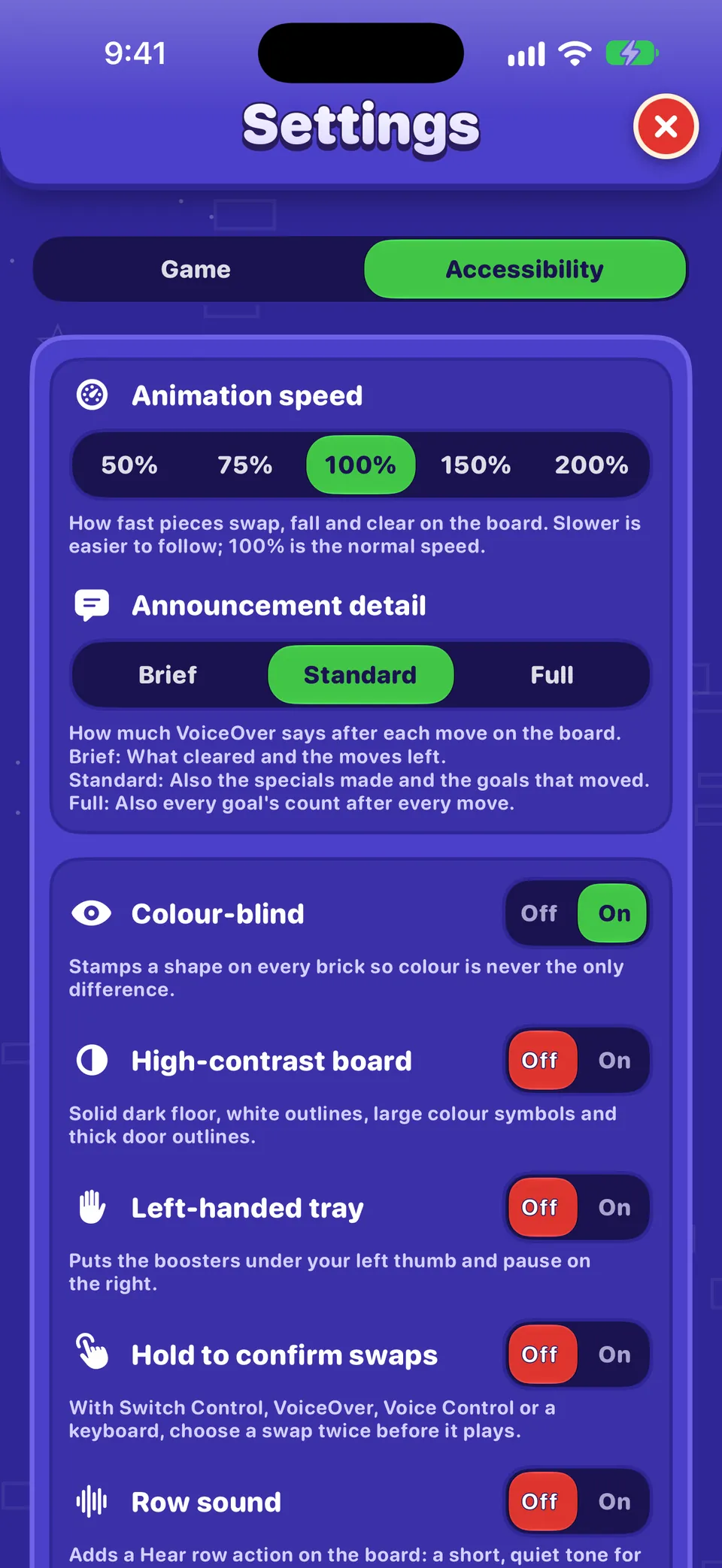
| Definição | O que faz | De início |
|---|---|---|
| Velocidade da animação | How fast pieces swap, fall and clear: 50%, 75%, 100%, 150% or 200%. Slower is easier to follow. | 100% |
| Announcement detail | How much VoiceOver says after each move: Brief, Standard or Full. | Padrão |
| Daltonismo | Stamps a shape on every brick so colour is never the only difference. | On |
| Tabuleiro de alto contraste | A solid dark floor, white outlines, large colour symbols and thick door outlines. | Off |
| Barra para canhotos | Puts the boosters under your left thumb and Pause on the right. | Off |
| Confirmar trocas | With Switch Control, VoiceOver, Voice Control or a keyboard, you choose a move twice before it plays. | Off |
| Som da linha | Adds a Hear row action on the board: a short, quiet tone for each piece, one pitch per colour symbol. | Off |
É bom saber
O Daltonismo é guardado no iCloud e acompanha-te nos teus outros dispositivos. As outras definições do tabuleiro ficam no dispositivo onde as escolheste, porque o que serve num iPad pode não servir num iPhone.
Um ponto de partida para as tuas necessidades
Cada pessoa é diferente, por isso vê isto como sugestões para experimentar, não como regras.
| Se tu… | Experimenta primeiro |
|---|---|
| are blind or use VoiceOver | Read Playing with VoiceOver. Keep Announcement detail on Standard to begin with, and try Row sound to scan a row by ear. |
| have low vision | Turn on High-contrast board, raise Larger Text in iPhone Settings, and touch and hold the board header or tray to magnify it. |
| see colours differently | Leave Colour-blind on: every colour has its own shape. High-contrast makes those shapes larger. |
| are sensitive to motion or flashing | Turn on Reduce Motion and Dim Flashing Lights in iPhone Settings, and set Animation speed to 75% or 50%. |
| play with one hand or have limited reach | Try Left-handed tray if you hold the phone in your left hand, and Hold to confirm swaps if a slip of the finger could play a move. |
| use switches, your voice or a keyboard | Read Voice Control, Switch Control and keyboards. |
| are deaf or hard of hearing | Nothing in OutBrick depends on sound. Friends talk in text bubbles, and Haptics let you feel moves land. |
| like time to think | There is no timer anywhere. Slow the Animation speed and use hints whenever you like. |
Definições do iPhone e do iPad que o OutBrick segue
Estas estão na app Definições do iPhone ou do iPad, em Acessibilidade, e o OutBrick reage-lhes sozinho.
- VoiceOver
- Cada tabuleiro, menu e cartão tem etiquetas. Vê Jogar com o VoiceOver.
- Texto maior
- O texto cresce até ao maior tamanho de acessibilidade, e as disposições empilham-se para que nada fique cortado. O cabeçalho do tabuleiro e a barra suportam o Visualizador de conteúdo grande: mantém o dedo para veres uma etiqueta ampliada.
- Texto em negrito
- Os ecrãs passam a negrito assim que o ativas.
- Aumentar contraste e Reduzir transparência
- Os controlos com efeito de vidro, como os interruptores Off/On, ficam sólidos e com contornos mais fortes.
- Reduzir Movimento
- O movimento do tabuleiro em repouso para, os brilhos ficam fixos, as pistas cintilam em vez de se mexerem e os bichinhos ficam em casa.
- Atenuar luzes intermitentes
- Os clarões de ecrã inteiro descem para um terço da intensidade e nunca ficam mais próximos do que cerca de um terço de segundo.
- Diferenciar sem cor
- Ativa os símbolos para daltonismo, mesmo que os tenhas desativado no jogo.
- Inversão inteligente
- Os amigos, as bandeiras e as ilustrações mantêm as cores verdadeiras.
- Controlo por voz e Controlo por comutador
- Ambos podem jogar todos os tabuleiros. Vê Controlo por voz, Controlo por comutador e teclados.
Sem relógios, sem pressa
Não há cronómetro em nenhum tabuleiro, menu ou evento do OutBrick. Cada tabuleiro dá-te um número de jogadas, e esse é o único limite. Uma jogada só conta quando faz mesmo alguma coisa: uma troca que não forma nenhuma combinação volta ao lugar e não gasta jogada.
Se ficares encravado, pede uma pista. Com o VoiceOver, o toque duplo com dois dedos num tabuleiro dá-te uma pista grátis, sem gastar um reforço Pista. Vê Reforços, pistas e Pausa.
O que ainda estamos a testar
Preferimos dizer-te com clareza a deixar-te descobrir da pior maneira. A equipa jogou com o VoiceOver e o Controlo por voz num iPhone real. Estes foram construídos e verificados no código, mas ainda não foram jogados à mão do princípio ao fim num dispositivo:
- O Controlo por comutador nos tabuleiros Slide & Match.
- Acesso total ao teclado no iPad e no Mac.
- O Visualizador de conteúdo grande no cabeçalho do tabuleiro e na barra, no maior tamanho de texto.
- Apple TV e Apple Watch, que ainda não têm o trabalho de acessibilidade do novo tabuleiro.
Podes ajudar
Se jogas com algum destes, diz-nos o que funciona e o que não funciona na categoria Acessibilidade. É a que a equipa lê com mais atenção.
Diz-nos quando algo te atrapalhar
No jogo, Definições › Comunicar um erro abre um relatório no Safari com o teu dispositivo, a versão do iOS, a versão do jogo, o nível e a tecnologia de apoio que tens ativada já preenchidos. Nunca envia o teu nome nem a tua conta. Acrescenta as palavras exatas que o VoiceOver disse, ou o controlo que não respondeu. Vê Comunicar bem um erro.
Este guia foi útil?
Keep reading
Jogar com o VoiceOver
Como o tabuleiro é lido, como deslizar e trocar com ações, os rotores, cada gesto, o que ouves depois de uma jogada e como obter uma pista grátis.Visão, audição e movimento
Os símbolos para daltonismo e o que significa cada forma, o tabuleiro de alto contraste, o texto maior, Reduzir movimento, as luzes intermitentes, o som, a vibração e o Som da linha.Controlo por voz, Controlo por comutador e teclados
Joga todos os tabuleiros com a voz, com um ou mais comutadores ou com as teclas de seta, e usa Confirmar trocas e a Barra para canhotos para jogares com conforto.Todas as definições explicadas
Cada interruptor e botão dos separadores Jogo e Acessibilidade das Definições, o que faz, como vem de início e para onde levam as ligações de suporte, comunidade e privacidade.


Uma pessoa da equipa lê cada mensagem. Procuramos responder no prazo de dois dias úteis.
Continuas sem resposta?
Continuas sem resposta?
Pergunta na comunidade. A equipa e outros jogadores respondem às claras, e o teu endereço de e-mail nunca é mostrado.
Perguntar à comunidadeEncontraste um erro?
Um bom relatório é corrigido mais depressa. O formulário de erros pede exatamente o que precisamos.
Comunicar um erroPreferes escrever em privado?
O formulário de contacto chega à mesma equipa, em privado. Usa-o para compras e assuntos pessoais.
Contactar o suporte