




Pensato per giocare a modo tuo
OutBrick è un tranquillo gioco di puzzle senza nessun orologio: puoi prenderti tutto il tempo che vuoi per ogni mossa. Ogni griglia si può leggere e giocare con VoiceOver, Controllo vocale, Controllo switch o una tastiera, e il gioco ha le sue impostazioni di Accessibilità per vista, movimento e portata della mano. Segue anche le impostazioni di accessibilità che hai già scelto sul tuo iPhone o iPad.
- Il colore non è mai l’unico indizio. I simboli per daltonici sono attivi fin dall’inizio, e ogni mattoncino, porta e obiettivo può avere una forma. Vedi Vista, udito e movimento.
- Ogni pezzo ha un nome. VoiceOver legge tipo, colore e stato di un pezzo, per esempio “Raggio di riga, Blu, orizzontale, svuota la sua riga”, e un mattoncino coperto non rivela mai il suo colore.
- Muovi a modo tuo. Fai scivolare o scambia con un tocco, con le azioni di VoiceOver, dicendo “Scivola rosso 14 a sinistra”, con gli switch o con i tasti freccia.
- Tempo per pensare. Nessun timer, un’impostazione Velocità animazioni dal 50% al 200%, e un’opzione Conferma gli scambi così nulla parte per sbaglio.
- Niente da sentire che tu non possa anche vedere. Gli amici parlano nei fumetti, non con la voce, e ogni suono ha qualcosa sullo schermo che gli corrisponde.
Dove sono le impostazioni
- Nella Home o nel Viaggio, tocca l’ingranaggio in alto a destra. Con VoiceOver, è il pulsante Impostazioni.
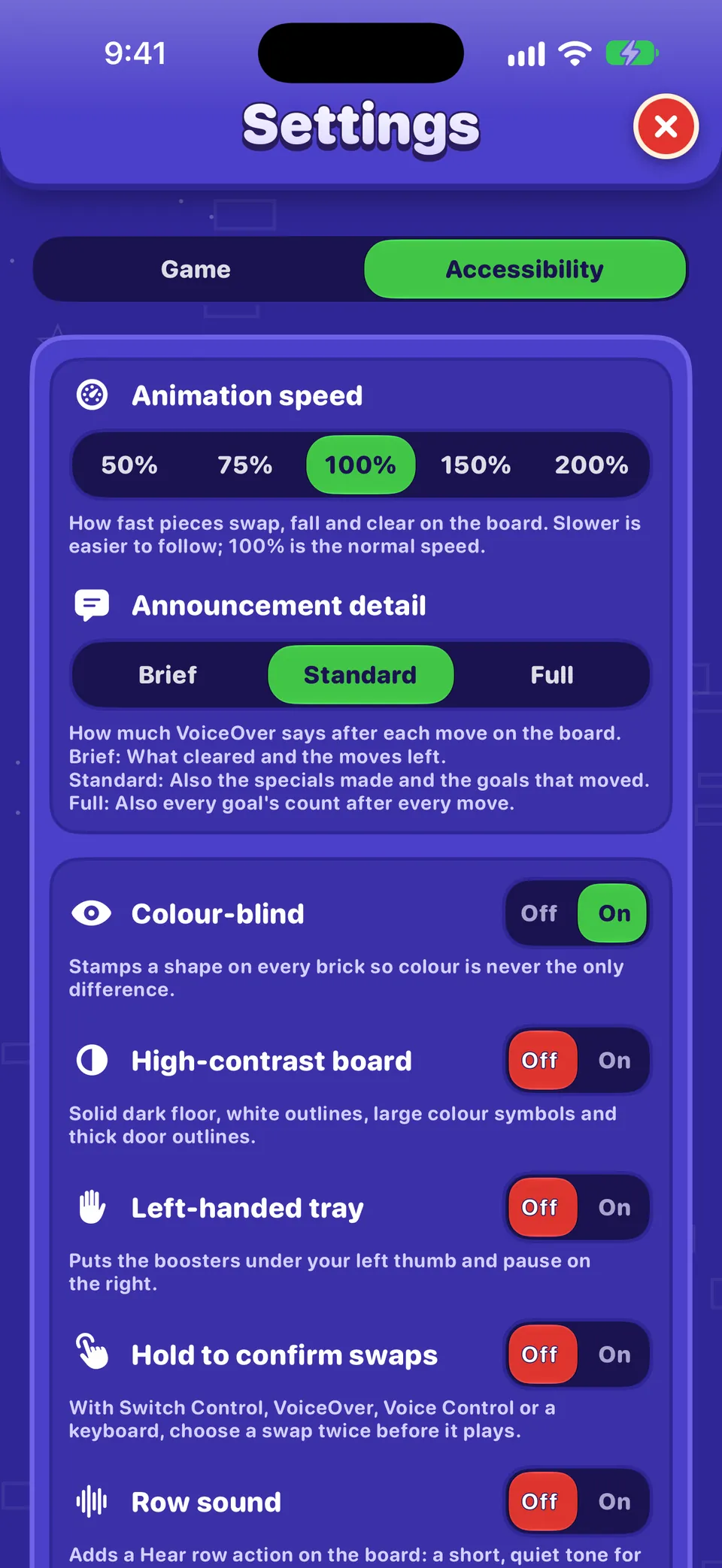
- In cima alle Impostazioni, scegli la scheda Accessibilità. (La scheda Gioco contiene suoni, musica, vibrazione e notifiche; vedi Tutte le impostazioni spiegate.)
- Cambia una cosa alla volta, poi gioca una griglia che conosci per sentire la differenza.
Consiglio
Puoi aprire direttamente questa scheda: cerca in Spotlight “Impostazioni di accessibilità” e scegli il risultato di OutBrick.
| Impostazione | Cosa fa | All’inizio |
|---|---|---|
| Velocità animazioni | How fast pieces swap, fall and clear: 50%, 75%, 100%, 150% or 200%. Slower is easier to follow. | 100% |
| Announcement detail | How much VoiceOver says after each move: Brief, Standard or Full. | Standard |
| Daltonismo | Stamps a shape on every brick so colour is never the only difference. | On |
| Tabellone ad alto contrasto | A solid dark floor, white outlines, large colour symbols and thick door outlines. | Off |
| Barra per mancini | Puts the boosters under your left thumb and Pause on the right. | Off |
| Conferma gli scambi | With Switch Control, VoiceOver, Voice Control or a keyboard, you choose a move twice before it plays. | Off |
| Suono della riga | Adds a Hear row action on the board: a short, quiet tone for each piece, one pitch per colour symbol. | Off |
Buono a sapersi
Daltonismo viene salvato su iCloud e ti segue sugli altri dispositivi. Le altre impostazioni della griglia restano sul dispositivo dove le hai scelte, perché ciò che va bene su un iPad potrebbe non andare bene su un iPhone.
Un punto di partenza per le tue esigenze
Ognuno è diverso, quindi considerali suggerimenti da provare, non regole.
| Se… | Prova prima questo |
|---|---|
| are blind or use VoiceOver | Read Playing with VoiceOver. Keep Announcement detail on Standard to begin with, and try Row sound to scan a row by ear. |
| have low vision | Turn on High-contrast board, raise Larger Text in iPhone Settings, and touch and hold the board header or tray to magnify it. |
| see colours differently | Leave Colour-blind on: every colour has its own shape. High-contrast makes those shapes larger. |
| are sensitive to motion or flashing | Turn on Reduce Motion and Dim Flashing Lights in iPhone Settings, and set Animation speed to 75% or 50%. |
| play with one hand or have limited reach | Try Left-handed tray if you hold the phone in your left hand, and Hold to confirm swaps if a slip of the finger could play a move. |
| use switches, your voice or a keyboard | Read Voice Control, Switch Control and keyboards. |
| are deaf or hard of hearing | Nothing in OutBrick depends on sound. Friends talk in text bubbles, and Haptics let you feel moves land. |
| like time to think | There is no timer anywhere. Slow the Animation speed and use hints whenever you like. |
Impostazioni di iPhone e iPad che OutBrick segue
Si trovano nell’app Impostazioni dell’iPhone o dell’iPad in Accessibilità, e OutBrick vi risponde da solo.
- VoiceOver
- Ogni griglia, menu e scheda ha un’etichetta. Vedi Giocare con VoiceOver.
- Testo più grande
- Il testo cresce fino alla dimensione di accessibilità più grande, e le disposizioni si impilano così nulla viene tagliato. L’intestazione della griglia e la barra supportano la Visualizzazione contenuti grandi: tocca e tieni premuto per vedere un’etichetta ingrandita.
- Testo in grassetto
- Le schermate si ridisegnano in grassetto appena lo attivi.
- Aumenta contrasto e Riduci trasparenza
- I controlli trasparenti come gli interruttori diventano pieni, con bordi più marcati.
- Riduci movimento
- I movimenti di attesa sulla griglia si fermano, i bagliori restano fermi, i suggerimenti luccicano invece di muoversi, e gli animaletti restano a casa.
- Attenua luci lampeggianti
- I lampi a schermo intero scendono a un terzo dell’intensità e non arrivano mai a meno di circa un terzo di secondo l’uno dall’altro.
- Differenzia senza colori
- Attiva i simboli per daltonici, anche se li hai disattivati nel gioco.
- Inversione smart
- Gli amici, le bandiere e le illustrazioni mantengono i loro colori reali.
- Controllo vocale e Controllo switch
- Con entrambi si gioca ogni griglia. Vedi Controllo vocale, Controllo switch e tastiere.
Niente orologi, niente fretta
In OutBrick non c’è nessun timer su griglie, menu o eventi. Ogni griglia ti dà un certo numero di mosse, ed è l’unico limite. Una mossa conta solo quando fa davvero qualcosa: uno scambio che non crea combinazioni torna indietro e non usa una mossa.
Se ti blocchi, chiedi un suggerimento. Con VoiceOver, il doppio tocco con due dita su una griglia ti dà un suggerimento gratis, senza usare un potenziamento Indizio. Vedi Potenziamenti, suggerimenti e Pausa.
Cosa stiamo ancora testando
Preferiamo dirtelo chiaramente piuttosto che tu lo scopra a tue spese. Il team ha giocato con VoiceOver e Controllo vocale su un iPhone vero. Queste cose sono state costruite e verificate nel codice, ma non ancora giocate a mano dall’inizio alla fine su un dispositivo:
- Controllo switch sulle griglie Slide & Match.
- Accesso completo da tastiera su iPad e Mac.
- La Visualizzazione contenuti grandi nell’intestazione della griglia e nella barra alla dimensione di testo più grande in assoluto.
- Apple TV e Apple Watch, che non hanno ancora il lavoro di accessibilità della nuova griglia.
Puoi aiutarci
Se giochi con uno di questi, dicci cosa funziona e cosa no nella categoria Accessibilità. È quella che il team legge con più attenzione.
Dicci quando qualcosa ti ostacola
Nel gioco, Impostazioni › Segnala un bug apre in Safari una segnalazione con dispositivo, versione di iOS, versione del gioco, livello e la tecnologia assistiva che hai attivato già compilati. Non invia mai il tuo nome né il tuo account. Aggiungi le parole esatte che ha detto VoiceOver, o il controllo che non ha risposto. Vedi Segnalare bene un bug.
Questa guida ti è stata utile?
Keep reading
Giocare con VoiceOver
Come si legge la griglia, come far scivolare e scambiare con le azioni, i rotori, ogni gesto, cosa senti dopo una mossa e come avere un suggerimento gratis.Vista, udito e movimento
I simboli per daltonici e cosa vuol dire ogni forma, il tabellone ad alto contrasto, il testo più grande, Riduci movimento, le luci lampeggianti, suoni, vibrazione e Suono della riga.Controllo vocale, Controllo switch e tastiere
Gioca ogni griglia con la voce, con uno o più switch o con i tasti freccia, e usa Conferma gli scambi e la Barra per mancini per giocare comodo.Tutte le impostazioni spiegate
Ogni interruttore e pulsante delle schede Gioco e Accessibilità nelle Impostazioni, cosa fa, com’è impostato all’inizio, e dove portano i link di assistenza, community e privacy.


Una persona del team legge ogni messaggio. Cerchiamo di rispondere entro due giorni lavorativi.
Ancora bloccato?
Ancora bloccato?
Chiedi nella community. Il team e gli altri giocatori rispondono pubblicamente, e il tuo indirizzo email non viene mai mostrato.
Chiedi alla communityHai trovato un bug?
Una buona segnalazione si risolve prima. Il modulo per i bug chiede esattamente ciò che ci serve.
Segnala un bugPreferisci scrivere in privato?
Il modulo di contatto arriva allo stesso team, in privato. Usalo per gli acquisti e per tutto ciò che è personale.
Contatta l’assistenza