




Simboli per daltonici
Daltonismo è attivo fin dalla prima griglia. Ogni mattoncino ha impressa una forma per il suo colore, gli speciali colorati hanno un piccolo badge con la forma, e gli obiettivi nell’intestazione hanno la stessa forma, così puoi abbinare mattoncini e obiettivi senza distinguere i colori.
| Colore | Forma |
|---|---|
| Rosso | Circle |
| Arancione | Triangle |
| Giallo | Square |
| Verde | Diamond |
| Blu | Plus |
| Viola | Star |
| Rosa | Bar |
| Verde acqua | Hexagon |
- Cambialo in Impostazioni › Accessibilità › Daltonismo, nel menu Pausa durante una griglia, o dal Centro di Controllo se aggiungi il controllo di OutBrick.
- I simboli si attivano anche ogni volta che è attivo Differenzia senza colori dell’iPhone o il Tabellone ad alto contrasto del gioco.
- La tua scelta viene salvata su iCloud, quindi ti segue sugli altri dispositivi.
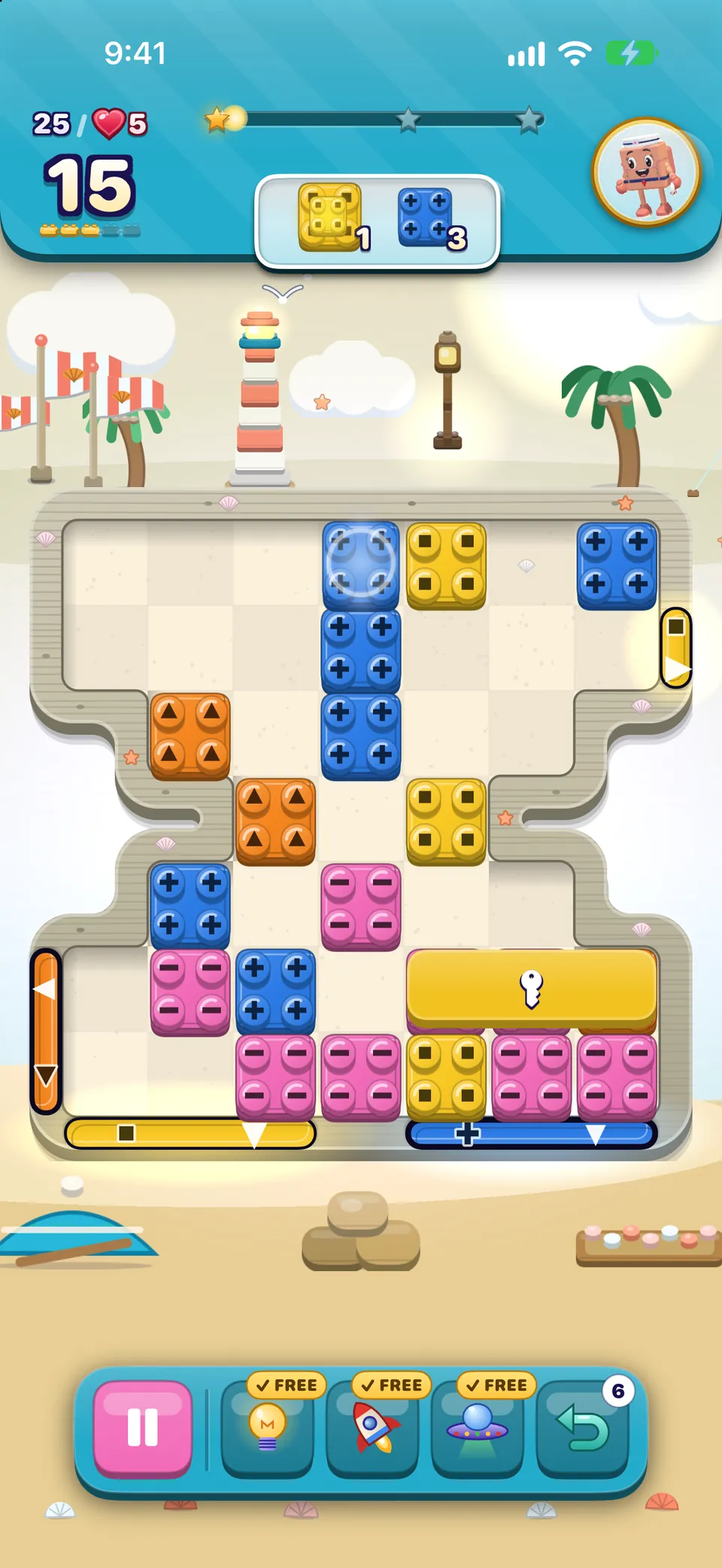
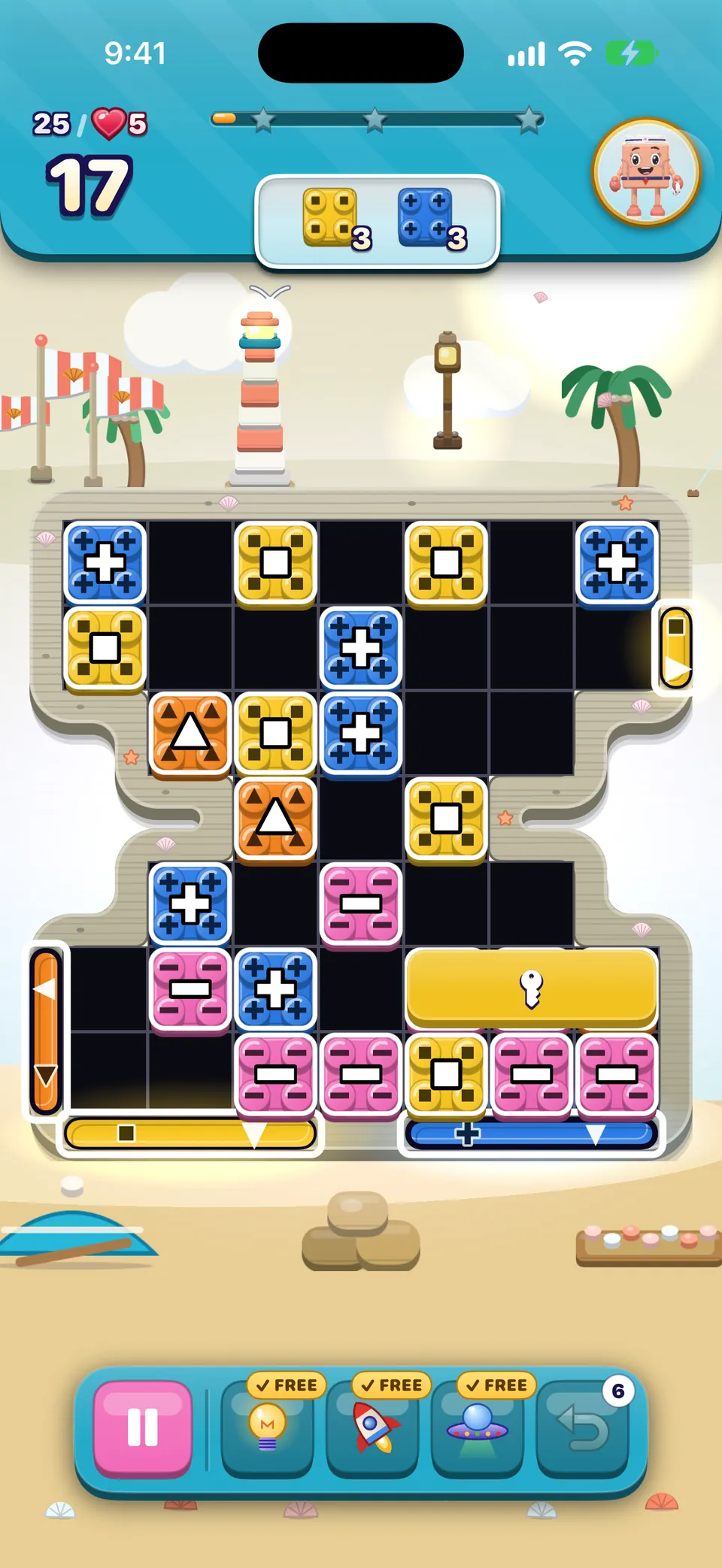
Tabellone ad alto contrasto
Impostazioni › Accessibilità › Tabellone ad alto contrasto disegna la griglia su un fondo quasi nero con una trama leggera, mette un contorno bianco su ogni pezzo e un grande simbolo bianco sui mattoncini semplici, e dà a ogni porta un contorno spesso. I colori delle porte sono confrontati con il fondo, e una porta di un colore troppo simile ha un contorno bicolore.
Testo più grande e ingrandimento
- Testo più grande: nelle Impostazioni › Accessibilità › Schermo e dimensioni testo › Testo più grande dell’iPhone. Il testo può crescere oltre il doppio, i titoli quasi il doppio, e le disposizioni si impilano così nulla viene tagliato. Le schermate di vittoria e delle mosse finite crescono meno, così ci stanno comunque.
- Visualizzazione contenuti grandi: alle dimensioni più grandi, tocca e tieni premuto un controllo nell’intestazione della griglia o nella barra per vedere un’etichetta ingrandita, poi solleva il dito.
- Testo in grassetto e Zoom funzionano ovunque nel gioco.
Movimento, velocità animazioni e lampeggiamenti
- Velocità animazioni
- In Impostazioni › Accessibilità: 50%, 75%, 100%, 150% o 200%. Al 50% ogni scambio, caduta ed eliminazione dura il doppio, il che rende più facili da seguire le catene.
- Riduci movimento
- Nelle Impostazioni › Accessibilità › Movimento dell’iPhone. I movimenti di attesa sulla griglia si fermano, i bagliori restano fermi, i suggerimenti luccicano sul posto invece di muoversi, e le schermate passano in dissolvenza invece di scorrere.
- Attenua luci lampeggianti
- Sempre in Movimento. I lampi a schermo intero delle grandi combo scendono a un terzo dell’intensità e non arrivano mai a meno di circa un terzo di secondo l’uno dall’altro; una miccia brucia in modo costante invece di tremolare.
Suoni, musica, vibrazione e Suono della riga
- Nulla dipende dall’udito. Ogni suono in OutBrick ha qualcosa sullo schermo che gli corrisponde. Gli amici parlano nei fumetti, non con la voce, e gli annunci di VoiceOver li pronuncia il tuo VoiceOver.
- Suoni, Musica e Vibrazione hanno ciascuno il proprio interruttore in Impostazioni › Gioco, e nel menu Pausa durante una griglia. Vibrazione compare solo sui dispositivi che possono vibrare.
- Suono della riga (Impostazioni › Accessibilità) aggiunge sulla griglia l’azione Ascolta la riga: una nota breve e leggera per ogni pezzo da sinistra a destra, un’altezza per ogni simbolo di colore, con un timbro diverso per forme rotonde, appuntite e dritte. Gli ostacoli fanno un colpo sordo e le caselle vuote sono una pausa.
Consiglio
Suono della riga richiede gli effetti sonori attivi e l’interruttore suoneria/silenzioso su suoneria. Se uno dei due è disattivato, l’azione te lo dice.
Questa guida ti è stata utile?
Keep reading
Accessibilità in OutBrick: inizia da qui
Tutti i modi in cui OutBrick si adatta a te, da VoiceOver e Controllo switch ai simboli per daltonici, un tabellone ad alto contrasto, animazioni più lente e nessun timer, con un punto di partenza per le tue esigenze.Giocare con VoiceOver
Come si legge la griglia, come far scivolare e scambiare con le azioni, i rotori, ogni gesto, cosa senti dopo una mossa e come avere un suggerimento gratis.Tutte le impostazioni spiegate
Ogni interruttore e pulsante delle schede Gioco e Accessibilità nelle Impostazioni, cosa fa, com’è impostato all’inizio, e dove portano i link di assistenza, community e privacy.Mattoncini speciali, ostacoli e tipi di griglia
Come creare ogni mattoncino speciale e combo, cosa fanno ostacoli, coperchi e porte, i mattoncini coperti, i portali, i mattoncini lunghi e i dodici tipi di griglia di ogni villaggio.



Una persona del team legge ogni messaggio. Cerchiamo di rispondere entro due giorni lavorativi.
Ancora bloccato?
Ancora bloccato?
Chiedi nella community. Il team e gli altri giocatori rispondono pubblicamente, e il tuo indirizzo email non viene mai mostrato.
Chiedi alla communityHai trovato un bug?
Una buona segnalazione si risolve prima. Il modulo per i bug chiede esattamente ciò che ci serve.
Segnala un bugPreferisci scrivere in privato?
Il modulo di contatto arriva allo stesso team, in privato. Usalo per gli acquisti e per tutto ciò che è personale.
Contatta l’assistenza