




Símbolos para daltonismo
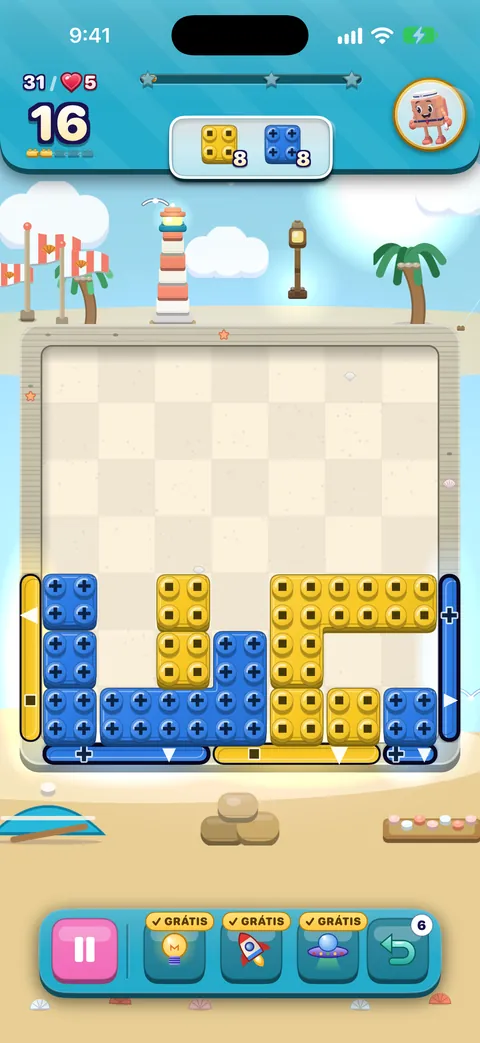
O Daltonismo vem ativado desde o primeiro tabuleiro. Cada tijolo traz uma forma estampada para a cor dele, os especiais coloridos usam um pequeno selo com a forma, e os objetivos no cabeçalho levam a mesma forma, para você combinar tijolos e objetivos sem precisar distinguir as cores.
| Cor | Forma |
|---|---|
| Vermelho | Círculo |
| Laranja | Triângulo |
| Amarelo | Quadrado |
| Verde | Losango |
| Azul | Sinal de mais |
| Roxo | Estrela |
| Rosa | Barra |
| Turquesa | Hexágono |
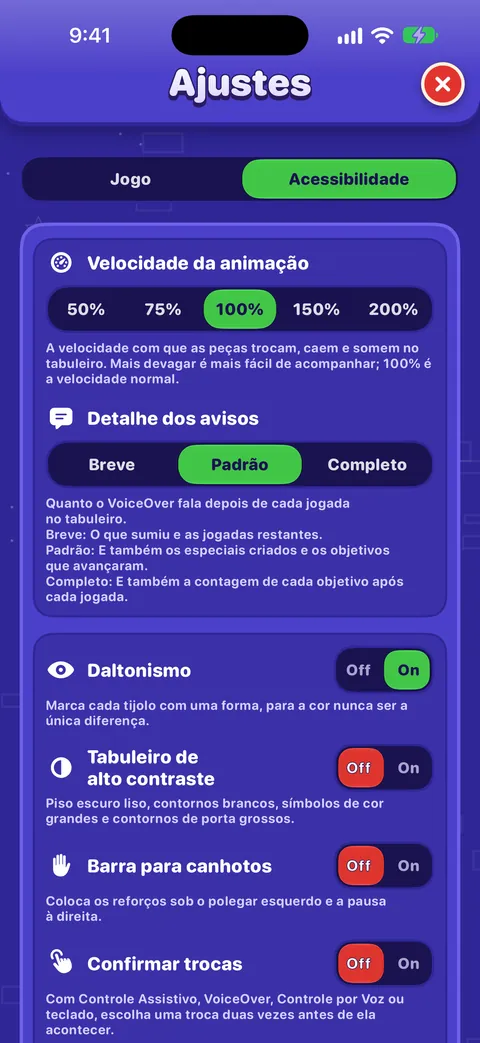
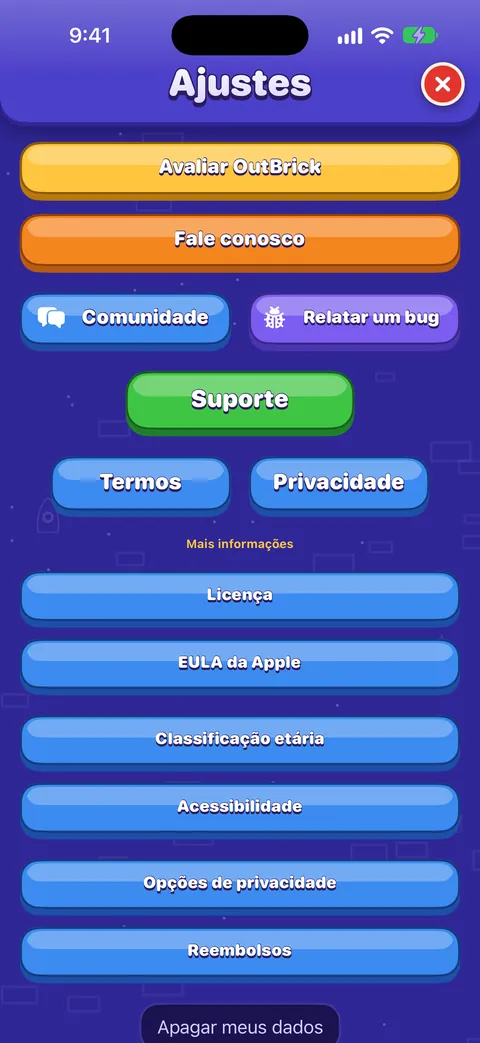
- Ative ou desative em Ajustes › Acessibilidade › Daltonismo, no menu Pausa durante um tabuleiro, ou na Central de Controle, se você adicionar o controle do OutBrick.
- Os símbolos também se ativam sempre que Diferenciar Sem Cor do iPhone ou o Tabuleiro de alto contraste do jogo estiverem ativados.
- Sua escolha é salva no iCloud, então ela acompanha você nos seus outros aparelhos.
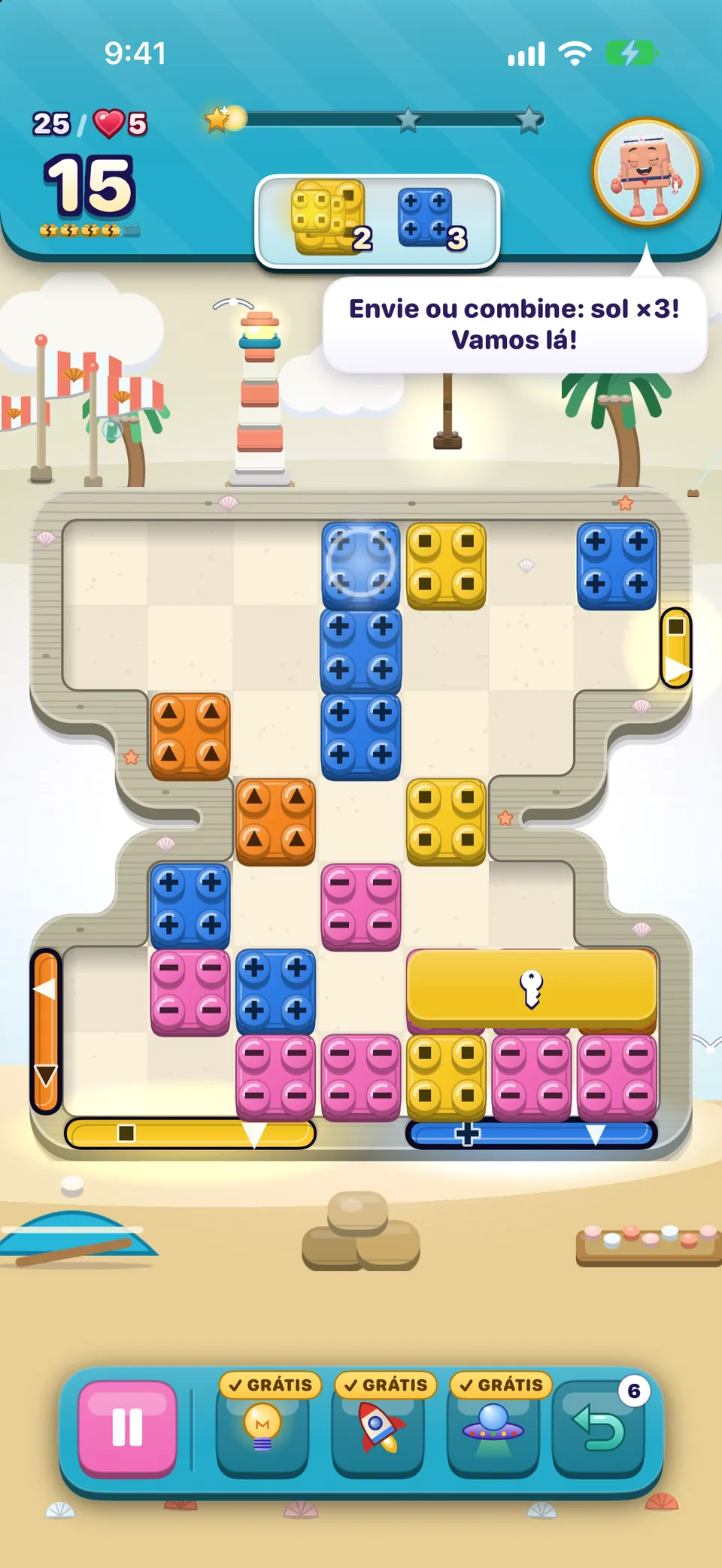
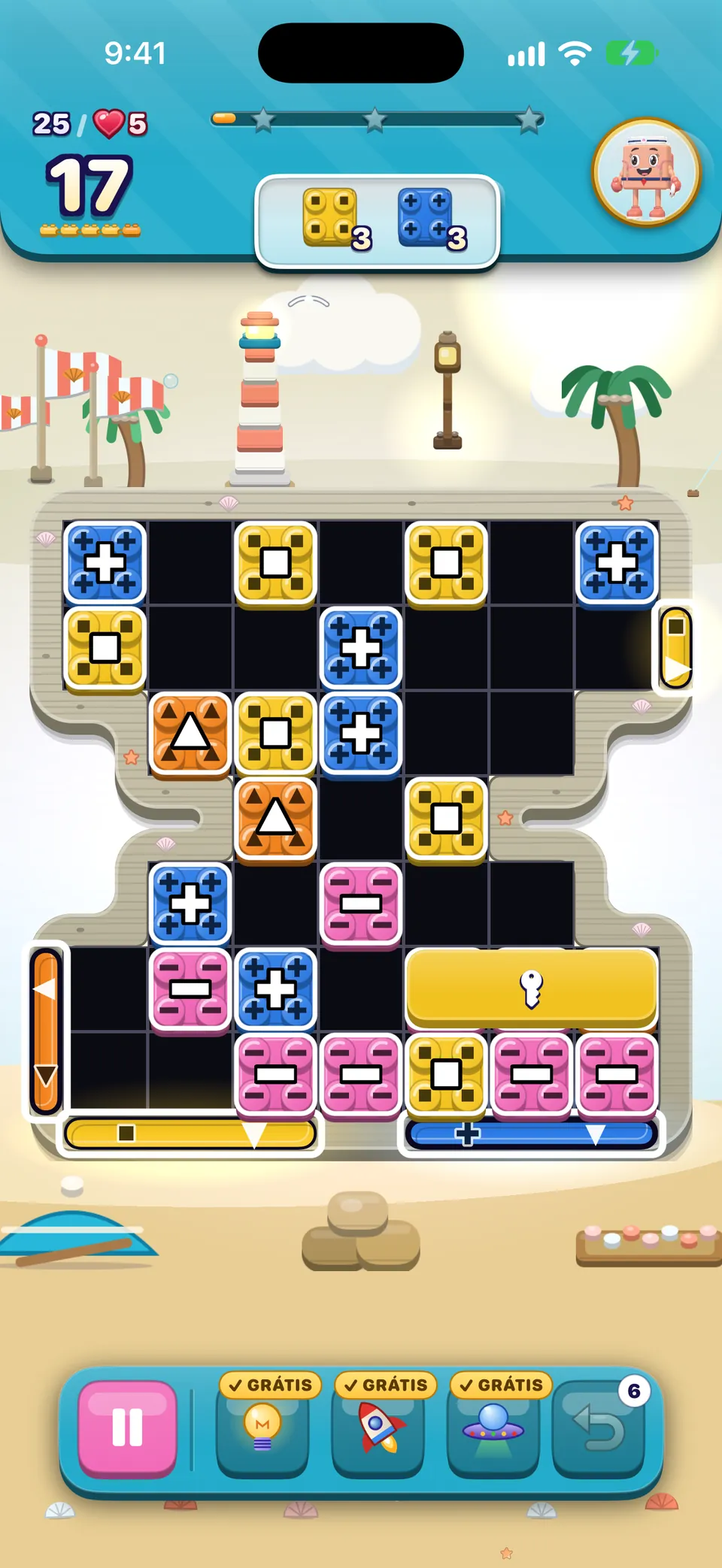
Tabuleiro de alto contraste
Ajustes › Acessibilidade › Tabuleiro de alto contraste desenha o tabuleiro sobre um piso quase preto com uma grade suave, coloca um contorno branco em cada peça e um símbolo branco grande nos tijolos comuns, e dá a cada portão um contorno grosso. As cores dos portões são comparadas com o piso, e um portão cuja cor fique perto demais dele ganha um contorno em dois tons.
Texto maior e ampliação
- Texto Maior: em Ajustes › Acessibilidade › Tela e Tamanho do Texto › Texto Maior no iPhone. O texto principal pode crescer mais que o dobro do tamanho, os títulos quase o dobro, e os layouts se empilham para que nada seja cortado. As telas de vitória e de jogadas esgotadas crescem menos, para continuarem cabendo.
- Visualizador de Conteúdo Grande: nos maiores tamanhos, toque e mantenha pressionado um controle do cabeçalho do tabuleiro ou da barra para ver um rótulo ampliado, depois levante o dedo.
- Texto em Negrito e Zoom funcionam em todo o jogo.
Movimento, velocidade da animação e luzes intermitentes
- Velocidade da animação
- Em Ajustes › Acessibilidade: 50%, 75%, 100%, 150% ou 200%. Em 50%, cada troca, queda e remoção leva o dobro do tempo, o que deixa as reações em cadeia mais fáceis de acompanhar.
- Reduzir Movimento
- Em Ajustes › Acessibilidade › Movimento no iPhone. O movimento parado no tabuleiro para, os brilhos ficam fixos, as dicas cintilam no lugar em vez de se mexer e as telas mudam com um esmaecimento em vez de deslizar.
- Atenuar Luzes Intermitentes
- Também em Movimento. Os clarões de tela cheia dos grandes combos caem para um terço da intensidade e nunca ficam mais próximos do que cerca de um terço de segundo; um pavio queima de forma constante em vez de piscar.
Som, música, vibração e Som da linha
- Nada depende de ouvir. Todo som do OutBrick tem algo na tela que corresponde a ele. Os amigos falam em balões de texto, não com voz, e os avisos do VoiceOver são falados pelo seu próprio VoiceOver.
- Sons, Música e Vibração têm cada um a sua chave em Ajustes › Jogo, e no menu Pausa durante um tabuleiro. A Vibração só aparece em aparelhos que podem vibrar.
- O Som da linha (Ajustes › Acessibilidade) adiciona a ação Ouvir a linha ao tabuleiro: uma nota curta e baixa para cada peça, da esquerda para a direita, uma altura para cada símbolo de cor, com um timbre diferente para formas redondas, pontudas e retas. Os bloqueios fazem uma batida grave e as casas vazias são uma pausa.
Dica
O Som da linha precisa dos efeitos sonoros ativados e da chave Toque/Silencioso em toque. Se algum deles estiver desativado, a ação avisa.
Este guia foi útil?
Continue lendo
Acessibilidade no OutBrick: comece aqui
Todas as formas como o OutBrick se adapta a você, do VoiceOver e do Controle Assistivo aos símbolos para daltonismo, ao tabuleiro de alto contraste, às animações mais lentas e à ausência de cronômetro, com um ponto de partida para as suas necessidades.Como jogar com o VoiceOver
Como o tabuleiro é lido, como deslizar e trocar com ações, os rotores, cada gesto, o que você ouve depois de uma jogada e como ganhar uma dica grátis.Todos os ajustes explicados
Cada chave e botão das abas Jogo e Acessibilidade dos Ajustes, o que faz, como vem configurado e para onde levam os links de suporte, comunidade e privacidade.Tijolos especiais, bloqueios e tipos de tabuleiro
Como criar cada tijolo especial e combo, o que faz cada bloqueio, tampa e portão, os tijolos virados, os portais, os tijolos longos e os doze tipos de tabuleiro de cada vila.
Uma pessoa da equipe lê cada mensagem. Procuramos responder em até dois dias úteis.
Ainda com dúvida?
Ainda com dúvida?
Pergunte na comunidade. A equipe e outros jogadores respondem abertamente, e seu e-mail nunca é exibido.
Perguntar à comunidadeEncontrou um bug?
Um bom relato é corrigido mais rápido. O formulário de bugs pede exatamente o que precisamos.
Relatar um bugPrefere escrever em particular?
O formulário de contato chega à mesma equipe, em particular. Use-o para compras e assuntos pessoais.
Falar com o suporte