




Controle por Voz
Ative o Controle por Voz em Ajustes › Acessibilidade › Controle por Voz no iPhone. Cada peça do tabuleiro atende por três nomes, em que o número é o lugar dela, contando linha por linha a partir do canto superior esquerdo:
- a cor e o número: “Tocar em Vermelho 14”
- “Tocar em Peça 14”
- o nome completo e o número.
- Diga “Tocar em Vermelho 14” para escolher a peça.
- Diga a direção: “Tocar em Deslizar para a esquerda”, ou só “Tocar em Esquerda”. Numa troca, você pode dizer “Tocar em Trocar para cima” ou “Tocar em Para cima”.
- Diga “Mostrar números” a qualquer momento para ver um número em tudo o que pode ser tocado.
- Os tijolos virados atendem por “Virado 14”, para que a cor continue escondida.
- Os botões dos menus atendem primeiro às palavras impressas neles.
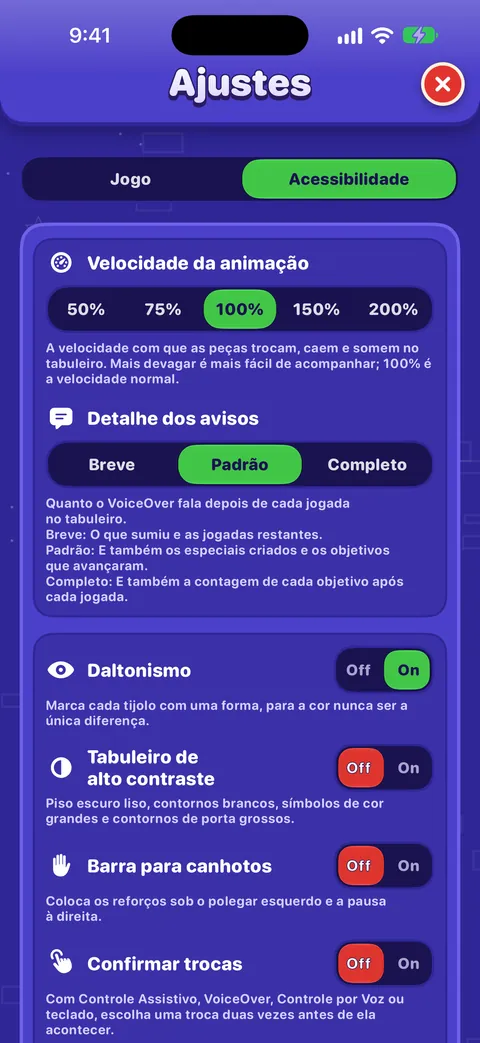
- As opções de Velocidade da animação atendem tanto pela porcentagem quanto pela palavra: “Metade da velocidade”, “Mais devagar”, “Velocidade normal”, “Mais rápido”, “Velocidade dupla”.
Controle Assistivo
- Percorra até uma peça e selecione-a para escolhê-la.
- Percorra até um vizinho ou até um dos controles de direção que aparecem, e selecione-o para deslizar ou trocar.
- Selecione a peça escolhida de novo para soltá-la.
No tabuleiro, o Controle Assistivo é tratado como o VoiceOver: cada peça é um elemento próprio, em ordem de leitura, e aparecem os mesmos controles de direção. Ative Confirmar trocas se você percorre rápido.
Bom saber
O Controle Assistivo nos tabuleiros Slide & Match foi criado e conferido no código, mas a equipe ainda não o jogou do começo ao fim em um aparelho. Se você joga com botões assistivos, adoraríamos saber como foi na categoria Acessibilidade.
Teclados no iPad e no Mac
Com um teclado físico, o tabuleiro tem as próprias teclas. Mantenha ⌘ pressionada no iPad para ver a lista.
| Tecla | O que faz |
|---|---|
| ← → ↑ ↓ | Move um cursor branco pelo tabuleiro, pulando os vãos. Com uma peça escolhida, desliza ou troca a peça nessa direção. |
| Espaço ou Return | Escolhe a peça sob o cursor, ou a solta. |
| H | Mostra e fala uma dica. |
| Esc | Solta a peça escolhida. Fora do tabuleiro, fecha os Ajustes e os cartões. |
Nos menus, os botões do próprio jogo recebem o foco do teclado, e Return ou Espaço os aciona. O Acesso Total ao Teclado passa de um para outro com Tab.
Confirmar trocas
Em Ajustes › Acessibilidade, Confirmar trocas pede que você escolha cada jogada duas vezes. Na primeira, você ouve (ou vê) a jogada com “Escolha de novo para confirmar”; escolha a mesma jogada de novo em até cinco segundos e ela acontece. Qualquer outra coisa a cancela. Vale para VoiceOver, Controle por Voz, Controle Assistivo e teclado.
Barra para canhotos
A barra no pé do tabuleiro tem a Pausa à esquerda e os reforços e o Desfazer à direita. A Barra para canhotos espelha essa disposição, para que os reforços fiquem sob o seu polegar esquerdo e a Pausa vá para a direita.
Este guia foi útil?
Continue lendo
Como jogar com o VoiceOver
Como o tabuleiro é lido, como deslizar e trocar com ações, os rotores, cada gesto, o que você ouve depois de uma jogada e como ganhar uma dica grátis.Acessibilidade no OutBrick: comece aqui
Todas as formas como o OutBrick se adapta a você, do VoiceOver e do Controle Assistivo aos símbolos para daltonismo, ao tabuleiro de alto contraste, às animações mais lentas e à ausência de cronômetro, com um ponto de partida para as suas necessidades.Como jogar um tabuleiro
Cada parte da tela do tabuleiro, como funcionam deslizar e trocar, o que conta como jogada, como funcionam estrelas e pontuação, e o que significam os tabuleiros Difícil, Superdifícil, Chefe e Noite.Todos os ajustes explicados
Cada chave e botão das abas Jogo e Acessibilidade dos Ajustes, o que faz, como vem configurado e para onde levam os links de suporte, comunidade e privacidade.
Uma pessoa da equipe lê cada mensagem. Procuramos responder em até dois dias úteis.
Ainda com dúvida?
Ainda com dúvida?
Pergunte na comunidade. A equipe e outros jogadores respondem abertamente, e seu e-mail nunca é exibido.
Perguntar à comunidadeEncontrou um bug?
Um bom relato é corrigido mais rápido. O formulário de bugs pede exatamente o que precisamos.
Relatar um bugPrefere escrever em particular?
O formulário de contato chega à mesma equipe, em particular. Use-o para compras e assuntos pessoais.
Falar com o suporte