




Sesle Denetim
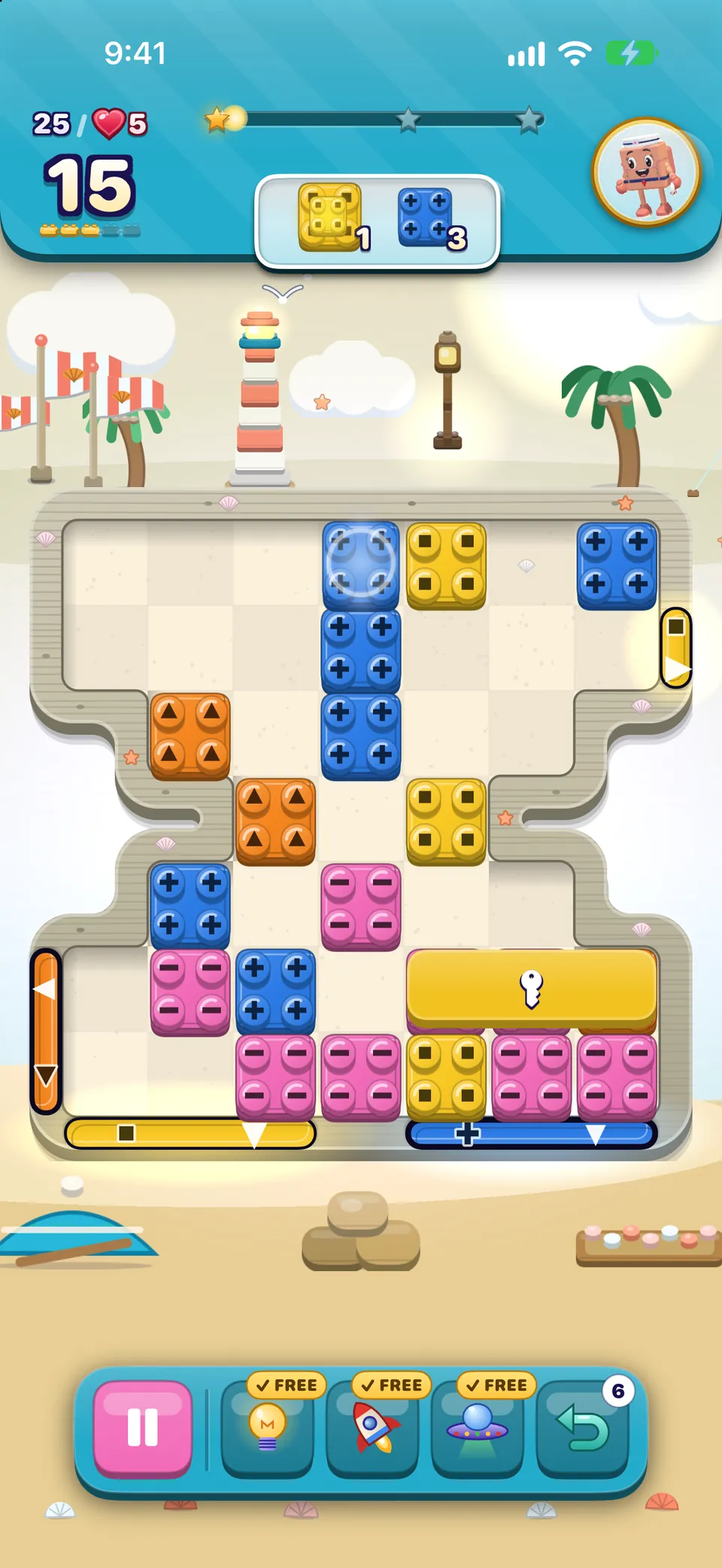
iPhone’da Ayarlar › Erişilebilirlik › Sesle Denetim’den Sesle Denetim’i aç. Tahtadaki her parça üç ada yanıt verir; numara, sol üstten başlayıp satır satır sayıldığında parçanın yeridir:
- rengi ve numarası: “Dokun Kırmızı 14”
- “Dokun Parça 14”
- tam adı ve numarası.
- Parçayı seçmek için “Dokun Kırmızı 14” de.
- Yönü söyle: “Dokun Sola kaydır” ya da sadece “Dokun sola”. Bir değişimde “Dokun yukarı takas” ya da “Dokun yukarı” diyebilirsin.
- Dokunabileceğin her şeyin üzerinde bir numara görmek için istediğin zaman “Numaraları göster” de.
- Ters tuğlalar “Ters 14” adına yanıt verir, böylece renkleri gizli kalır.
- Menü düğmeleri önce üzerlerinde yazan kelimelere yanıt verir.
- Animasyon hızı seçenekleri ya yüzdeye ya da kelimeye yanıt verir: “Yarı hız”, “Daha yavaş”, “Normal hız”, “Daha hızlı”, “İki kat hız”.
Anahtar Denetimi
- Bir parçaya tara ve seçmek için onu seç.
- Bir komşuya ya da beliren yön denetimlerinden birine tara ve kaydırmak veya değiştirmek için onu seç.
- Bırakmak için seçili parçayı yeniden seç.
Anahtar Denetimi tahtada VoiceOver gibi ele alınır: her parça okuma sırasına göre ayrı bir öğedir ve aynı yön denetimleri belirir. Hızlı tarıyorsan Takası onayla’yı aç.
Bilmekte fayda var
Kaydır ve Eşleştir tahtalarında Anahtar Denetimi kodda yapıldı ve kontrol edildi, ama ekip tarafından henüz bir cihazda baştan sona oynanmadı. Anahtarlarla oynuyorsan nasıl gittiğini Erişilebilirlik kategorisinde duymak isteriz.
iPad ve Mac’te klavyeler
Donanım klavyesiyle tahtanın kendi tuşları vardır. iPad’de listelerini görmek için ⌘ tuşunu basılı tut.
| Tuş | Ne yapar |
|---|---|
| ← → ↑ ↓ | Moves a white cursor over the board, stepping over gaps. With a piece chosen, slides or swaps it that way. |
| Space or Return | Chooses the piece under the cursor, or puts it down. |
| H | Shows and says a hint. |
| Esc | Puts the chosen piece down. Outside the board, closes Settings and cards. |
Menülerde oyunun kendi düğmeleri klavye odağını alır ve Return ya da Space onlara basar. Tam Klavye Erişimi aralarında Tab ile gezinir.
Takası onayla
Ayarlar › Erişilebilirlik’te Takası onayla, her hamleyi iki kez seçmeni ister. İlk seferde hamleyi “Onaylamak için yeniden seç” ile duyarsın (ya da görürsün); aynı hamleyi beş saniye içinde yeniden seçersen oynanır. Başka her şey onu iptal eder. VoiceOver, Sesle Denetim, Anahtar Denetimi ve klavye için geçerlidir.
Solak tepsisi
Bir tahtanın altındaki tepside solda Duraklat, sağda güçlendiriciler ve Geri al bulunur. Solak tepsisi onu aynalar; böylece güçlendiriciler sol başparmağının altına gelir ve Duraklat sağa geçer.
Bu rehber yardımcı oldu mu?
Keep reading
VoiceOver ile oynamak
Tahtanın nasıl okunduğu, eylemlerle nasıl kaydırılıp değiştirileceği, rotorlar, her hareket, bir hamleden sonra ne duyduğun ve nasıl ücretsiz ipucu alacağın.OutBrick’te erişilebilirlik: buradan başla
VoiceOver ve Anahtar Denetimi’nden renk körlüğü simgelerine, yüksek kontrastlı tahtaya, daha yavaş animasyona ve zamanlayıcı olmamasına kadar OutBrick’in sana uyum sağladığı her yol; ihtiyaçlarına göre bir başlangıç noktasıyla.Bir tahta oynamak
Tahta ekranının her parçası, kaydırmanın ve yer değiştirmenin nasıl işlediği, neyin hamle sayıldığı, yıldızların ve puanın nasıl işlediği ve Zor, Süper zor, Patron ve Gece tahtalarının ne anlama geldiği.Her ayarın açıklaması
Ayarlar’ın Oyun ve Erişilebilirlik sekmelerindeki her anahtar ve düğme, ne işe yaradığı, başlangıç değeri ve destek, topluluk ve gizlilik bağlantılarının nereye götürdüğü.



Her mesajı ekipten biri okur. İki iş günü içinde yanıt vermeyi hedefliyoruz.
Hâlâ takıldın mı?
Hâlâ takıldın mı?
Toplulukta sor. Ekip ve diğer oyuncular herkesin önünde yanıt verir; e-posta adresin asla gösterilmez.
Topluluğa sorBir hata mı buldun?
İyi bir bildirim daha hızlı düzeltilir. Hata formu tam olarak ihtiyacımız olanı sorar.
Hata bildirÖzel olarak mı yazmak istersin?
İletişim formu aynı ekibe özel olarak ulaşır. Satın alımlar ve kişisel her şey için onu kullan.
Destekle iletişime geç