




语音控制
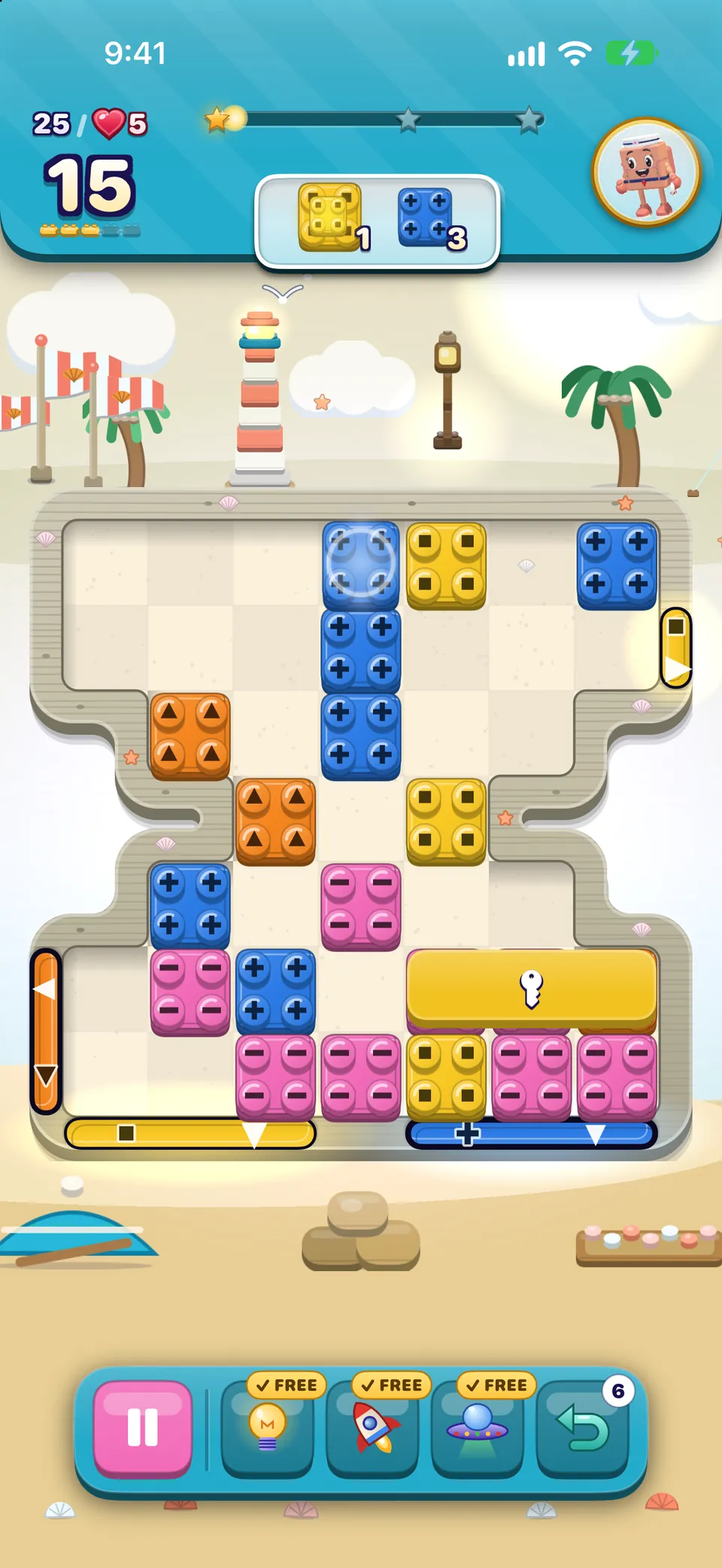
在 iPhone 的 设置 › 辅助功能 › 语音控制 中开启语音控制。棋盘上的每个棋子都响应三种名称,其中的数字是它的位置,从左上角开始逐行计数:
- 它的颜色和编号:“轻点 红色 14”
- “轻点 棋子 14”
- 它的完整名称和编号。
- 说“轻点红色 14”来选择这个棋子。
- 说出方向:“轻点 向左滑动”,或者只说“轻点 向左”。交换时可以说“轻点 向上交换”或“轻点 向上”。
- 随时说“显示数字”,就能在所有可以轻点的东西上看到一个数字。
- 背面朝上的砖块响应“背面 14”,因此它们的颜色仍然是隐藏的。
- 菜单按钮首先响应上面印着的文字。
- 动画速度选项可以用百分比或文字来说:“半速”“较慢”“正常速度”“较快”“双倍速度”。
切换控制
- 扫描到一个棋子并选择它,即可选中。
- 扫描到一个相邻棋子或出现的某个方向控件,选择它即可滑动或交换。
- 再次选择已选中的棋子即可放下它。
在棋盘上,切换控制的处理方式与旁白相同:每个棋子都是独立元素,按阅读顺序排列,也会出现同样的方向控件。如果你扫描得很快,请开启 确认交换。
须知
滑动与匹配棋盘上的切换控制已在代码中完成构建和检查,但团队尚未在设备上从头到尾实际玩过。如果你用开关玩游戏,欢迎在无障碍版块告诉我们体验如何。
iPad 和 Mac 上的键盘
使用硬件键盘时,棋盘有专属按键。在 iPad 上按住 ⌘ 即可看到按键列表。
| 按键 | 作用 |
|---|---|
| ← → ↑ ↓ | Moves a white cursor over the board, stepping over gaps. With a piece chosen, slides or swaps it that way. |
| Space or Return | Chooses the piece under the cursor, or puts it down. |
| H | Shows and says a hint. |
| Esc | Puts the chosen piece down. Outside the board, closes Settings and cards. |
在菜单中,游戏自己的按钮会获得键盘焦点,按 Return 或 Space 即可按下它们。全键盘控制用 Tab 在它们之间移动。
确认交换
在 设置 › 无障碍 中,确认交换 会要求你每步棋都选择两次。第一次你会听到(或看到)这步棋以及“再选一次以确认”;在五秒内再次选择同一步棋,它就会执行。其他任何操作都会取消它。它适用于旁白、语音控制、切换控制和键盘。
左手模式工具栏
棋盘底部的工具栏左侧是暂停,右侧是道具和撤销。左手模式工具栏 会将其左右镜像,让道具位于你的左手拇指下方,暂停移到右侧。
这篇指南有帮助吗?
Keep reading
使用旁白玩游戏
棋盘如何朗读、如何用操作来滑动和交换、转子、每个手势、走一步后你会听到什么,以及如何获得免费提示。OutBrick 的无障碍功能:从这里开始
OutBrick 适应你的每一种方式:从旁白和切换控制,到色觉辅助符号、高对比度棋盘、更慢的动画和没有计时器,并按你的需要给出起点。玩一个棋盘
棋盘界面的每个部分、滑动和交换如何运作、什么算一步、星星和得分如何计算,以及困难、超难、头目和夜间棋盘是什么意思。所有设置详解
设置中“游戏”和“无障碍”标签里的每个开关和按钮:它的作用、默认值,以及支持、社区和隐私链接通往哪里。



每条消息都由团队成员亲自阅读。我们力争在两个工作日内回复。