




色觉辅助符号
色觉辅助 从第一个棋盘起就已开启。每块砖都印有代表其颜色的形状,彩色特殊砖块带有一个小小的形状徽章,顶栏中的目标也带有同样的形状,所以即使分不清颜色,你也能把砖块和目标对上。
| 颜色 | 形状 |
|---|---|
| 红色 | Circle |
| 橙色 | Triangle |
| 黄色 | Square |
| 绿色 | Diamond |
| 蓝色 | Plus |
| 紫色 | Star |
| 粉色 | Bar |
| 青色 | Hexagon |
- 可在 设置 › 无障碍 › 色觉辅助 中切换,也可以在玩棋盘时的 暂停 菜单中切换;如果你添加了 OutBrick 控制,还可以在 控制中心 切换。
- 只要 iPhone 的 不以颜色区分 或游戏的 高对比度棋盘 开启,这些符号也会自动开启。
- 你的选择会保存到 iCloud,因此会跟随你到其他设备。
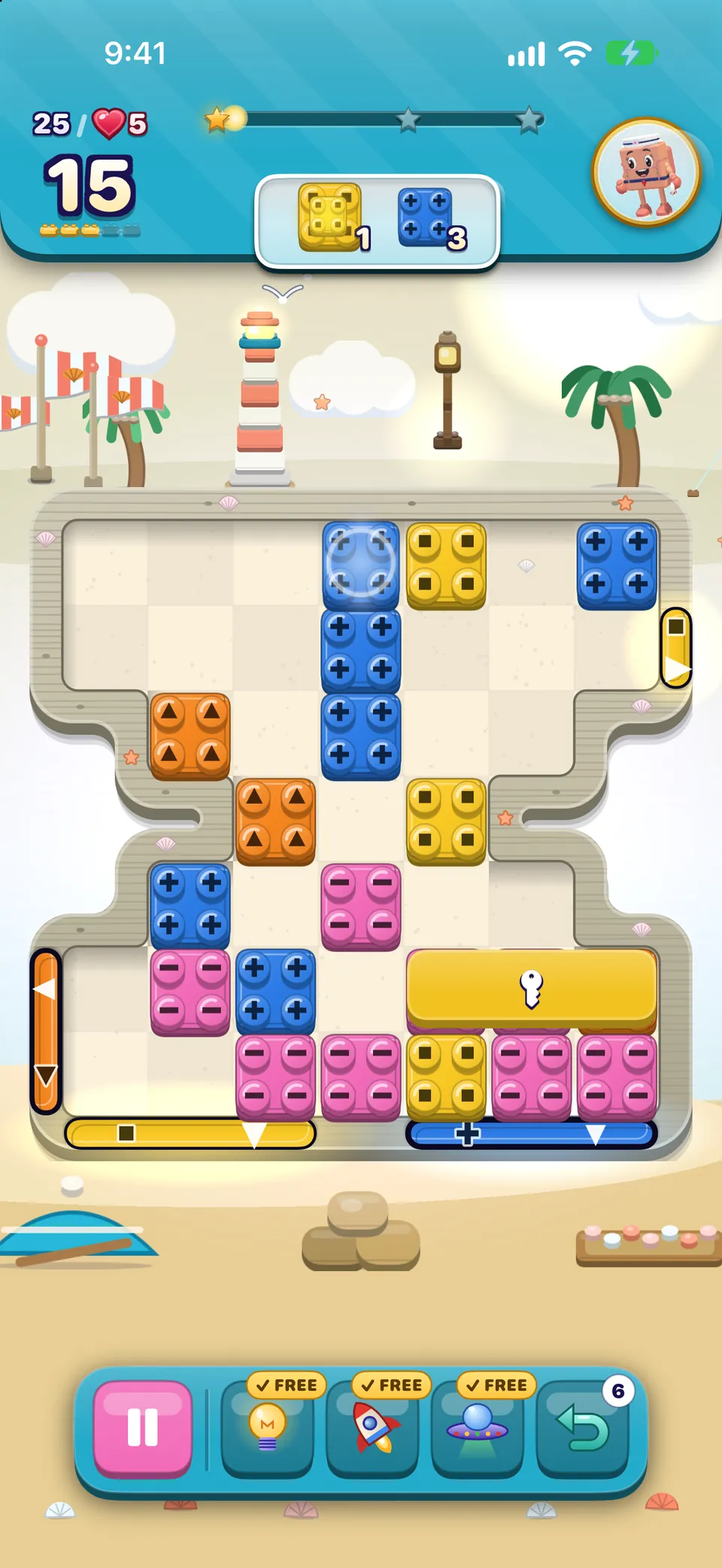
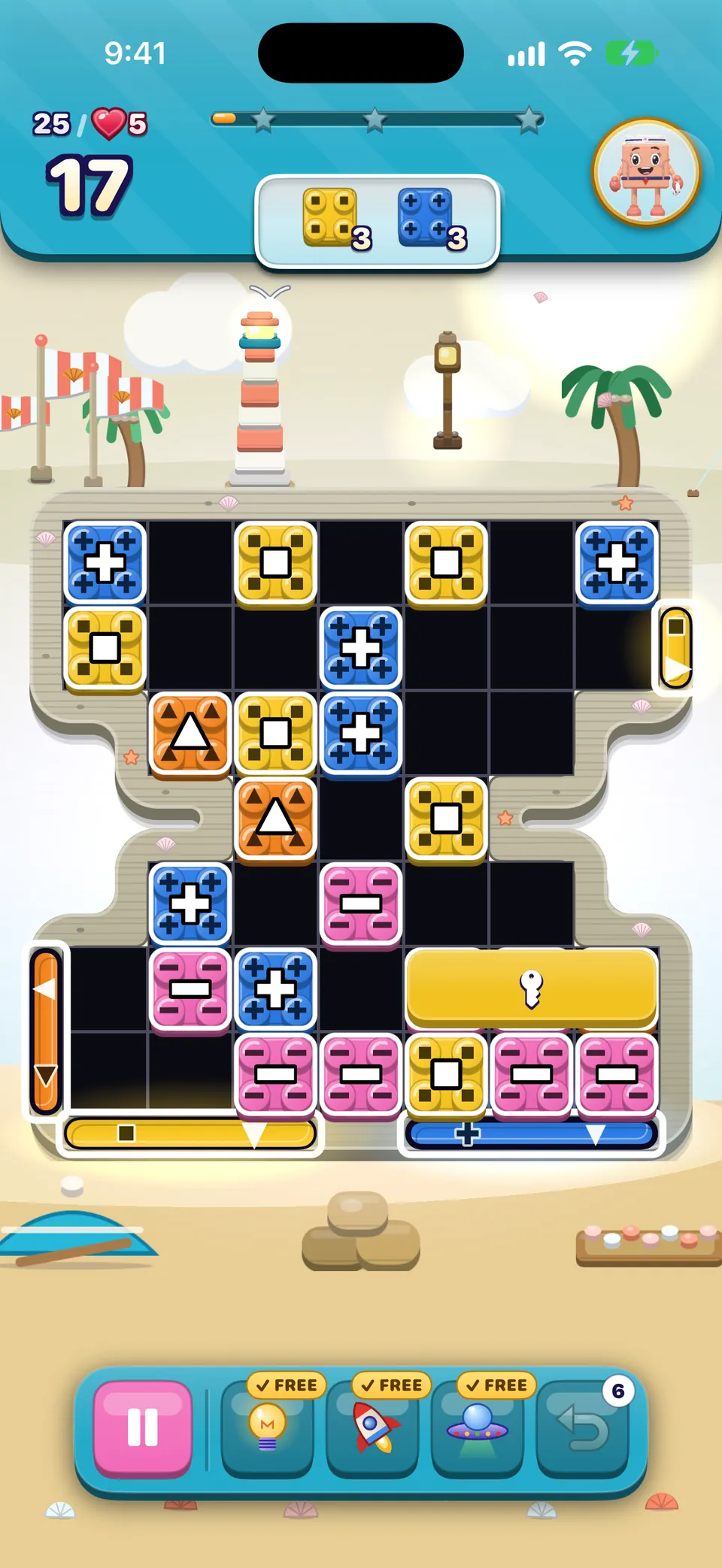
高对比度棋盘
设置 › 无障碍 › 高对比度棋盘 会把棋盘画在近乎黑色、带有淡淡网格的底面上,给每个棋子加上白色轮廓,在普通砖块上印大号白色符号,并给每个出口加粗轮廓。出口颜色都对照底面检查过,颜色与底面太接近的出口会使用双色轮廓。
更大字体和放大
- 更大字体: 在 iPhone 的 设置 › 辅助功能 › 显示与文字大小 › 更大字体 中。正文可以放大到原来的两倍多,标题接近两倍,布局会改为上下堆叠,不会有内容被截断。胜利界面和步数用尽界面放大得少一些,以便仍能完整显示。
- 大内容查看器: 在最大的字号下,按住棋盘顶栏或工具栏中的控件即可看到放大的标签,然后松开手指。
- 粗体文本 和 缩放 在游戏中处处可用。
动态效果、动画速度和闪光
- 动画速度
- 在 设置 › 无障碍 中:50%、75%、100%、150% 或 200%。在 50% 时,每次交换、下落和消除都需要两倍时间,更容易看清连锁反应。
- 减弱动态效果
- 在 iPhone 的 设置 › 辅助功能 › 动态效果 中。棋盘上的闲置动画停止,光晕保持静止,提示原地闪烁而不移动,界面切换改为淡入淡出而不是滑动。
- 调暗闪烁的灯光
- 同样在 动态效果 下。大组合引起的全屏闪光会降到原来强度的三分之一,两次闪光的间隔不会短于约三分之一秒;引线会稳定燃烧,而不是闪烁。
声音、音乐、触感反馈和行声音
- 没有什么依赖听觉。 OutBrick 中的每个声音在屏幕上都有对应的画面。伙伴们用文字气泡说话,而不是用声音;旁白播报由你自己的旁白朗读。
- 音效、音乐和触感反馈 在 设置 › 游戏 中各有独立开关,玩棋盘时在暂停菜单中也有。触感反馈只会出现在可以振动的设备上。
- 行声音(设置 › 无障碍)会在棋盘上添加 听这一行 操作:从左到右为每个棋子播放一个短促轻柔的音符,每种颜色符号一个音高,圆形、尖角和直边形状的音色各不相同。障碍是一声低沉的敲击,空格子是休止。
提示
行声音需要开启音效,并把响铃/静音开关拨到响铃。如果其中任何一项关闭,该操作会提示你。
这篇指南有帮助吗?
Keep reading
OutBrick 的无障碍功能:从这里开始
OutBrick 适应你的每一种方式:从旁白和切换控制,到色觉辅助符号、高对比度棋盘、更慢的动画和没有计时器,并按你的需要给出起点。使用旁白玩游戏
棋盘如何朗读、如何用操作来滑动和交换、转子、每个手势、走一步后你会听到什么,以及如何获得免费提示。所有设置详解
设置中“游戏”和“无障碍”标签里的每个开关和按钮:它的作用、默认值,以及支持、社区和隐私链接通往哪里。特殊砖块、障碍和棋盘种类
如何生成每一种特殊砖块和组合、每种障碍、盖子和出口的作用、背面朝上的砖块、传送门、长砖,以及每座村庄中的十二种棋盘。



每条消息都由团队成员亲自阅读。我们力争在两个工作日内回复。