




Symbolen voor kleurenblinden
Kleurenblind staat vanaf het allereerste bord aan. Op elke steen staat een vorm voor zijn kleur, gekleurde specials dragen een kleine badge met een vorm, en de doelen bovenaan dragen dezelfde vorm, zodat je stenen aan doelen kunt koppelen zonder kleuren uit elkaar te houden.
| Kleur | Vorm |
|---|---|
| Rood | Circle |
| Oranje | Triangle |
| Geel | Square |
| Groen | Diamond |
| Blauw | Plus |
| Paars | Star |
| Roze | Bar |
| Blauwgroen | Hexagon |
- Zet het om in Instellingen › Toegankelijkheid › Kleurenblind, tijdens een bord in het menu Pauze, of via het Bedieningspaneel als je de bediening van OutBrick toevoegt.
- De symbolen gaan ook aan als Onderscheid zonder kleur op de iPhone of Bord met hoog contrast in het spel aan staat.
- Je keuze wordt in iCloud bewaard, dus die gaat met je mee naar je andere apparaten.
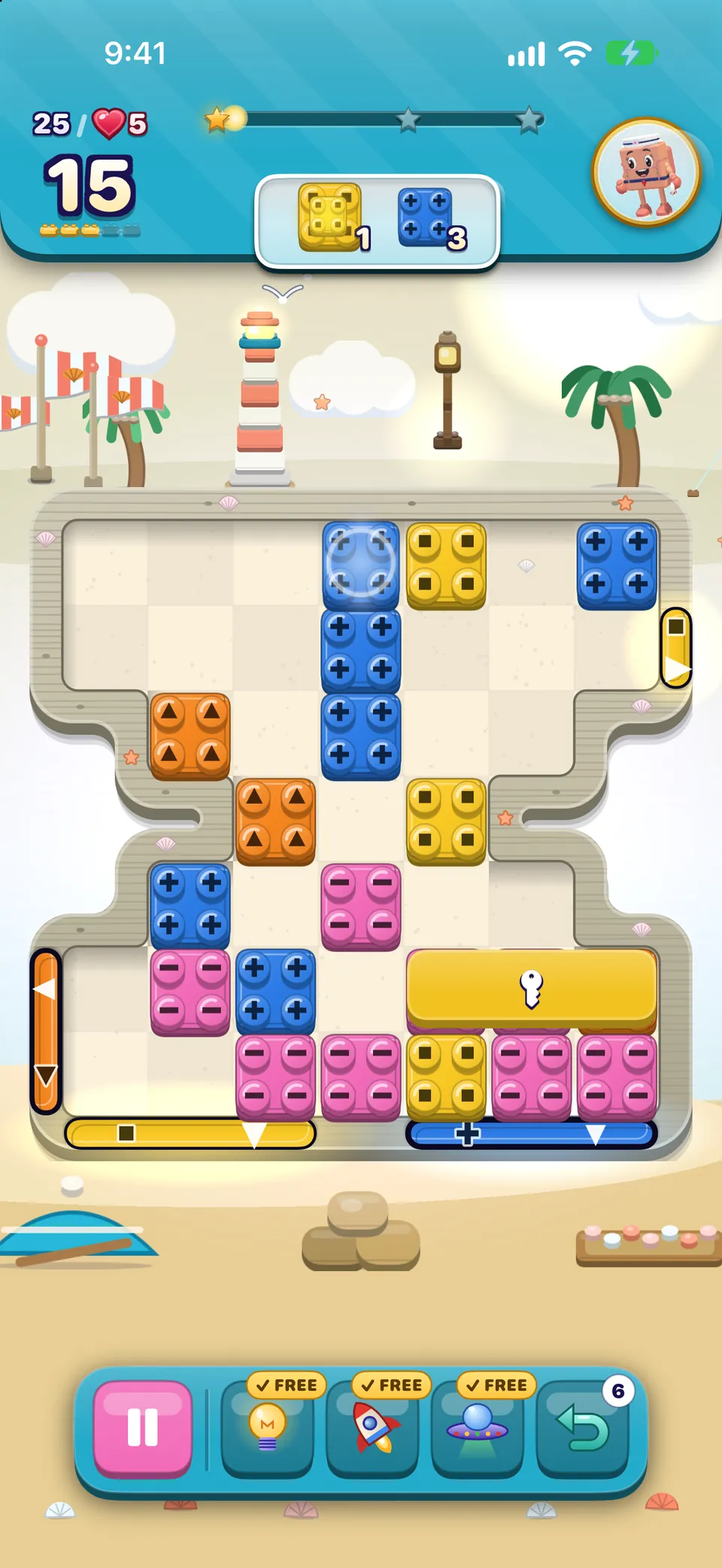
Bord met hoog contrast
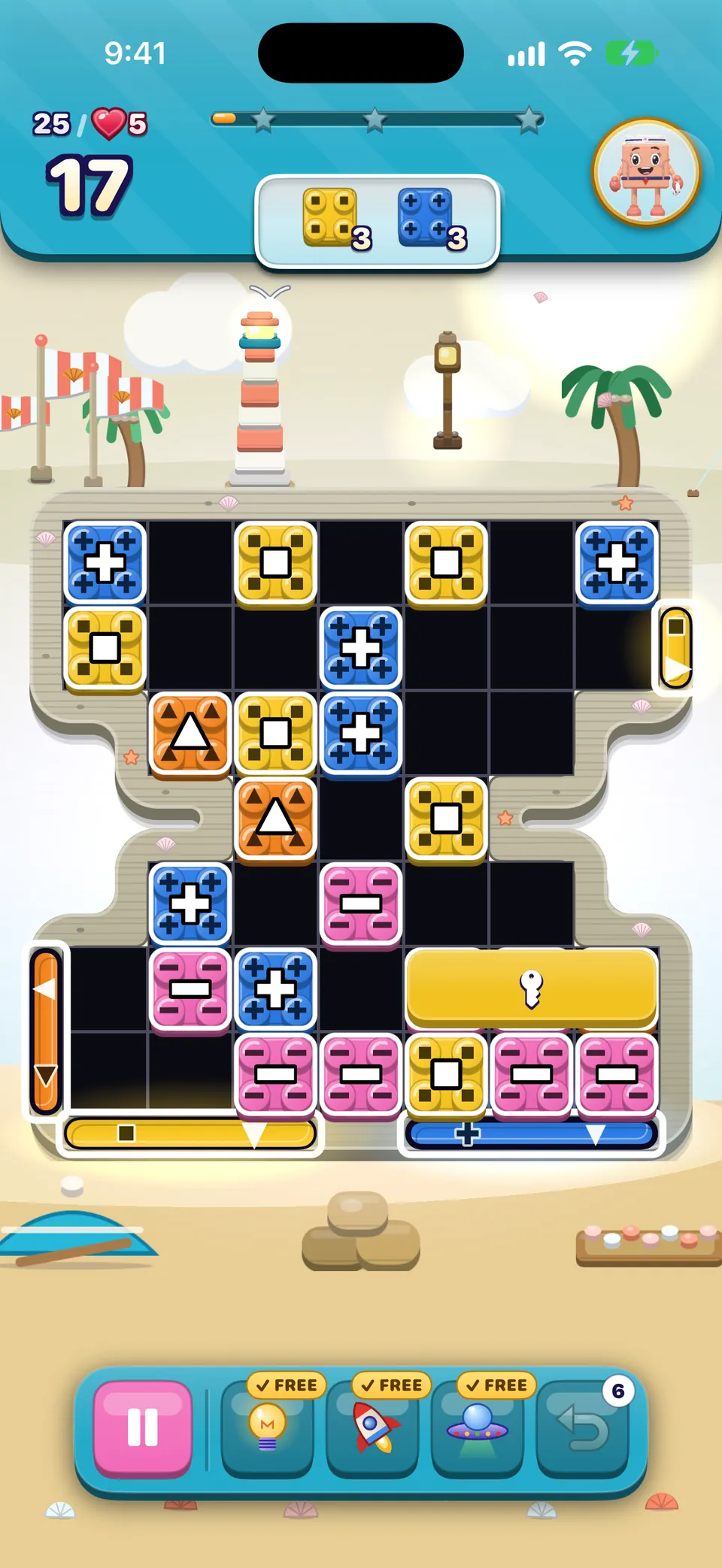
Instellingen › Toegankelijkheid › Bord met hoog contrast tekent het bord op een bijna zwarte ondergrond met een vaag raster, zet een witte rand om elk stuk en een groot wit symbool op gewone stenen, en geeft elke poort een dikke rand. Poortkleuren worden gecontroleerd tegen de ondergrond, en een poort waarvan de kleur er te dicht bij ligt, krijgt een tweekleurige rand.
Grotere tekst en vergroting
- Grotere tekst: in Instellingen › Toegankelijkheid › Weergave en tekstgrootte › Grotere tekst op de iPhone. Gewone tekst kan meer dan twee keer zo groot worden, koppen bijna twee keer, en de indeling stapelt zodat er niets wordt afgesneden. Het winstscherm en het scherm Geen zetten meer groeien minder, zodat ze nog passen.
- Weergave van grote inhoud: houd bij de grootste formaten je vinger op een bedieningselement in de kop of de balk van het bord om een vergroot label te zien, en til dan je vinger op.
- Vette tekst en Zoomen werken overal in het spel.
Beweging, animatiesnelheid en flitsen
- Animatiesnelheid
- In Instellingen › Toegankelijkheid: 50%, 75%, 100%, 150% of 200%. Op 50% duurt elke wissel, val en opruiming twee keer zo lang, waardoor kettingreacties makkelijker te volgen zijn.
- Verminder beweging
- In Instellingen › Toegankelijkheid › Beweging op de iPhone. Beweging op het bord in rust stopt, gloed blijft stil, hints glinsteren op hun plek in plaats van te bewegen, en schermen vloeien in elkaar over in plaats van te schuiven.
- Dim knipperende lichten
- Ook onder Beweging. Flitsen over het hele scherm bij grote combo’s worden teruggebracht tot een derde van hun sterkte en komen nooit vlakker na elkaar dan ongeveer een derde seconde; een lont brandt rustig in plaats van te flikkeren.
Geluid, muziek, trillingen en Rijgeluid
- Niets hangt af van horen. Bij elk geluid in OutBrick hoort iets op het scherm. De vriendjes praten in tekstballonnen, niet met een stem, en meldingen van VoiceOver worden uitgesproken door je eigen VoiceOver.
- Geluiden, Muziek en Trillingen hebben elk een eigen schakelaar in Instellingen › Spel, en tijdens een bord in het Pauze-menu. Trillingen verschijnt alleen op apparaten die kunnen trillen.
- Rijgeluid (Instellingen › Toegankelijkheid) voegt de actie Rij beluisteren toe op het bord: een korte, zachte noot voor elk stuk van links naar rechts, één toonhoogte per kleursymbool, met een andere klank voor ronde, puntige en rechte vormen. Blokkades maken een lage klop en lege vakjes zijn een rust.
Tip
Rijgeluid heeft geluidseffecten aan nodig en de belschakelaar op bellen. Staat een van beide uit, dan zegt de actie dat.
Had je iets aan deze gids?
Keep reading
Toegankelijkheid in OutBrick: begin hier
Elke manier waarop OutBrick zich aan jou aanpast, van VoiceOver en Schakelbediening tot symbolen voor kleurenblinden, een bord met hoog contrast, langzamere animatie en geen timers, met een startpunt voor wat jij nodig hebt.Spelen met VoiceOver
Hoe het bord wordt voorgelezen, hoe je schuift en wisselt met acties, de rotors, elk gebaar, wat je hoort na een zet en hoe je een gratis hint krijgt.Elke instelling uitgelegd
Elke schakelaar en knop op de tabbladen Spel en Toegankelijkheid van Instellingen, wat hij doet, hoe hij begint, en waar de links naar support, community en privacy naartoe leiden.Speciale stenen, blokkades en soorten borden
Hoe je elke speciale steen en combo maakt, wat elke blokkade, elk deksel en elke poort doet, omgekeerde stenen, portalen, lange stenen, en de twaalf soorten borden in elk dorp.



Iemand van het team leest elk bericht. We proberen binnen twee werkdagen te antwoorden.
Kom je er nog niet uit?
Kom je er nog niet uit?
Vraag het in de community. Het team en andere spelers antwoorden openlijk, en je e-mailadres wordt nooit getoond.
Vraag het de communityEen bug gevonden?
Een goede melding wordt sneller opgelost. Het bugformulier vraagt precies wat we nodig hebben.
Bug meldenLiever privé schrijven?
Het contactformulier komt privé bij hetzelfde team terecht. Gebruik het voor aankopen en alles wat persoonlijk is.
Contact met support