




Farbsymbole
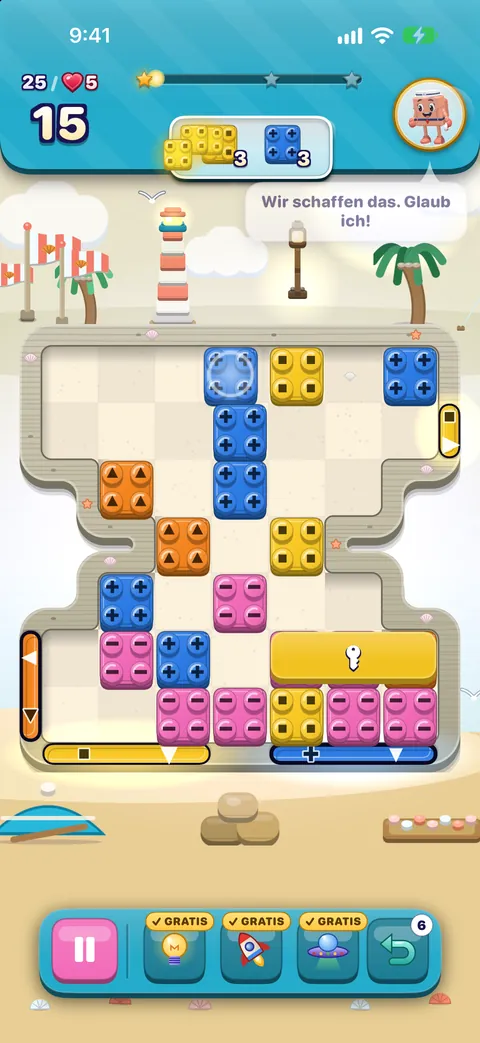
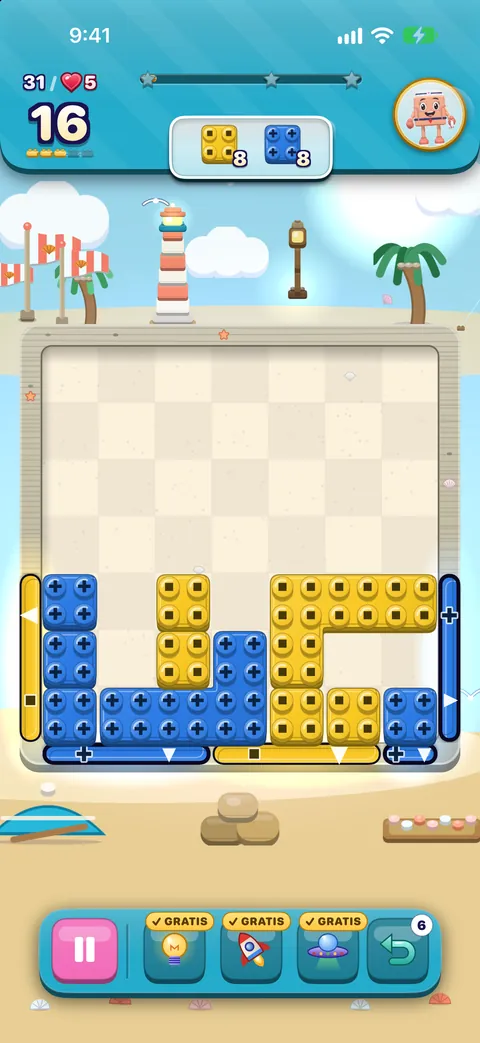
Farbenblind ist vom allerersten Brett an eingeschaltet. Jeder Stein trägt eine Form für seine Farbe, farbige Spezialsteine tragen ein kleines Formabzeichen, und die Ziele in der Kopfzeile tragen dieselbe Form, sodass du Steine den Zielen zuordnen kannst, ohne Farben unterscheiden zu müssen.
| Farbe | Form |
|---|---|
| Rot | Kreis |
| Orange | Dreieck |
| Gelb | Quadrat |
| Grün | Raute |
| Blau | Plus |
| Lila | Stern |
| Pink | Balken |
| Türkis | Sechseck |
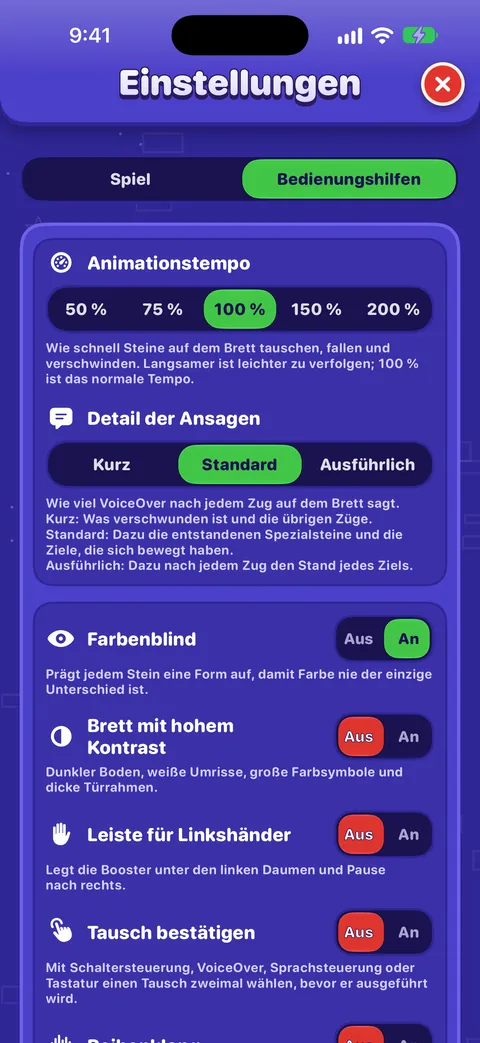
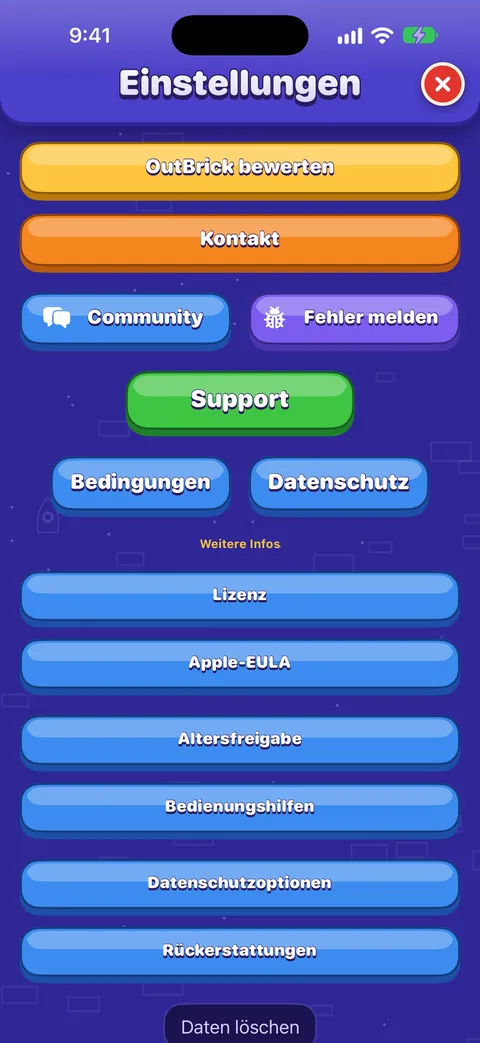
- Schalte es unter Einstellungen › Bedienungshilfen › Farbenblind um, während eines Bretts im Menü Pause oder im Kontrollzentrum, wenn du das Steuerelement von OutBrick hinzufügst.
- Die Symbole erscheinen außerdem immer, wenn auf dem iPhone Ohne Farbe unterscheiden oder im Spiel Brett mit hohem Kontrast an ist.
- Deine Wahl wird in iCloud gesichert und folgt dir auf deine anderen Geräte.
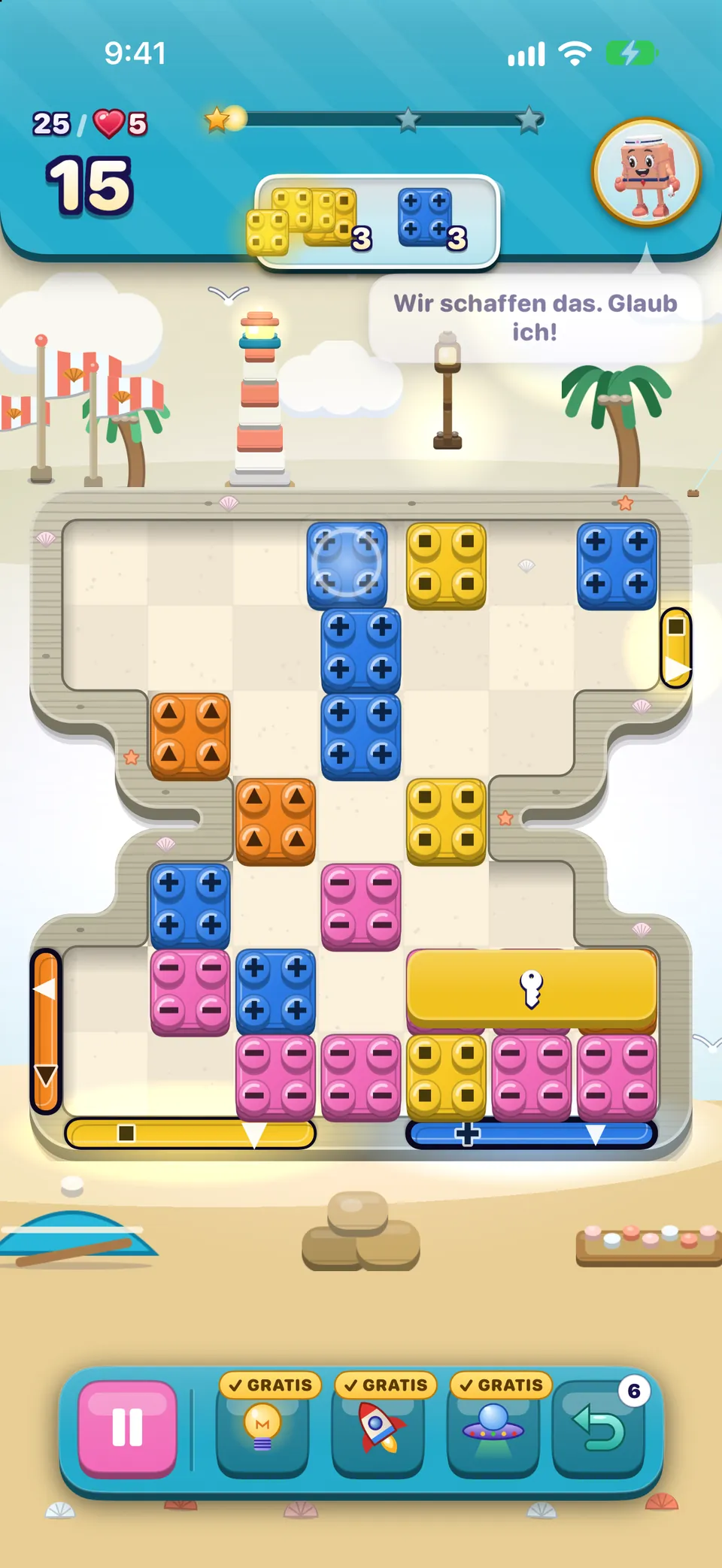
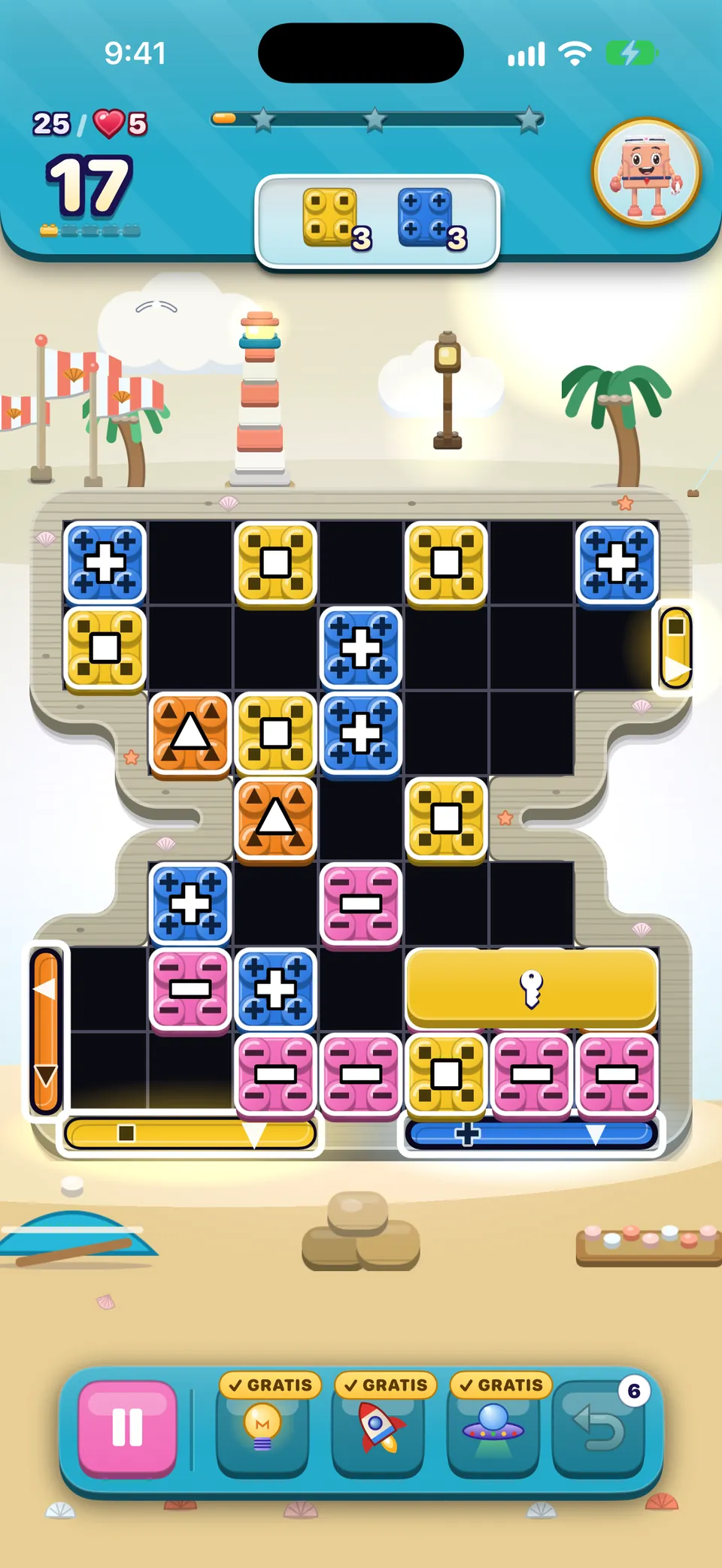
Brett mit hohem Kontrast
Einstellungen › Bedienungshilfen › Brett mit hohem Kontrast zeichnet das Brett auf einen fast schwarzen Boden mit einem zarten Raster, gibt jedem Teil einen weißen Umriss und normalen Steinen ein großes weißes Symbol und jedem Tor einen dicken Rahmen. Die Torfarben werden gegen den Boden geprüft, und ein Tor, dessen Farbe ihm zu ähnlich ist, bekommt einen zweifarbigen Umriss.
Größerer Text und Vergrößerung
- Größerer Text: in den iPhone-Einstellungen › Bedienungshilfen › Anzeige & Textgröße › Größerer Text. Fließtext kann auf mehr als die doppelte Größe wachsen, Überschriften auf fast das Doppelte, und die Layouts stapeln sich, damit nichts abgeschnitten wird. Die Bildschirme für Sieg und „Keine Züge mehr“ wachsen weniger, damit sie trotzdem passen.
- Anzeige großer Inhalte: Leg bei den größten Textgrößen den Finger auf ein Bedienelement in Kopfzeile oder Leiste des Bretts, um eine vergrößerte Beschriftung zu sehen, und heb ihn dann wieder.
- Fetter Text und Zoom funktionieren überall im Spiel.
Bewegung, Animationstempo und Blinken
- Animationstempo
- In Einstellungen › Bedienungshilfen: 50 %, 75 %, 100 %, 150 % oder 200 %. Bei 50 % dauert jeder Tausch, jeder Fall und jedes Verschwinden doppelt so lange, so lassen sich Ketten leichter verfolgen.
- Bewegung reduzieren
- In den iPhone-Einstellungen › Bedienungshilfen › Bewegung. Die Ruhebewegung auf dem Brett hört auf, Leuchten bleiben still, Tipps schimmern an Ort und Stelle, statt sich zu bewegen, und Bildschirme blenden über, statt zu gleiten.
- Blinkende Lichter abdunkeln
- Ebenfalls unter Bewegung. Bildschirmfüllende Blitze großer Kombos sinken auf ein Drittel ihrer Stärke und folgen nie dichter als etwa eine Drittelsekunde aufeinander; eine Zündschnur brennt gleichmäßig, statt zu flackern.
Töne, Musik, Haptik und Reihenklang
- Nichts hängt vom Hören ab. Zu jedem Ton in OutBrick gibt es etwas Passendes auf dem Bildschirm. Die Freunde sprechen in Sprechblasen, nicht mit Stimmen, und die VoiceOver-Ansagen spricht dein eigenes VoiceOver.
- Töne, Musik und Haptik haben jeweils einen eigenen Schalter unter Einstellungen › Spiel und während eines Bretts im Pausemenü. Haptik erscheint nur auf Geräten, die vibrieren können.
- Reihenklang (Einstellungen › Bedienungshilfen) fügt dem Brett die Aktion Reihe anhören hinzu: ein kurzer, leiser Ton für jedes Teil von links nach rechts, eine Tonhöhe pro Farbsymbol, mit einem anderen Klang für runde, spitze und gerade Formen. Hindernisse klopfen tief, und leere Felder sind eine Pause.
Tipp
Für den Reihenklang müssen die Soundeffekte an sein und der Klingel-/Stummschalter auf Klingeln stehen. Ist eins davon aus, sagt dir die Aktion das.
War diese Anleitung hilfreich?
Weiterlesen
Bedienungshilfen in OutBrick: hier anfangen
Alle Wege, wie sich OutBrick an dich anpasst, von VoiceOver und Schaltersteuerung über Farbsymbole, ein Brett mit hohem Kontrast und langsamere Animationen bis hin zu: keine Uhr. Mit einem Startpunkt für deine Bedürfnisse.Mit VoiceOver spielen
Wie das Brett vorgelesen wird, wie du mit Aktionen schiebst und tauschst, die Rotoren, jede Geste, was du nach einem Zug hörst und wie du einen Gratis-Tipp bekommst.Alle Einstellungen erklärt
Jeder Schalter und jede Taste in den Tabs Spiel und Bedienungshilfen der Einstellungen, was sie tun, wie sie anfangs stehen und wohin die Links zu Support, Community und Datenschutz führen.Spezialsteine, Hindernisse und Brettarten
Wie du jeden Spezialstein und jede Kombo baust, was jedes Hindernis, jeder Deckel und jedes Tor tut, verdeckte Steine, Portale, lange Steine und die zwölf Brettarten in jedem Dorf.
Ein Mensch aus dem Team liest jede Nachricht. Wir versuchen, innerhalb von zwei Werktagen zu antworten.
Noch Fragen?
Noch Fragen?
Frag die Community. Team und Spieler antworten öffentlich, und deine E-Mail-Adresse wird nie angezeigt.
Community fragenEinen Fehler gefunden?
Ein guter Bericht wird schneller behoben. Das Fehlerformular fragt genau das ab, was wir brauchen.
Fehler meldenLieber privat schreiben?
Das Kontaktformular erreicht dasselbe Team, privat. Nutze es für Käufe und alles Persönliche.
Support kontaktieren