




Bevor du anfängst
- Schalte VoiceOver in den iPhone-Einstellungen › Bedienungshilfen › VoiceOver ein oder bitte Siri: „Schalte VoiceOver ein“. Mit dem Kurzbefehl für Bedienungshilfen schaltest du es durch dreimaliges Klicken auf die Seitentaste ein und aus.
- Öffne OutBrick. Zuerst wird der Startbildschirm vorgelesen; die Taste Level spielen startet dein aktuelles Brett, und Doppeltippen mit zwei Fingern auf dem Startbildschirm tut dasselbe.
- Wenn dir eine neue Idee zum ersten Mal begegnet, erklärt sie eine kurze Lernkarte. Solange sie zu sehen ist, ist sie das Einzige auf dem Bildschirm: Doppeltippe, um zu spielen.
Tipp
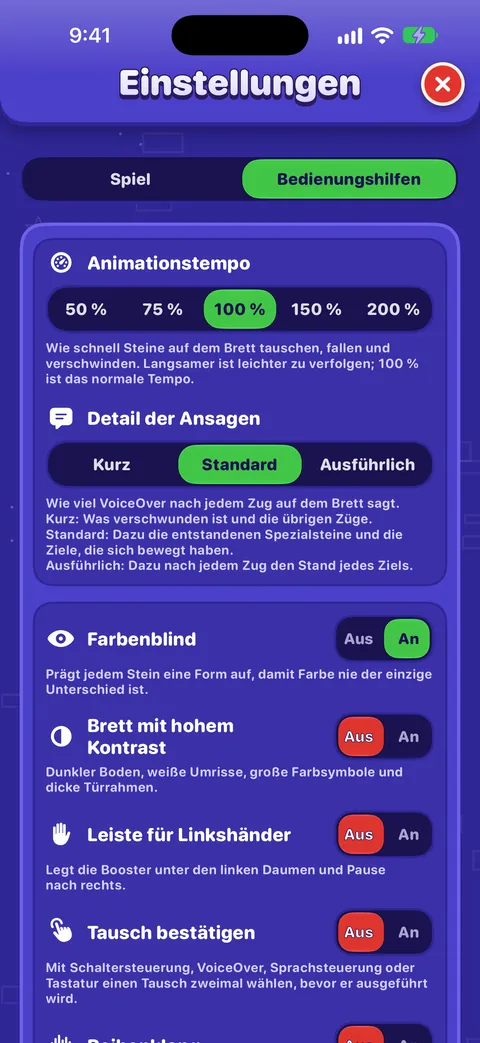
In den Einstellungen › Bedienungshilfen des Spiels legt Detail der Ansagen fest, wie viel du nach jedem Zug hörst. Standard ist ein guter Anfang; du kannst es jederzeit ändern.
Wie das Brett vorgelesen wird
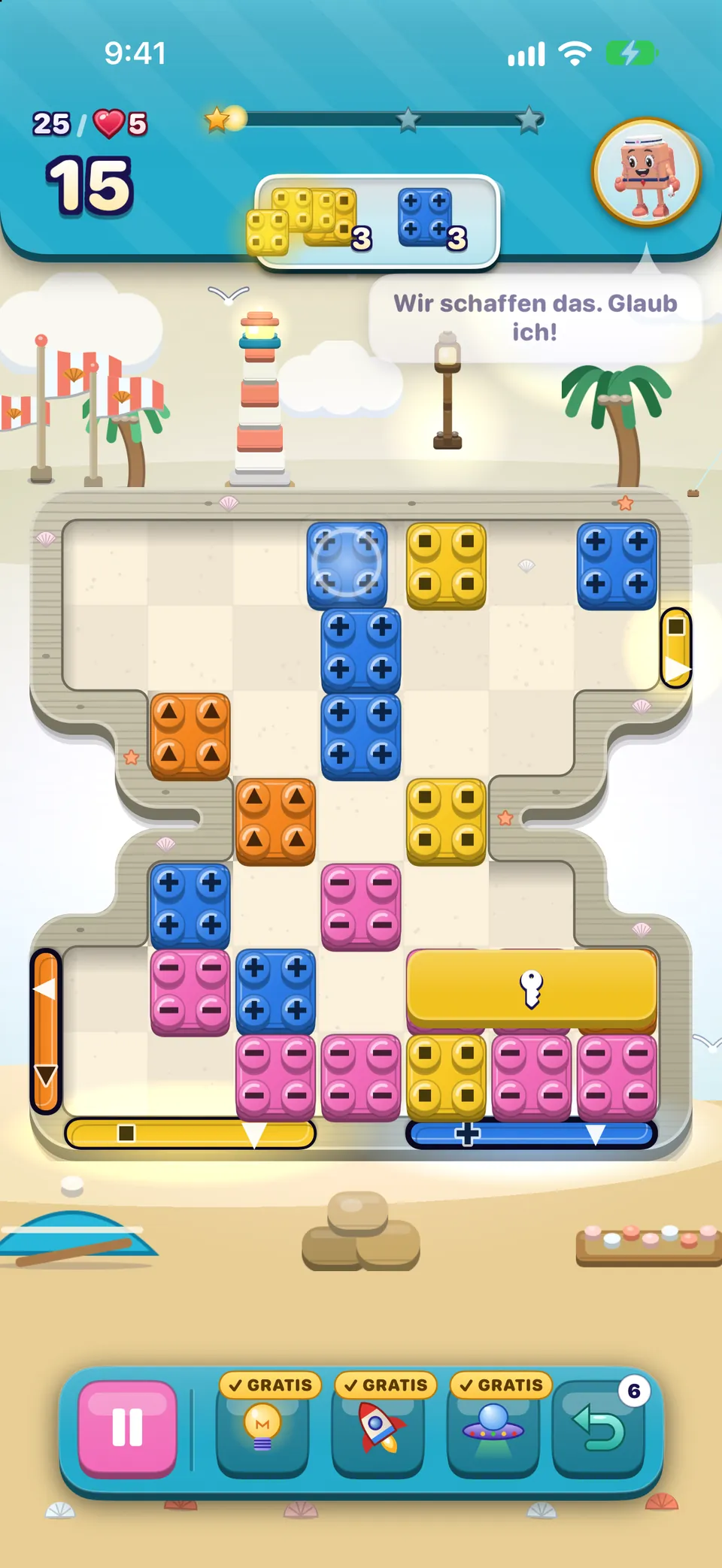
- Zuerst kommt die Zusammenfassung „Brett“. Sie liest Level, seinen Namen, die Etappe, die Ziele und die übrigen Züge. Doppeltippe darauf, um das ganze Brett mit einem Tipp vorgelesen zu bekommen.
- Dann jedes Feld, Reihe für Reihe, von oben links. Lücken in der Form eines Bretts werden übersprungen. Der Wert jedes Felds ist seine Position, zum Beispiel „Reihe 3, Spalte 2“.
- Teile werden nach Art, Farbe und Zustand benannt, nie nur nach der Farbe: „Bombe, Rot“, „Kiste, 2 Schichten“, „Stein, Gelb, gesperrt, eine Reihe durch ihn befreit ihn“, „Langer Stein, Rot, 2 hoch“.
- Zusätze folgen dem Teil: „vor dem Tor: Rot“, „Tor: Rot, links“, „Portaleingang darunter“, „zählt für Narzissen, Gelb“, wenn ein Ziel es braucht. Ein leeres Feld sagt „Leer“.
- Tore sind eigene Elemente, zum Beispiel „Tor: Rot, 2 Felder breit, linke Seite, Reihen 3 bis 4“, und ihr Wert sagt, ob sie offen sind, vereist, noch Steine brauchen oder für immer geschlossen sind.
- Verdeckte Steine verraten nie ihre Farbe: „Verdeckter Stein, dreht sich um, wenn ein Stein daneben das Spielfeld verlässt“. Das ist faires Spiel, keine fehlende Beschriftung.
Gut zu wissen
Teile, die du bewegen kannst, sind Tasten. Hindernisse und feste Teile wie Fels oder Kisten werden als Text gelesen, so erkennst du sofort, was sich bewegen lässt.
Einen Zug machen
Es gibt zwei Wege, einen Zug zu machen, und du kannst sie mischen.
Mit Aktionen (am schnellsten)
- Setz VoiceOver auf ein Teil.
- Streich nach oben oder unten, um seine Aktionen zu hören, etwa „Schieben nach links, hinaus durch das Tor: Rot“, „Schieben nach oben bis zum Ende, 3 Felder“ oder „Tauschen nach oben mit Stein, Blau“. Tausche, die funktionieren, kommen zuerst; ein Tausch, der nichts bewirken würde, sagt „keine Reihe“.
- Doppeltippe, um die gehörte Aktion auszuführen.
Erst ein Teil wählen, dann eine Richtung
- Doppeltippe auf ein Teil. VoiceOver sagt „Gewählt. Eine Richtung zum Schieben oder einen Nachbarn zum Tauschen wählen“.
- Über seinen Nachbarn erscheinen Richtungstasten. Geh zu einer und doppeltippe darauf.
- Doch anders überlegt? Doppeltippe noch einmal auf dasselbe Teil („Abgelegt“) oder nutz die Z-Geste mit zwei Fingern.
| Aktion | Wann du sie hörst |
|---|---|
| Spezialstein auslösen | Auf einem Spezialstein, der sich dort auslösen lässt, wo er steht. |
| Schieben … | Bis zu drei pro Richtung, oben, unten, links, rechts: wie weit er gleitet und ob er durch ein Tor oder ein Portal hinausgeht. |
| Tauschen … | Mit jedem Nachbarn. Tausche mit Reihe kommen zuerst; „keine Reihe“ markiert den Rest. |
| Brett vorlesen | Level, Etappe, Ziele, übrige Züge und ein Tipp. |
| Tipp | Zeigt und sagt den besten Zug. |
| Reihe anhören | Nur wenn Reihenklang an ist: ein leiser Ton pro Teil über die ganze Reihe. |
Tipp
Sorge, aus Versehen einen Zug zu spielen? Schalte Tausch bestätigen ein. Bei der ersten Wahl hörst du „… ? Zum Bestätigen noch einmal wählen“, und der Zug wird nur ausgeführt, wenn du ihn innerhalb von fünf Sekunden noch einmal wählst.
Rotoren: direkt zum Wichtigen springen
Dreh zwei Finger auf dem Bildschirm, um einen Rotor zu wählen, und streich dann nach oben oder unten, um zwischen passenden Teilen zu springen.
- Teile mit Reihe
- Teile mit einem Zug, der gerade jetzt eine Reihe bildet.
- Spezialsteine
- Bomben, Liniensteine und die anderen Spezialsteine.
- Ziele
- Teile, die deine Ziele verlangen.
- Hindernisse
- Kisten, Fels, Eis, Schlösser, Moos und alles andere, was im Weg ist.
- Tore
- Jedes Tor auf dem Brett, wenn das Brett welche hat. Das erste Brett mit Toren, das du spielst, erzählt dir einmal von diesem Rotor.
Jedes Element hat außerdem Mehr Inhalt (wähl im Rotor „Mehr Inhalt“ und streich dann nach oben oder unten): der Spezialstein, das Tor, das Hindernis, Geleeschichten darunter und ob ein Ziel dieses Teil braucht.
Gesten, Bildschirm für Bildschirm
| Geste | Auf einem Brett | Auf der Karte der Reise | Anderswo |
|---|---|---|---|
| Mit zwei Fingern doppeltippen (Magisches Tippen) | Ein Gratis-Tipp. Der beste Zug schimmert und wird angesagt; dein Tipp-Booster wird nicht verbraucht. | Sagt den Wegweiser an: dein Dorf, geschaffte Level, dein nächstes Level und die Sterne bis zur nächsten Belohnung. | Start: spielt dein nächstes Level. Shop, Ränge und Pass: schaltet die Musik an oder aus. |
| Z-Geste mit zwei Fingern (Escape) | Verlässt nie das Brett und kann deshalb nie ein Leben kosten. Sie schließt eine Karte, legt ein gewähltes Teil ab, legt eine Lernkarte weg oder öffnet die Pause, in dieser Reihenfolge. | Schließt eine offene Karte. | Drückt die Schließen-Taste des Bildschirms oder geht zurück. |
| Mit drei Fingern streichen | — | Springt ein Dorf weiter und sagt seinen Namen. | Scrollt. |
| Nach oben oder unten streichen | Geht durch die Aktionen eines Teils. | Geht durch Wo bin ich und Zu meinem nächsten Level. | Verstellt ein Bedienelement. |
Was du nach einem Zug hörst
Sobald ein Zug feststeht, sagt VoiceOver einen Satz dazu, noch bevor die Animation zu Ende ist. Alles Dringende kommt zuerst.
- Wohin ein Stein ging: „Um 3 Felder geschoben, nach Reihe 2, Spalte 4“, „Durch das Portal, heraus bei …“, „Durch sein Tor hinaus: 1 (Rot)“.
- Was sich geändert hat: „Umgedreht: Rot und Blau“, „Der Zählerdeckel ist offen. Seine Steine können sich bewegen“, „Neue Tore öffnen sich“.
- Was verschwunden ist: Teile, Kaskaden, Kombos und entstandene Spezialsteine, und welche Ziele sich bewegt haben.
- Die übrigen Züge, mit einer Warnung bei fünf, drei und einem: „Achtung: Noch 5 Züge“.
- Das Ende: „Alle Ziele erreicht. Level geschafft“ oder „Keine Züge mehr“.
- Ist kein Zug möglich, wird das Brett gemischt, und du hörst „Das Brett wurde gemischt. Du bist dran.“
| Auswahl | Was du hörst |
|---|---|
| Kurz | Was verschwunden ist, jedes erreichte Ziel und die übrigen Züge. |
| Standard | Dazu die entstandenen Spezialsteine und die Ziele, die sich bewegt haben. |
| Ausführlich | Dazu nach jedem Zug den Stand jedes Ziels. |
Gut zu wissen
Ein Tausch, der nichts bewirkt, springt zurück und sagt „Keine Reihe, zurückgetauscht. Kein Zug verbraucht“. Du hast nichts verloren.
Tipps
- Fragen: Doppeltippen mit zwei Fingern, die Aktion Tipp oder H auf einer Tastatur. Der Tipp wird angesagt, zum Beispiel „Tipp: Stein, Rot schieben, Reihe 1, Spalte 3, nach links, hinaus durch sein Tor“, und VoiceOver springt zu diesem Teil.
- Gratis: Ein Tipp, den du mit Doppeltippen mit zwei Fingern oder der Aktion anforderst, verbraucht nie einen Tipp-Booster aus der Leiste.
- Tipps beim Warten: Machst du eine Weile Pause, wird vielleicht leise ein Tipp angesagt, ohne deinen Fokus zu verschieben.
Den Weg auf der Reise finden
- Jedes Element auf der Karte hat zwei Aktionen: Wo bin ich und Zu meinem nächsten Level, die die Karte scrollt und VoiceOver auf dein nächstes Level setzt.
- Doppeltippen mit zwei Fingern sagt den Wegweiser an, zum Beispiel „Gartenstadt, 7 von 12 Leveln geschafft. Als Nächstes: Level 8. Noch 3 Sterne bis zur Dorfbelohnung.“
- Ein gesperrtes Level sagt, wie weit es entfernt ist: „Noch 4 bis zur Freischaltung“.
- Streich mit drei Fingern, um jeweils ein Dorf weiterzuspringen.
Mehr über die Karte in Die Reise und ihre Dörfer.
Tipps vom Team
- Mit eingeschaltetem VoiceOver und einem Animationstempo von 100 % laufen Züge anderthalbmal so schnell, damit du nicht wartest. Wählst du ein anderes Tempo, nutzt das Spiel genau deins.
- Schalte Reihenklang ein, um eine ganze Reihe als Töne zu hören: Jedes Farbsymbol hat seine eigene Tonhöhe, Hindernisse klopfen tief, und leere Felder sind still. Dafür müssen die Soundeffekte an sein und der Klingel-/Stummschalter auf Klingeln stehen.
- Verloren? Doppeltippe oben auf die Zusammenfassung Brett oder nutz Brett vorlesen.
- Menüs: Jede Taste liest ihre aufgedruckten Worte, und Karten halten VoiceOver in sich fest, bis du sie schließt, sodass du nie hinter einer Karte landest.
Wurde etwas nicht richtig vorgelesen?
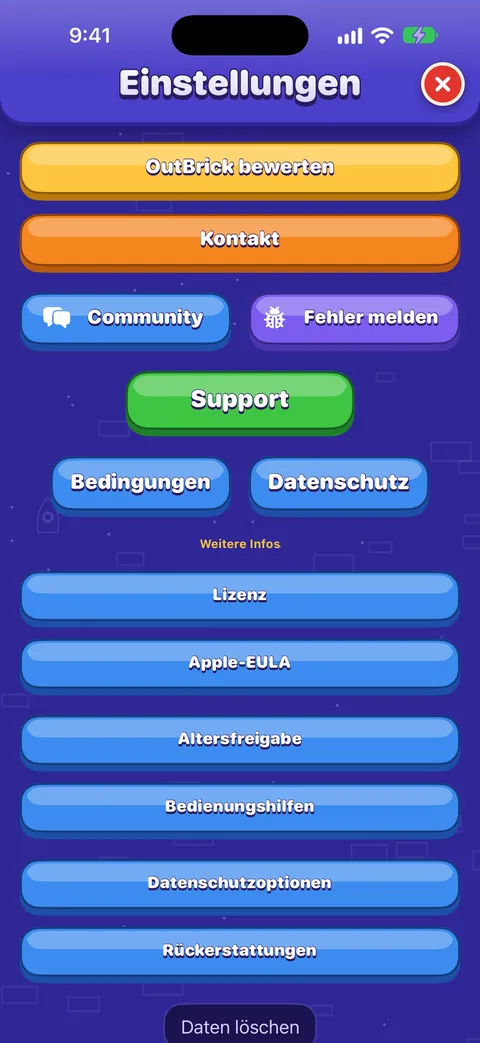
Nenn uns Level, Teil und die genauen Worte von VoiceOver in der Kategorie Barrierefreiheit oder nutz im Spiel Einstellungen › Fehler melden.
War diese Anleitung hilfreich?
Weiterlesen
Bedienungshilfen in OutBrick: hier anfangen
Alle Wege, wie sich OutBrick an dich anpasst, von VoiceOver und Schaltersteuerung über Farbsymbole, ein Brett mit hohem Kontrast und langsamere Animationen bis hin zu: keine Uhr. Mit einem Startpunkt für deine Bedürfnisse.Sprachsteuerung, Schaltersteuerung und Tastaturen
Spiel jedes Brett mit deiner Stimme, mit einem oder mehreren Schaltern oder mit den Pfeiltasten, und mach es dir mit Tausch bestätigen und der Leiste für Linkshänder bequem.Ein Brett spielen
Jeder Teil des Brettbildschirms, wie Schieben und Tauschen funktionieren, was als Zug zählt, wie Sterne und Punkte funktionieren und was schwere, sehr schwere, Boss- und Nachtbretter bedeuten.Einen guten Fehlerbericht schreiben
Der schnellste Weg zur Fehlerbehebung: Melde den Fehler aus dem Spiel heraus, damit deine Angaben schon ausgefüllt sind, schreib Schritte, denen jemand anderes folgen kann, und ergänze genau, was VoiceOver oder eine andere assistive Technologie getan hat.
Ein Mensch aus dem Team liest jede Nachricht. Wir versuchen, innerhalb von zwei Werktagen zu antworten.
Noch Fragen?
Noch Fragen?
Frag die Community. Team und Spieler antworten öffentlich, und deine E-Mail-Adresse wird nie angezeigt.
Community fragenEinen Fehler gefunden?
Ein guter Bericht wird schneller behoben. Das Fehlerformular fragt genau das ab, was wir brauchen.
Fehler meldenLieber privat schreiben?
Das Kontaktformular erreicht dasselbe Team, privat. Nutze es für Käufe und alles Persönliche.
Support kontaktieren