




Antes de empezar
- Activa VoiceOver en Configuración › Accesibilidad › VoiceOver del iPhone, o pídeselo a Siri: «Activa VoiceOver». Si configuras la Función rápida de accesibilidad, puedes pulsar tres veces el botón lateral para activarlo y desactivarlo.
- Abre OutBrick. Primero se lee Inicio; el botón Jugar al nivel empieza tu tablero actual, y un toque doble con dos dedos en Inicio hace lo mismo.
- La primera vez que te encuentras con una idea nueva, una breve tarjeta de aprendizaje te la explica. Mientras se muestra, es lo único que hay en pantalla: toca dos veces para empezar a jugar.
Consejo
En Configuración › Accesibilidad del juego, el Detalle de los avisos decide cuánto oyes después de cada movimiento. Estándar es un buen punto de partida; puedes cambiarlo cuando quieras.
Cómo se lee el tablero
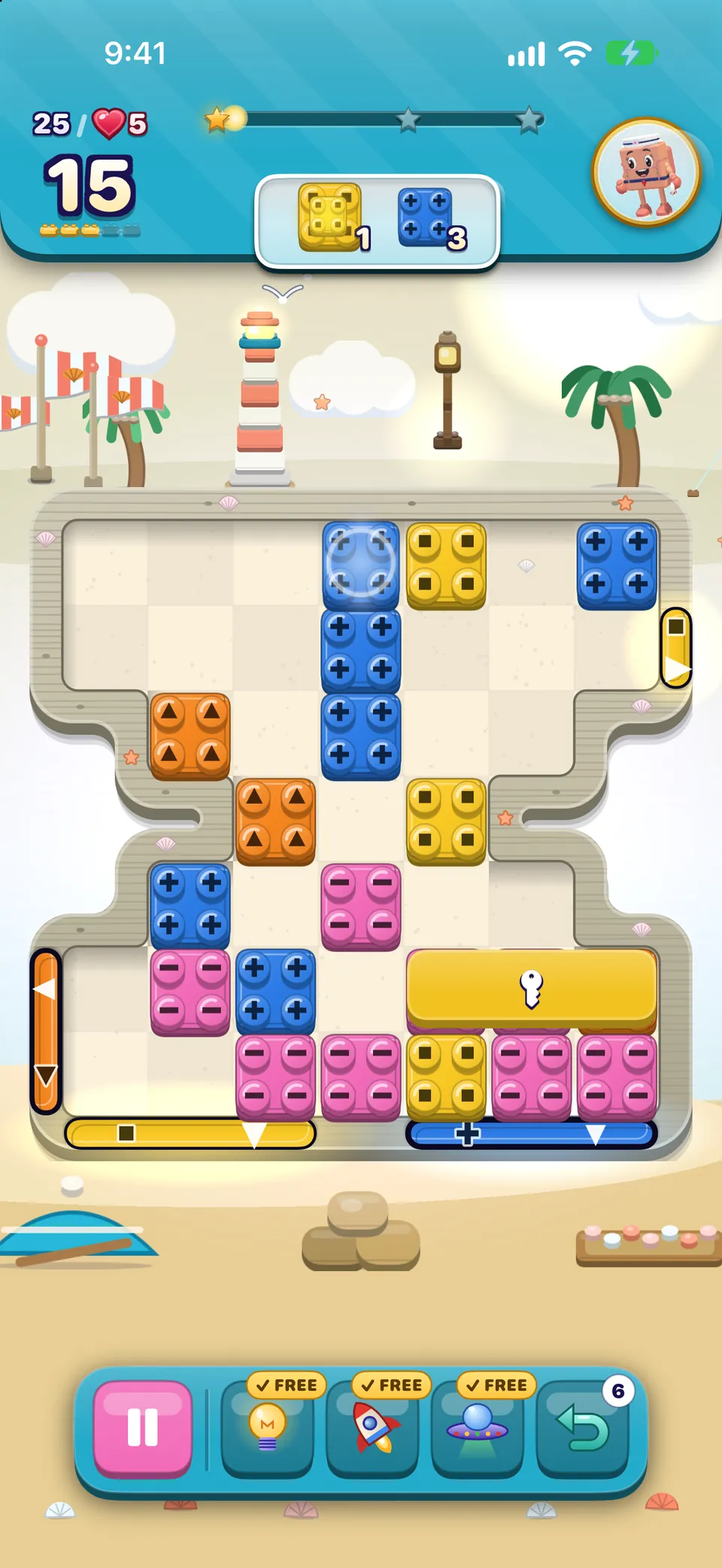
- Primero viene el resumen del Tablero. Lee el nivel, su nombre, la fase, los objetivos y los movimientos que quedan. Tócalo dos veces para oír todo el tablero leído en voz alta con una pista.
- Después, cada casilla, fila por fila, desde arriba a la izquierda. Los huecos de la forma del tablero se saltan. El valor de cada casilla es su posición, por ejemplo «Fila 3, columna 2».
- Las piezas se nombran por tipo, color y estado, nunca solo por el color: «Bomba, Rojo», «Caja, 2 capas», «Ladrillo, Amarillo, bloqueado, una línea que lo incluya lo libera», «Ladrillo largo, Rojo, 2 de alto».
- Los detalles van después de la pieza: «delante de la puerta: rojo», «puerta: rojo, a la izquierda», «entrada de portal debajo», «cuenta para narcisos, amarillo» cuando un objetivo la necesita. Una casilla vacía dice «Vacío».
- Las puertas son elementos propios, por ejemplo «Puerta: Rojo, 2 casillas de ancho, lado izquierdo, filas de la 3 a la 4», y su valor dice si están abiertas, heladas, si necesitan más ladrillos o si están cerradas para siempre.
- Los ladrillos bocabajo nunca dicen su color: «Ladrillo bocabajo, se da la vuelta cuando un ladrillo de al lado sale del tablero». Es juego limpio, no una etiqueta que falta.
Conviene saber
Las piezas que puedes mover son botones. Los obstáculos y los elementos fijos, como la piedra o las cajas, se leen como texto, así sabes de un vistazo qué se puede mover.
Hacer un movimiento
Hay dos formas de mover, y puedes combinarlas.
Con acciones (lo más rápido)
- Pon VoiceOver sobre una pieza.
- Desliza hacia arriba o hacia abajo para oír sus acciones, como «Deslizar hacia la izquierda y salir por la puerta: rojo», «Deslizar hacia arriba hasta el final, 3 casillas» o «Cambiar hacia arriba con Ladrillo, azul». Los cambios que funcionan van primero; un cambio que no formaría nada dice «sin combinación».
- Toca dos veces para jugar la acción que has oído.
Eligiendo una pieza y luego una dirección
- Toca dos veces una pieza. VoiceOver dice «Elegido. Elige una dirección para deslizarlo o un vecino para cambiarlo».
- Aparecen controles de dirección sobre sus vecinos. Ve a uno y tócalo dos veces.
- ¿Has cambiado de idea? Toca dos veces la misma pieza («Soltado») o haz el gesto de frotar con dos dedos.
| Acción | Cuándo la oyes |
|---|---|
| Activate special | On a special brick that can be set off where it stands. |
| Slide… | Up to three per direction, up, down, left, right: how far it goes, and whether it leaves through a gate or a portal. |
| Swap… | With each neighbour. Swaps that match come first; “no match” marks the rest. |
| Read the board | Level, stage, goals, moves left and a hint. |
| Pista | Shows and says the best move. |
| Hear row | Only when Row sound is on: a quiet tone per piece across the row. |
Consejo
¿Te preocupa jugar un movimiento sin querer? Activa Confirmar cambios. La primera elección pregunta «¿…? Elígelo otra vez para confirmar», y el movimiento solo se juega si lo vuelves a elegir en menos de cinco segundos.
Rotores: ve directo a lo que importa
Gira dos dedos sobre la pantalla para elegir un rotor y luego desliza hacia arriba o hacia abajo para saltar entre las piezas que coinciden.
- Piezas que combinan
- Piezas con un movimiento que forma una combinación ahora mismo.
- Especiales
- Bombas, rayos de línea y los demás ladrillos especiales.
- Objetivos
- Las piezas que piden tus objetivos.
- Obstáculos
- Cajas, piedra, hielo, candados, musgo y cualquier otra cosa que estorbe.
- Puertas
- Todas las puertas del tablero, cuando las tiene. El primer tablero con puertas que juegues te habla de este rotor una vez.
Cada elemento tiene además Más contenido (en el rotor, elige Más contenido y desliza hacia arriba o hacia abajo): el especial, la puerta, el obstáculo, las capas de gelatina de debajo y si algún objetivo necesita esa pieza.
Gestos, pantalla por pantalla
| Gesto | En un tablero | En el mapa del Viaje | En otras pantallas |
|---|---|---|---|
| Two-finger double tap (Magic Tap) | A free hint. The best move shimmers and is spoken; your Hint booster is not used. | Speaks the guide: your village, levels cleared, your next level and stars to the next reward. | Home: plays your next level. Shop, Leaders and Pass: switches the music on or off. |
| Two-finger scrub (Escape) | Never leaves the board, so it can never cost a life. It closes a card, puts down a chosen piece, puts away a teaching card, or opens Pause, in that order. | Closes an open card. | Presses the screen’s close button or goes back. |
| Three-finger swipe | — | Moves one village at a time and says its name. | Scrolls. |
| Swipe up or down | Steps through a piece’s actions. | Steps through Where am I and Go to my next level. | Adjusts a control. |
Lo que oyes después de un movimiento
En cuanto se decide un movimiento, VoiceOver dice una frase sobre él, antes de que termine la animación. Lo urgente va primero.
- Adónde ha ido un ladrillo: «Deslizado 3 casillas, hasta fila 2, columna 4», «Por el portal, sale en…», «Salió por su puerta: 1 (rojo)».
- Qué ha cambiado: «Se dio la vuelta: rojo y azul», «La tapa con contador se abrió. Sus ladrillos ya se mueven», «Se abren nuevas puertas».
- Qué se ha despejado: piezas, cascadas, combos y los especiales creados, y qué objetivos han avanzado.
- Los movimientos que quedan, con un aviso a los cinco, tres y uno: «¡Ojo! Quedan 5 movimientos».
- El final: «Todos los objetivos cumplidos. Nivel completado» o «Sin movimientos».
- Si no hay ningún movimiento posible, el tablero se mezcla y dice «El tablero se mezcló. Te toca.»
| Opción | Qué oyes |
|---|---|
| Brief | What cleared, any goal that finished, and the moves left. |
| Estándar | Also the specials you made and the goals that moved. |
| Full | Also every goal’s count after every move. |
Conviene saber
Un cambio que no forma nada vuelve a su sitio y dice «Sin combinación, vuelve atrás. No gasta movimiento». No has perdido nada.
Pistas
- Cómo pedirla: con el toque doble con dos dedos, con la acción Pista o con H en un teclado. La pista se dice en voz alta, por ejemplo «Pista: desliza Ladrillo, rojo, fila 1, columna 3, hacia la izquierda, y sale por su puerta», y VoiceOver se coloca sobre esa pieza.
- Gratis: una pista que pides con el toque doble con dos dedos o con la acción nunca gasta un potenciador Pista de la bandeja.
- Pistas de espera: si te detienes un rato, puede que oigas una pista en voz baja sin que se mueva tu foco.
Orientarte en el Viaje
- Cada elemento del mapa tiene dos acciones: Dónde estoy e Ir a mi siguiente nivel, que desplaza el mapa y pone VoiceOver sobre tu siguiente nivel.
- El toque doble con dos dedos dice la guía, por ejemplo «Ciudad Jardín, 7 de 12 niveles superados. Siguiente: nivel 8. Faltan 3 estrellas para la recompensa del pueblo.»
- Un nivel bloqueado dice a qué distancia está: «4 más para desbloquear».
- Desliza tres dedos para avanzar de pueblo en pueblo.
Más sobre el mapa en El Viaje y sus pueblos.
Consejos del equipo
- Con VoiceOver activado y la Velocidad de animación al 100 %, los movimientos se juegan una vez y media más rápido, para que no tengas que esperar. Si eliges cualquier otra velocidad, el juego usa exactamente la tuya.
- Activa el Sonido de fila para oír una fila entera como tonos: cada símbolo de color tiene su propio tono, los obstáculos hacen un golpe grave y las casillas vacías son silencio. Necesita los efectos de sonido activados y el interruptor de tono/silencio en tono.
- ¿Te has perdido? Toca dos veces el resumen del Tablero de arriba, o usa Leer el tablero.
- Menús: cada botón lee sus palabras impresas, y las tarjetas mantienen a VoiceOver dentro hasta que las cierras, así que nunca acabas detrás de una tarjeta.
¿Algo no se ha leído bien?
Cuéntanos el nivel, la pieza y las palabras exactas que dijo VoiceOver en la categoría Accesibilidad, o usa Configuración › Informar de un error en el juego.
¿Te ha servido esta guía?
Keep reading
Accesibilidad en OutBrick: empieza aquí
Todas las formas en que OutBrick se adapta a ti, de VoiceOver y Control por botón a los símbolos para daltonismo, un tablero de alto contraste, animaciones más lentas y ningún temporizador, con un punto de partida según lo que necesites.Control por voz, Control por botón y teclados
Juega todos los tableros con la voz, con uno o varios botones o con las teclas de flecha, y usa Confirmar cambios y la Bandeja para zurdos para jugar con comodidad.Jugar un tablero
Cada parte de la pantalla del tablero, cómo funcionan deslizar y cambiar, qué cuenta como movimiento, cómo funcionan las estrellas y la puntuación, y qué significan los tableros Difícil, Muy difícil, Jefe y Noche.Cómo informar bien de un error
La forma más rápida de que se corrija un error: informa desde dentro del juego para que tus datos se rellenen solos, escribe pasos que otra persona pueda seguir y añade exactamente lo que hizo VoiceOver u otra tecnología de apoyo.



Una persona del equipo lee cada mensaje. Intentamos responder en dos días laborables.
¿Sigues atascado?
¿Sigues atascado?
Pregunta en la comunidad. El equipo y otros jugadores responden en abierto, y tu correo nunca se muestra.
Preguntar a la comunidad¿Has encontrado un error?
Un buen informe se corrige antes. El formulario de errores pide justo lo que necesitamos.
Informar de un error¿Prefieres escribir en privado?
El formulario de contacto llega al mismo equipo, en privado. Úsalo para compras y cualquier asunto personal.
Contactar con soporte