




Informa desde el juego
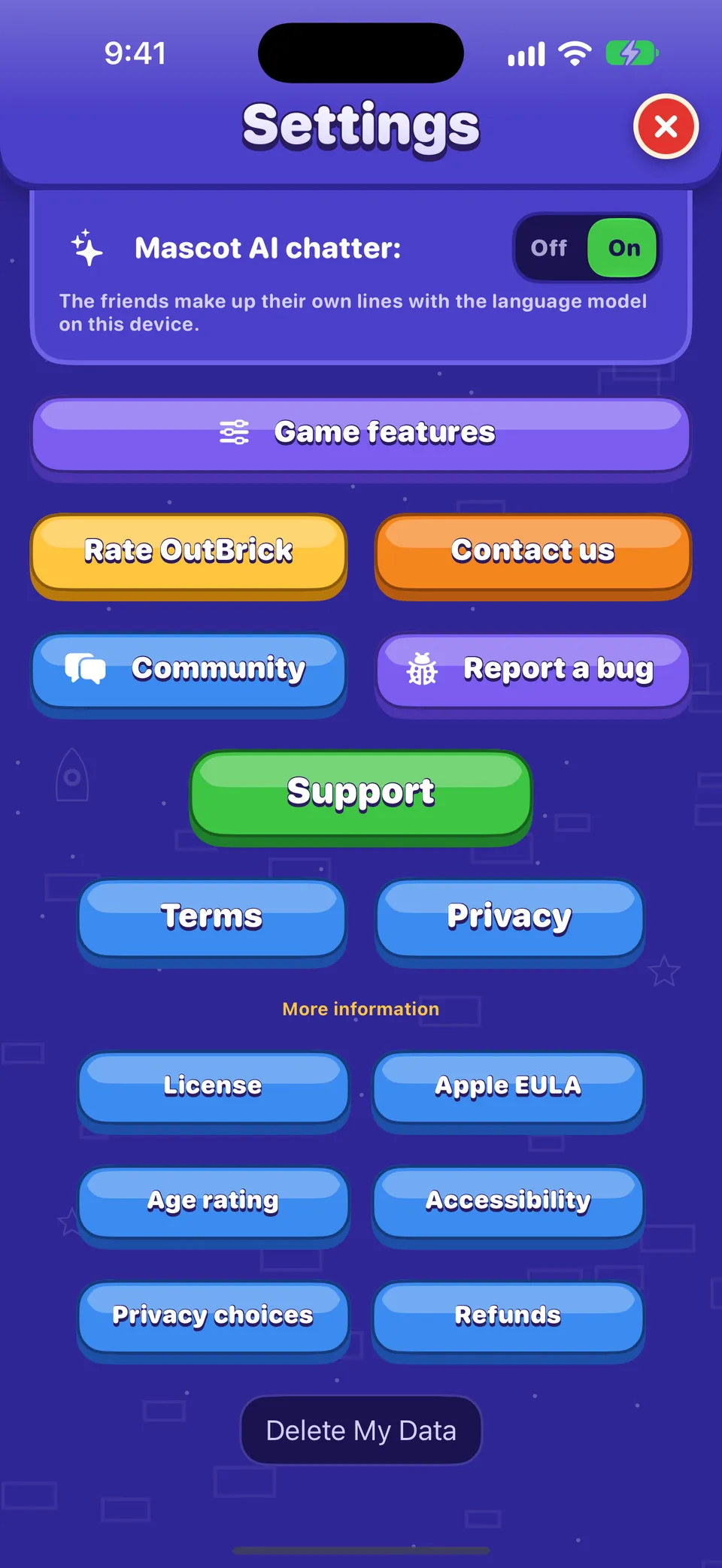
- En OutBrick, abre Configuración (el engranaje de Inicio o del Viaje).
- Baja y toca Informar de un error. Safari abre un informe de error nuevo en la comunidad.
- Inicia sesión si te lo pide, revisa los datos ya rellenados y describe lo que pasó.
| Campo | Ejemplo |
|---|---|
| Dispositivo | The model, for example iPhone18,2 |
| Versión del sistema | 27.1 |
| Versión de OutBrick | 5.1.1 (68) |
| Tecnología de apoyo | VoiceOver, Switch Control, Larger Text or colour filters, when they are on |
| Nivel | Your current Journey level |
Conviene saber
No se envía nada que te identifique: ni tu nombre, ni tu identidad de Game Center o iCloud, ni el identificador de publicidad. iOS no permite que las apps detecten Control por voz ni Zoom, así que márcalos tú si los usas.
Escribe pasos que otra persona pueda seguir
El equipo necesita hacer que el error ocurra en su propio dispositivo. Numera tus pasos desde que abres el juego:
- Pasos: «1. Abre el nivel 214. 2. Desliza el ladrillo largo rojo hacia la izquierda. 3. Usa Deshacer.»
- Qué debería pasar: «El ladrillo vuelve a donde estaba.»
- Qué pasó: «El ladrillo desapareció y el contador de movimientos subió dos.»
- ¿Pasa siempre? ¿Después de reiniciar? ¿En otro nivel?
Problemas de accesibilidad
- Di qué tecnología usas y cómo la tienes configurada: VoiceOver (con tu velocidad de habla o tu pantalla braille si viene al caso), Control por voz, Control por botón (barrido automático o manual), Zoom, tamaño del Texto más grande.
- Copia exactamente lo que dijo VoiceOver, o el comando que Control por voz no entendió.
- Di dónde estaba el foco antes y después, qué gesto o acción usaste y qué rotor tenías seleccionado.
- Si lo prefieres, publícalo en Accesibilidad: es la categoría que el equipo lee con más atención.
Capturas y grabaciones
- Captura de pantalla: pulsa a la vez el botón lateral y el botón de subir volumen.
- Grabación de pantalla: añade Grabación de pantalla al Centro de control, iníciala, reproduce el error y detenla.
- Recorta tu nombre, tu correo y cualquier dato personal, y describe la imagen en su texto alternativo.
Después de publicar
El equipo pone un estado a cada informe de error: Nuevo, Confirmado, Corregido, Publicado, No es un error o Duplicado, a veces con una nota como «Corregido en la 5.1.1». Sigue el tema para recibir un correo cuando cambie. Para cualquier asunto privado, usa el formulario de contacto.
¿Te ha servido esta guía?
Keep reading
Solucionar los problemas más comunes
Soluciones rápidas para el progreso que falta, compras que no han llegado, vidas que parecen atascadas, falta de sonido, notificaciones que no llegan, widgets, vídeos que no cargan y problemas con el foco de VoiceOver.Usar la comunidad de OutBrick
Iniciar sesión, elegir la categoría adecuada, abrir un tema, dar formato, marcar una solución, seguir temas y recibir correos, las traducciones, votar ideas y proteger tus datos.Accesibilidad en OutBrick: empieza aquí
Todas las formas en que OutBrick se adapta a ti, de VoiceOver y Control por botón a los símbolos para daltonismo, un tablero de alto contraste, animaciones más lentas y ningún temporizador, con un punto de partida según lo que necesites.Jugar con VoiceOver
Cómo se lee el tablero, cómo deslizar y cambiar piezas con acciones, los rotores, cada gesto, lo que oyes después de un movimiento y cómo conseguir una pista gratis.



Una persona del equipo lee cada mensaje. Intentamos responder en dos días laborables.
¿Sigues atascado?
¿Sigues atascado?
Pregunta en la comunidad. El equipo y otros jugadores responden en abierto, y tu correo nunca se muestra.
Preguntar a la comunidad¿Has encontrado un error?
Un buen informe se corrige antes. El formulario de errores pide justo lo que necesitamos.
Informar de un error¿Prefieres escribir en privado?
El formulario de contacto llega al mismo equipo, en privado. Úsalo para compras y cualquier asunto personal.
Contactar con soporte