




從遊戲中回報
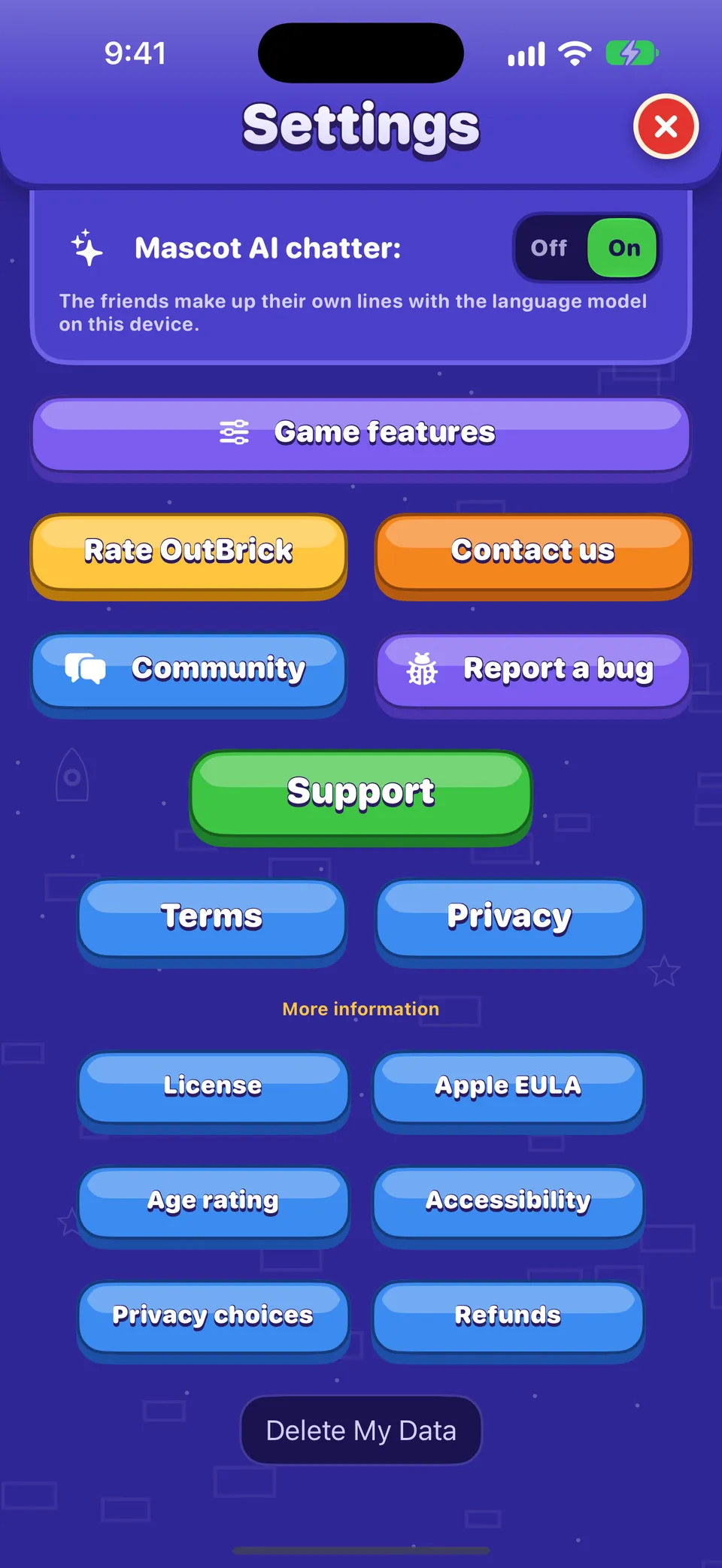
- 在 OutBrick 中打開設定(首頁或旅程上的齒輪)。
- 往下捲動,點一下回報問題。Safari 會在社群中打開一份新的問題回報。
- 如果要求登入就登入,檢查已經填好的資料,再描述發生了什麼。
| 欄位 | 範例 |
|---|---|
| 裝置 | The model, for example iPhone18,2 |
| 系統版本 | 27.1 |
| OutBrick 版本 | 5.1.1 (68) |
| 輔助科技 | VoiceOver, Switch Control, Larger Text or colour filters, when they are on |
| 關卡 | Your current Journey level |
小知識
不會傳送任何能識別你的東西:沒有名字、沒有 Game Center 或 iCloud 身分,也沒有廣告識別碼。iOS 不讓 App 偵測語音控制或縮放,所以如果你有使用,請自己勾選。
寫下別人也能照著做的步驟
團隊需要在自己的裝置上讓問題發生。從打開遊戲開始,為你的步驟編號:
- 步驟:「1. 打開第 214 關。2. 把紅色長條積木向左滑。3. 使用還原。」
- 應該發生什麼:「積木回到原來的位置。」
- 發生了什麼:「積木消失了,步數計數器多了兩步。」
- 每次都會發生嗎?重新啟動後呢?在其他關卡呢?
輔助使用問題
- 說明你使用的技術和它的設定:VoiceOver(相關的話,附上你的語速或點字顯示器)、語音控制、切換控制(自動或手動掃描)、縮放、放大文字的大小。
- 一字不差地寫出 VoiceOver 說了什麼,或語音控制聽不懂的指令。
- 說明焦點在之前和之後的位置、你用了哪個手勢或動作,以及選了哪個轉輪。
- 如果你願意,也可以發在輔助使用:團隊會最仔細地閱讀那裡。
截圖和錄影
- 截圖:同時按下側邊按鈕和調高音量按鈕。
- 螢幕錄製:在控制中心加入螢幕錄製,開始錄製,重現問題,再停止錄製。
- 裁掉你的名字、電子郵件和任何個人資料,並在替代文字中描述圖片。
發文之後
團隊會為每份問題回報設定狀態:新、已確認、已修正、已推出、不是問題或重複,有時還會附上註記,例如「已在 5.1.1 修正」。關注討論串,狀態改變時就會收到電子郵件。任何私人事務,請使用聯絡表單。
這份指南有幫助嗎?
Keep reading
常見問題疑難排解
快速解決進度不見、購買項目沒有送達、生命好像卡住、沒有聲音、收不到通知、小工具、影片無法載入,以及 VoiceOver 焦點的問題。使用 OutBrick 社群
登入、選擇正確的分類、發起討論串、格式、標示解答、關注討論串和電子郵件、翻譯、為點子投票,以及保護你的個人資料。OutBrick 的輔助使用:從這裡開始
OutBrick 配合你的每一種方式,從 VoiceOver 和切換控制,到色覺輔助符號、高對比棋盤、較慢的動畫和沒有計時器,並依你的需求提供起點。用 VoiceOver 玩
棋盤如何朗讀、如何用動作滑動和交換、轉輪、每一種手勢、走一步之後你會聽到什麼,以及如何取得免費提示。



每則訊息都由團隊成員閱讀。我們會盡量在兩個工作天內回覆。