




Повідомте з гри
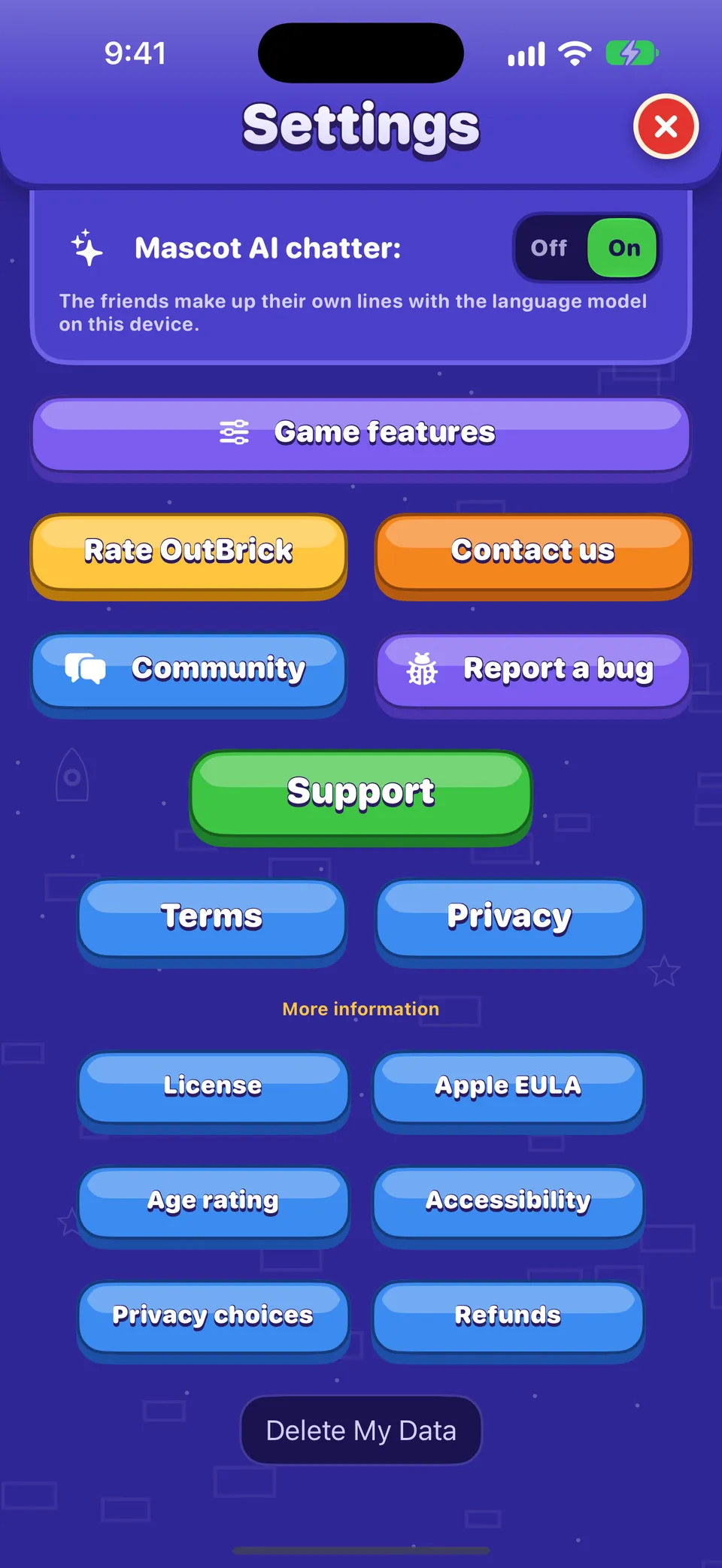
- В OutBrick відкрийте Налаштування (шестірня на Головній або на Подорожі).
- Прокрутіть униз і натисніть Звіт про помилку. У Safari відкриється новий звіт про помилку в спільноті.
- Увійдіть, якщо попросять, перевірте вже заповнені дані й опишіть, що сталося.
| Поле форми | Приклад |
|---|---|
| Пристрій | The model, for example iPhone18,2 |
| Версія системи | 27.1 |
| Версія OutBrick | 5.1.1 (68) |
| Допоміжні технології | VoiceOver, Switch Control, Larger Text or colour filters, when they are on |
| Рівень | Your current Journey level |
Варто знати
Нічого, за чим вас можна впізнати, не надсилається: ні імені, ні даних Game Center чи iCloud, ні рекламного ідентифікатора. iOS не дозволяє застосункам визначати Голосове керування і Збільшення, тож, якщо користуєтеся ними, позначте їх самі.
Пишіть кроки, які зможе повторити інший
Команді потрібно відтворити помилку на власному пристрої. Пронумеруйте кроки від відкриття гри:
- Кроки: «1. Відкрийте рівень 214. 2. Зсуньте довгу червону цеглинку ліворуч. 3. Натисніть «Скасувати».»
- Що мало статися: «Цеглинка повертається на попереднє місце».
- Що сталося: «Цеглинка зникла, а лічильник ходів збільшився на два».
- Це стається щоразу? Після перезапуску? На іншому рівні?
Проблеми з доступністю
- Назвіть технологію та її налаштування: VoiceOver (якщо важливо — швидкість мовлення чи дисплей Брайля), Голосове керування, Керування перемикачами (автоматичне чи ручне сканування), Збільшення, розмір Більшого тексту.
- Наведіть дослівно, що сказав VoiceOver або яку команду не зрозуміло Голосове керування.
- Укажіть, де був фокус до і після, який жест чи дію ви використали і який ротор було вибрано.
- Якщо хочете, опублікуйте звіт у розділі Доступність: його команда читає найуважніше.
Знімки й записи екрана
- Знімок екрана: одночасно натисніть бічну кнопку й кнопку збільшення гучності.
- Запис екрана: додайте Запис екрана до Центру керування, запустіть його, повторіть помилку й зупиніть запис.
- Обріжте ім’я, адресу пошти й усе особисте, а картинку опишіть в альтернативному тексті.
Після публікації
Команда ставить кожному звіту про помилку статус: Нова, Підтверджена, Виправлена, Випущена, Не помилка або Повтор, іноді з приміткою на кшталт «Виправлено в 5.1.1». Стежте за темою, щоб отримати лист, коли статус зміниться. Для особистих питань скористайтеся формою зворотного зв’язку.
Посібник був корисним?
Keep reading
Розв’язання частих проблем
Швидкі рішення, якщо зник поступ, не надійшла покупка, життя ніби застрягли, немає звуку, не надходять сповіщення, збоять віджети, не завантажуються відео чи збивається фокус VoiceOver.Як користуватися Спільнотою OutBrick
Вхід, вибір розділу, створення теми, оформлення, позначка розв’язку, стеження за темами й листи, переклади, голосування за ідеї та захист особистих даних.Доступність в OutBrick: почніть тут
Усі способи, якими OutBrick підлаштовується під вас: від VoiceOver і Керування перемикачами до значків для дальтоніків, контрастного поля, повільнішої анімації й відсутності таймерів, — і з чого почати під ваші потреби.Гра з VoiceOver
Як читається поле, як зсувати й міняти через дії, ротори, усі жести, що ви чуєте після ходу і як отримати безкоштовну підказку.



Кожне повідомлення читає людина з команди. Ми намагаємося відповісти протягом двох робочих днів.
Досі не виходить?
Досі не виходить?
Запитайте в спільноті. Команда й інші гравці відповідають відкрито, а вашої адреси електронної пошти ніхто не побачить.
Запитати спільнотуЗнайшли помилку?
Добрий звіт допомагає виправити помилку швидше. Форма про помилку питає саме те, що нам потрібно.
Повідомити про помилкуХочете написати особисто?
Форма зворотного зв’язку потрапляє до тієї ж команди, але особисто. Пишіть через неї про покупки й усе особисте.
Написати в підтримку