




Aus dem Spiel heraus melden
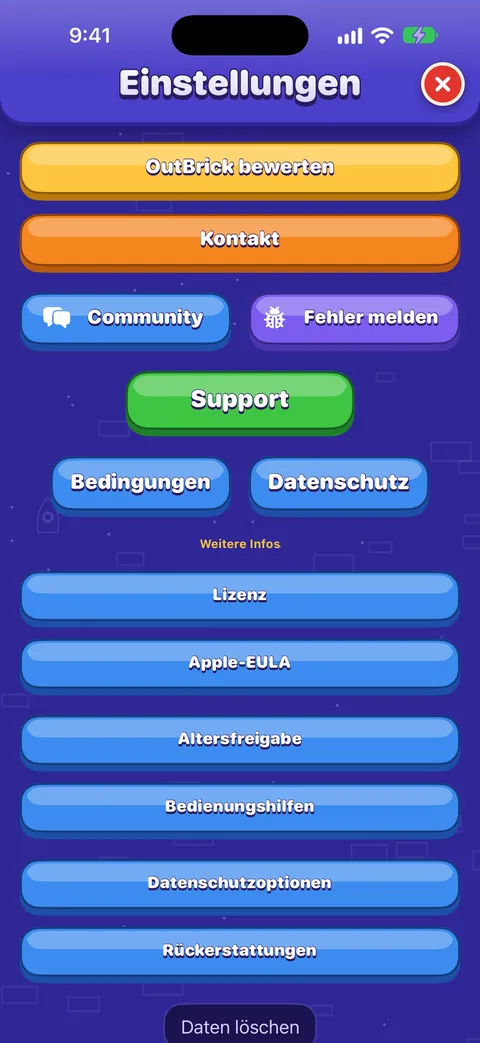
- Öffne in OutBrick die Einstellungen (das Zahnrad auf dem Startbildschirm oder auf der Reise).
- Scrolle nach unten und tippe auf Fehler melden. Safari öffnet einen neuen Fehlerbericht in der Community.
- Melde dich an, wenn du gefragt wirst, prüf die schon ausgefüllten Angaben und beschreib, was passiert ist.
| Feld | Beispiel |
|---|---|
| Gerät | Das Modell, zum Beispiel iPhone18,2 |
| Systemversion | 27.1 |
| OutBrick-Version | 5.1.1 (68) |
| Assistive Technologie | VoiceOver, Schaltersteuerung, größerer Text oder Farbfilter, wenn sie eingeschaltet sind |
| Level | Dein aktuelles Level auf der Reise |
Gut zu wissen
Nichts, was dich identifiziert, wird gesendet: kein Name, keine Game-Center- oder iCloud-Identität, keine Werbe-ID. iOS lässt Apps Sprachsteuerung und Zoom nicht erkennen, kreuz sie also selbst an, wenn du sie nutzt.
Schritte schreiben, denen jemand anderes folgen kann
Das Team muss den Fehler auf dem eigenen Gerät auslösen können. Nummeriere deine Schritte ab dem Öffnen des Spiels:
- Schritte: „1. Level 214 öffnen. 2. Den roten langen Stein nach links schieben. 3. Rückgängig nutzen.“
- Was passieren sollte: „Der Stein geht dorthin zurück, wo er war.“
- Was passiert ist: „Der Stein ist verschwunden, und der Zugzähler ist um zwei gestiegen.“
- Passiert es jedes Mal? Nach einem Neustart? Auf einem anderen Level?
Probleme mit Bedienungshilfen
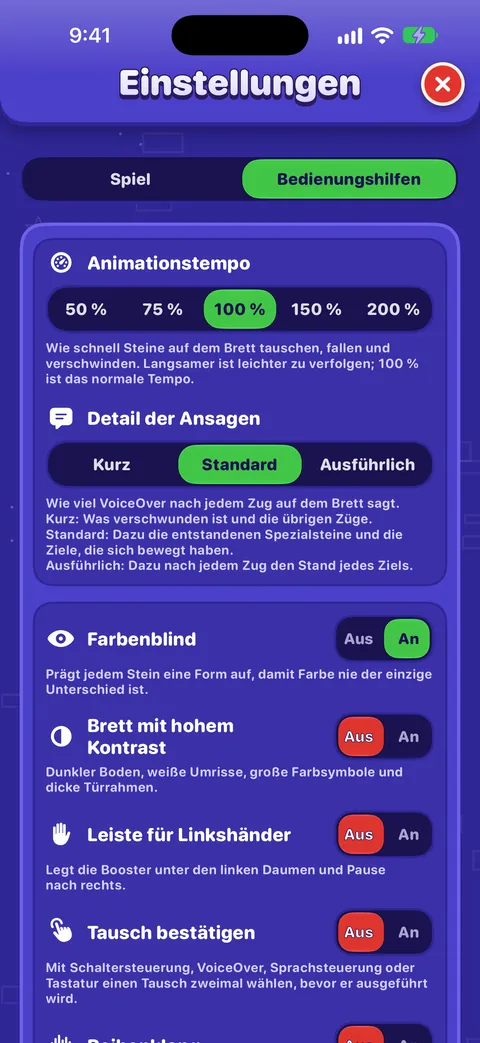
- Nenn die Technologie und ihre Einstellungen: VoiceOver (mit deiner Sprechgeschwindigkeit oder Braillezeile, falls wichtig), Sprachsteuerung, Schaltersteuerung (automatischer oder manueller Scan), Zoom, Textgröße bei größerem Text.
- Zitiere genau, was VoiceOver gesagt hat, oder den Befehl, den die Sprachsteuerung nicht verstanden hat.
- Sag, wo der Fokus vorher und nachher war, welche Geste oder Aktion du genutzt hast und welcher Rotor ausgewählt war.
- Veröffentliche es gern in Barrierefreiheit: Dort liest das Team am genauesten mit.
Bildschirmfotos und Aufnahmen
- Bildschirmfoto: Drück gleichzeitig die Seitentaste und die Lauter-Taste.
- Bildschirmaufnahme: Füg im Kontrollzentrum Bildschirmaufnahme hinzu, starte sie, lös den Fehler aus und stopp sie dann.
- Schneide deinen Namen, deine E-Mail-Adresse und alles Persönliche heraus und beschreib das Bild in seinem Alternativtext.
Nach dem Veröffentlichen
Das Team setzt bei jedem Fehlerbericht einen Status: Neu, Bestätigt, Behoben, Veröffentlicht, Kein Fehler oder Duplikat, manchmal mit einer Notiz wie „Behoben in 5.1.1“. Beobachte das Thema, um eine E-Mail zu bekommen, wenn er sich ändert. Für alles Private nutz das Kontaktformular.
War diese Anleitung hilfreich?
Weiterlesen
Häufige Probleme lösen
Schnelle Lösungen für fehlenden Fortschritt, nicht angekommene Käufe, Leben, die festzuhängen scheinen, fehlenden Ton, ausbleibende Mitteilungen, Widgets, Videos, die nicht laden, und Probleme mit dem VoiceOver-Fokus.Die OutBrick-Community nutzen
Anmelden, die richtige Kategorie wählen, ein Thema starten, formatieren, eine Lösung markieren, Themen und E-Mails folgen, Übersetzungen, für Ideen abstimmen und deine Daten privat halten.Bedienungshilfen in OutBrick: hier anfangen
Alle Wege, wie sich OutBrick an dich anpasst, von VoiceOver und Schaltersteuerung über Farbsymbole, ein Brett mit hohem Kontrast und langsamere Animationen bis hin zu: keine Uhr. Mit einem Startpunkt für deine Bedürfnisse.Mit VoiceOver spielen
Wie das Brett vorgelesen wird, wie du mit Aktionen schiebst und tauschst, die Rotoren, jede Geste, was du nach einem Zug hörst und wie du einen Gratis-Tipp bekommst.
Ein Mensch aus dem Team liest jede Nachricht. Wir versuchen, innerhalb von zwei Werktagen zu antworten.
Noch Fragen?
Noch Fragen?
Frag die Community. Team und Spieler antworten öffentlich, und deine E-Mail-Adresse wird nie angezeigt.
Community fragenEinen Fehler gefunden?
Ein guter Bericht wird schneller behoben. Das Fehlerformular fragt genau das ab, was wir brauchen.
Fehler meldenLieber privat schreiben?
Das Kontaktformular erreicht dasselbe Team, privat. Nutze es für Käufe und alles Persönliche.
Support kontaktieren