




Segnalalo dal gioco
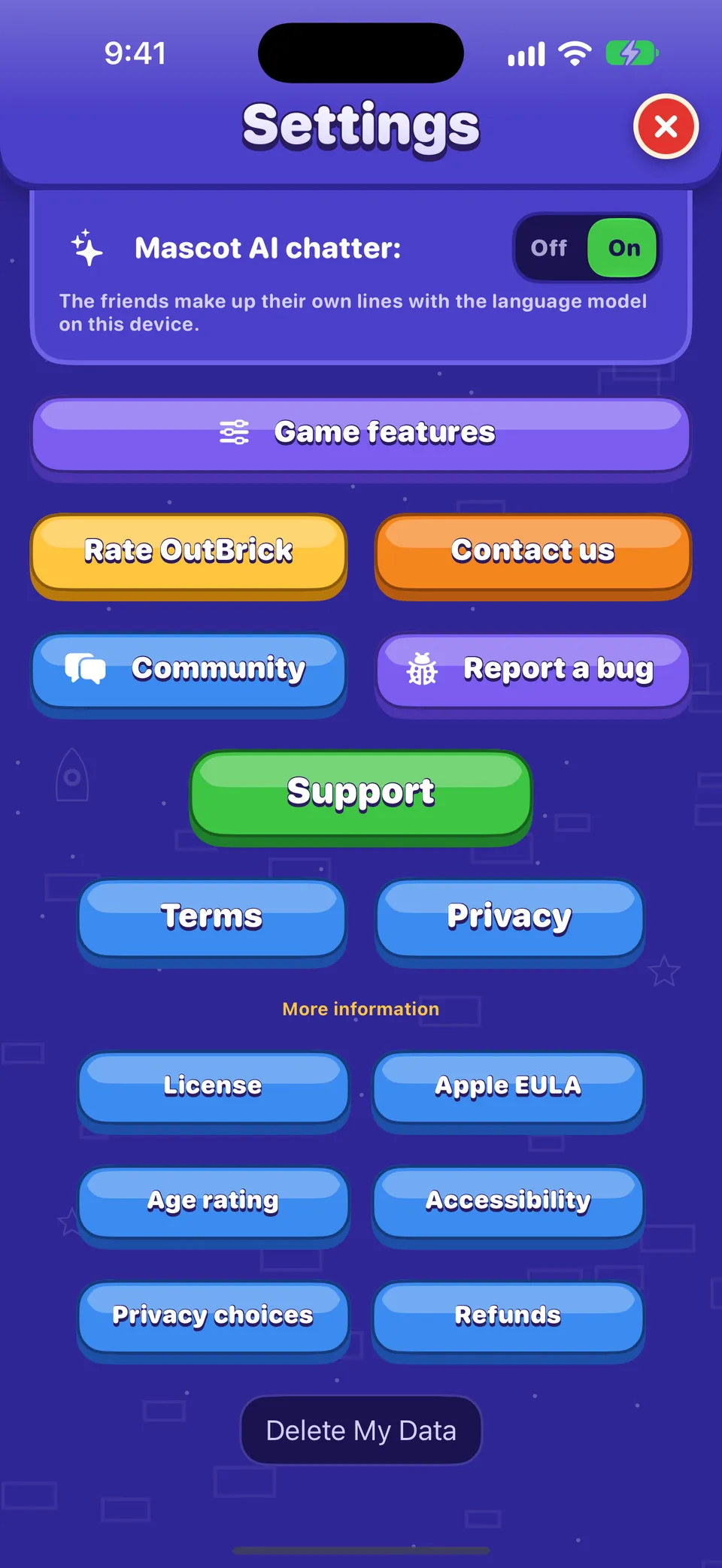
- In OutBrick, apri le Impostazioni (l’ingranaggio nella Home o nel Viaggio).
- Scorri in basso e tocca Segnala un bug. Safari apre una nuova segnalazione di bug nella community.
- Accedi se richiesto, controlla i dettagli già compilati e descrivi cosa è successo.
| Campo | Esempio |
|---|---|
| Dispositivo | The model, for example iPhone18,2 |
| Versione del sistema | 27.1 |
| Versione di OutBrick | 5.1.1 (68) |
| Tecnologia assistiva | VoiceOver, Switch Control, Larger Text or colour filters, when they are on |
| Livello | Your current Journey level |
Buono a sapersi
Non viene inviato nulla che ti identifichi: niente nome, niente identità Game Center o iCloud, niente identificatore pubblicitario. iOS non permette alle app di rilevare Controllo vocale o Zoom, quindi spuntali tu se li usi.
Scrivi passaggi che un altro possa seguire
Il team deve riuscire a far succedere il bug sul proprio dispositivo. Numera i passaggi a partire dall’apertura del gioco:
- Passaggi: “1. Apri il livello 214. 2. Fai scivolare a sinistra il mattoncino lungo rosso. 3. Usa Annulla.”
- Cosa dovrebbe succedere: “Il mattoncino torna dov’era.”
- Cosa è successo: “Il mattoncino è sparito e il contatore delle mosse è salito di due.”
- Succede ogni volta? Dopo un riavvio? Su un altro livello?
Problemi di accessibilità
- Indica la tecnologia e le sue impostazioni: VoiceOver (con la velocità di lettura o il display Braille se pertinenti), Controllo vocale, Controllo switch (scansione automatica o manuale), Zoom, dimensione di Testo più grande.
- Riporta esattamente ciò che ha detto VoiceOver, o il comando che Controllo vocale non ha capito.
- Di’ dov’era il focus prima e dopo, quale gesto o azione hai usato, e quale rotore era selezionato.
- Pubblicalo in Accessibilità se preferisci: è la categoria che il team legge con più attenzione.
Screenshot e registrazioni
- Screenshot: premi insieme il tasto laterale e il tasto volume su.
- Registrazione dello schermo: aggiungi Registrazione schermo nel Centro di Controllo, avviala, riproduci il bug, poi fermala.
- Ritaglia il tuo nome, l’email e qualsiasi cosa personale, e descrivi l’immagine nel testo alternativo.
Dopo aver pubblicato
Il team imposta uno stato su ogni segnalazione di bug: Nuovo, Confermato, Risolto, Uscito, Non è un bug o Duplicato, a volte con una nota come “Risolto nella 5.1.1”. Segui la discussione per ricevere un’email quando cambia. Per tutto ciò che è privato, usa il modulo di contatto.
Questa guida ti è stata utile?
Keep reading
Risolvere i problemi comuni
Soluzioni rapide per progressi mancanti, acquisti non arrivati, vite che sembrano bloccate, niente suono, notifiche mancanti, widget, video che non si caricano e problemi di focus di VoiceOver.Usare la OutBrick Community
Accedere, scegliere la categoria giusta, iniziare una discussione, formattare, segnare una soluzione, seguire le discussioni ed email, traduzioni, votare le idee e tenere privati i tuoi dati.Accessibilità in OutBrick: inizia da qui
Tutti i modi in cui OutBrick si adatta a te, da VoiceOver e Controllo switch ai simboli per daltonici, un tabellone ad alto contrasto, animazioni più lente e nessun timer, con un punto di partenza per le tue esigenze.Giocare con VoiceOver
Come si legge la griglia, come far scivolare e scambiare con le azioni, i rotori, ogni gesto, cosa senti dopo una mossa e come avere un suggerimento gratis.



Una persona del team legge ogni messaggio. Cerchiamo di rispondere entro due giorni lavorativi.
Ancora bloccato?
Ancora bloccato?
Chiedi nella community. Il team e gli altri giocatori rispondono pubblicamente, e il tuo indirizzo email non viene mai mostrato.
Chiedi alla communityHai trovato un bug?
Una buona segnalazione si risolve prima. Il modulo per i bug chiede esattamente ciò che ci serve.
Segnala un bugPreferisci scrivere in privato?
Il modulo di contatto arriva allo stesso team, in privato. Usalo per gli acquisti e per tutto ciò che è personale.
Contatta l’assistenza