




Prima di iniziare
- Attiva VoiceOver nelle Impostazioni › Accessibilità › VoiceOver dell’iPhone, o chiedi a Siri: “Attiva VoiceOver”. Impostando le Abbreviazioni accessibilità puoi attivarlo e disattivarlo con un triplo clic sul tasto laterale.
- Apri OutBrick. Viene letta prima la Home; il pulsante Gioca livello avvia la tua griglia attuale, e un doppio tocco con due dita nella Home fa lo stesso.
- La prima volta che incontri un’idea nuova, una breve scheda tutorial la spiega. È l’unica cosa sullo schermo finché è visibile: tocca due volte per iniziare a giocare.
Consiglio
Nelle Impostazioni › Accessibilità del gioco, Dettaglio degli annunci stabilisce quanto senti dopo ogni mossa. Standard è un buon punto di partenza; puoi cambiarlo in qualsiasi momento.
Come si legge la griglia
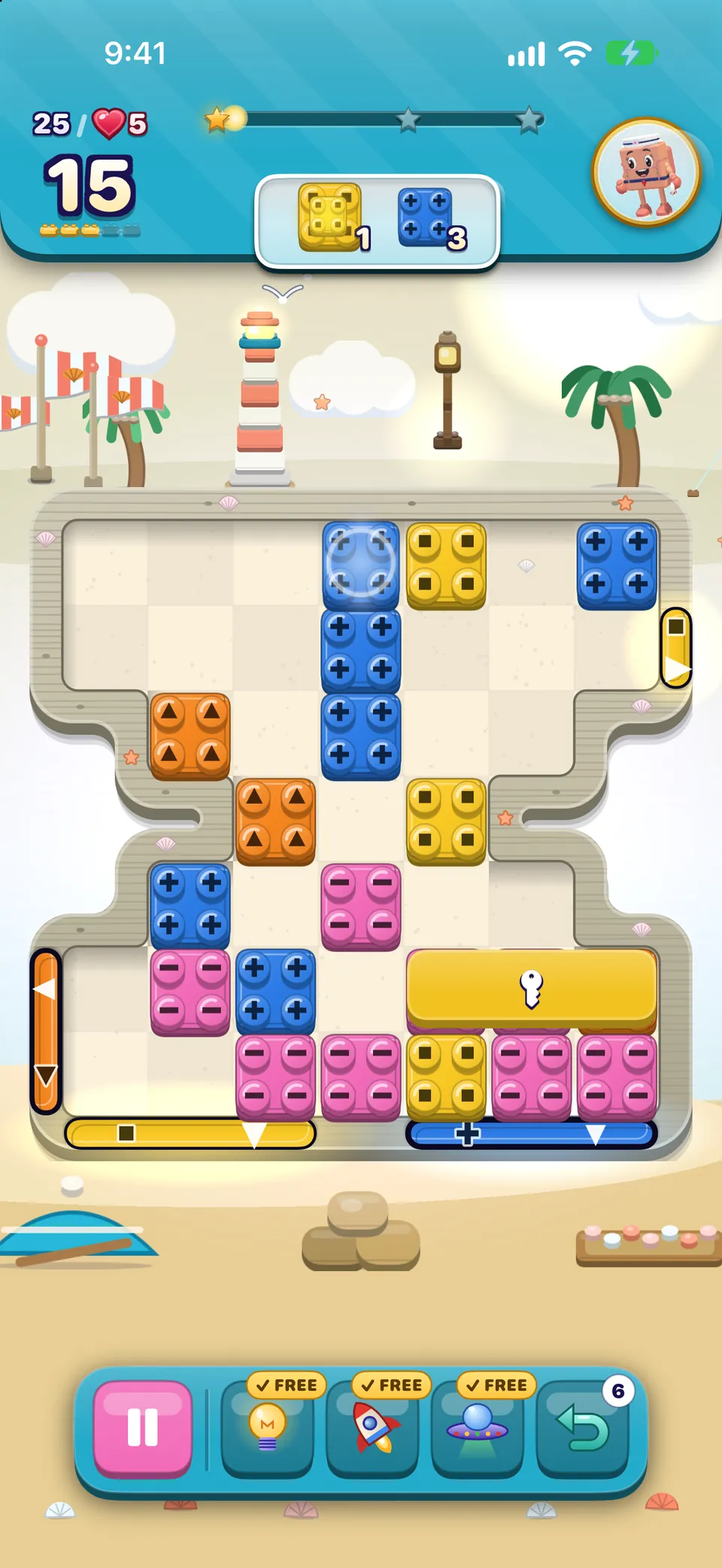
- Prima viene il Riepilogo della griglia. Legge il livello, il suo nome, la fase, gli obiettivi e le mosse rimaste. Toccalo due volte per sentire tutta la griglia letta ad alta voce con un suggerimento.
- Poi ogni casella, riga per riga, dall’alto a sinistra. I vuoti nella sagoma della griglia vengono saltati. Il valore di ogni casella è la sua posizione, per esempio “Riga 3, colonna 2”.
- I pezzi sono nominati per tipo, colore e stato, mai solo per colore: “Bomba, Rosso”, “Cassa, 2 strati”, “Mattoncino, Giallo, bloccato, una linea che lo comprende lo libera”, “Mattoncino lungo, Rosso, alto 2”.
- Le informazioni extra seguono il pezzo: “davanti alla porta: rosso”, “porta: rosso, a sinistra”, “ingresso del portale sotto”, “conta per Narcisi, giallo” quando serve a un obiettivo. Una casella vuota dice “Vuoto”.
- Le porte sono elementi a sé, per esempio “Porta: Rosso, larga 2 caselle, lato sinistro, righe da 3 a 4”, e il loro valore dice se sono aperte, gelate, se servono altri mattoncini o se sono chiuse per sempre.
- I mattoncini coperti non ti dicono mai il loro colore: “Mattoncino coperto, si gira quando un mattoncino accanto lascia il tabellone”. È gioco corretto, non un’etichetta mancante.
Buono a sapersi
I pezzi che puoi muovere sono pulsanti. Ostacoli ed elementi fissi, come pietra o casse, vengono letti come testo, così capisci subito cosa si può muovere.
Fare una mossa
Ci sono due modi per muovere, e puoi alternarli.
Con le azioni (più veloce)
- Porta VoiceOver su un pezzo.
- Scorri in alto o in basso per sentire le sue azioni, come “Fai scivolare a sinistra e uscire dalla porta: rosso”, “Fai scivolare in alto fino in fondo, 3 caselle” o “Scambia in alto con il mattoncino blu”. Gli scambi che funzionano vengono per primi; uno scambio che non creerebbe nulla dice “nessuna combinazione”.
- Tocca due volte per giocare l’azione che hai sentito.
Scegliendo un pezzo, poi una direzione
- Tocca due volte un pezzo. VoiceOver dice “Scelto. Scegli una direzione per farlo scivolare o un vicino per scambiarlo”.
- Sopra i suoi vicini compaiono i controlli di direzione. Spostati su uno e toccalo due volte.
- Hai cambiato idea? Tocca di nuovo due volte lo stesso pezzo (“Rilasciato”), o usa lo sfregamento con due dita.
| Azione | Quando lo senti |
|---|---|
| Activate special | On a special brick that can be set off where it stands. |
| Slide… | Up to three per direction, up, down, left, right: how far it goes, and whether it leaves through a gate or a portal. |
| Swap… | With each neighbour. Swaps that match come first; “no match” marks the rest. |
| Read the board | Level, stage, goals, moves left and a hint. |
| Indizio | Shows and says the best move. |
| Hear row | Only when Row sound is on: a quiet tone per piece across the row. |
Consiglio
Hai paura di giocare una mossa per sbaglio? Attiva Conferma gli scambi. La prima scelta chiede “…? Sceglilo di nuovo per confermare”, e la mossa parte solo se la scegli di nuovo entro cinque secondi.
Rotori: salta direttamente a ciò che conta
Ruota due dita sullo schermo per scegliere un rotore, poi scorri in alto o in basso per saltare tra i pezzi corrispondenti.
- Pezzi combinabili
- Pezzi con una mossa che crea subito una combinazione.
- Speciali
- Bombe, raggi di riga e gli altri mattoncini speciali.
- Obiettivi
- Pezzi che servono ai tuoi obiettivi.
- Ostacoli
- Casse, pietra, ghiaccio, lucchetti, muschio e qualsiasi altra cosa in mezzo.
- Porte
- Ogni porta sulla griglia, quando la griglia ne ha. La prima griglia con porte che giochi ti parla una volta di questo rotore.
Ogni elemento ha anche Altri contenuti (nel rotore, scegli Altri contenuti, poi scorri in alto o in basso): lo speciale, la porta, l’ostacolo, gli strati di gelatina sotto, e se un obiettivo ha bisogno di questo pezzo.
Gesti, schermata per schermata
| Gesto | Su una griglia | Sulla mappa del Viaggio | Altrove |
|---|---|---|---|
| Two-finger double tap (Magic Tap) | A free hint. The best move shimmers and is spoken; your Hint booster is not used. | Speaks the guide: your village, levels cleared, your next level and stars to the next reward. | Home: plays your next level. Shop, Leaders and Pass: switches the music on or off. |
| Two-finger scrub (Escape) | Never leaves the board, so it can never cost a life. It closes a card, puts down a chosen piece, puts away a teaching card, or opens Pause, in that order. | Closes an open card. | Presses the screen’s close button or goes back. |
| Three-finger swipe | — | Moves one village at a time and says its name. | Scrolls. |
| Swipe up or down | Steps through a piece’s actions. | Steps through Where am I and Go to my next level. | Adjusts a control. |
Cosa senti dopo una mossa
Appena una mossa è decisa, VoiceOver dice una frase su di essa, prima che finisca l’animazione. Tutto ciò che è urgente viene prima.
- Dove è andato un mattoncino: “Scivolato di 3 caselle, fino a riga 2, colonna 4”, “Attraverso il portale, esce in…”, “Uscito dalla sua porta: 1 (rosso)”.
- Cosa è cambiato: “Girato: rosso e blu”, “Il coperchio a contatore si è aperto. I suoi mattoncini si possono muovere”, “Si aprono nuove porte”.
- Cosa è stato eliminato: pezzi, cascate, combo e gli speciali creati, e quali obiettivi sono avanzati.
- Le mosse rimaste, con un avviso a cinque, tre e una: “Attenzione: Restano 5 mosse”.
- La fine: “Tutti gli obiettivi raggiunti. Livello completato” o “Mosse finite”.
- Se non ci sono mosse possibili, la griglia si rimescola e dice “Il tabellone è stato mescolato. Tocca a te.”
| Scelta | Cosa senti |
|---|---|
| Brief | What cleared, any goal that finished, and the moves left. |
| Standard | Also the specials you made and the goals that moved. |
| Full | Also every goal’s count after every move. |
Buono a sapersi
Uno scambio che non crea nulla torna indietro e dice “Nessuna combinazione, tornano indietro. Nessuna mossa usata”. Non hai perso nulla.
Suggerimenti
- Come chiederlo: il doppio tocco con due dita, l’azione Indizio, o H sulla tastiera. Il suggerimento viene pronunciato, per esempio “Suggerimento: fai scivolare il mattoncino rosso, riga 1, colonna 3, a sinistra, e fallo uscire dalla sua porta”, e VoiceOver si sposta su quel pezzo.
- Gratis: un suggerimento chiesto con il doppio tocco con due dita o con l’azione non usa mai un potenziamento Indizio della barra.
- Suggerimenti in attesa: se ti fermi per un po’, potrebbe essere pronunciato un suggerimento discreto senza spostare il focus.
Orientarsi nel Viaggio
- Ogni elemento della mappa ha due azioni: Dove sono e Vai al mio prossimo livello, che fa scorrere la mappa e porta VoiceOver sul tuo prossimo livello.
- Il doppio tocco con due dita pronuncia la guida, per esempio “Città Giardino, 7 livelli superati su 12. Prossimo: livello 8. Mancano 3 stelle alla ricompensa del villaggio.”
- Un livello bloccato dice quanto manca: “Ancora 4 per sbloccare”.
- Scorri con tre dita per spostarti di un villaggio alla volta.
Altro sulla mappa in Il Viaggio e i suoi villaggi.
Consigli dal team
- Con VoiceOver attivo e Velocità animazioni al 100%, le mosse vanno una volta e mezza più veloci, così non devi aspettare. Scegli qualsiasi altra velocità e il gioco usa esattamente la tua.
- Attiva Suono della riga per sentire un’intera riga come suoni: ogni simbolo di colore ha la sua altezza, gli ostacoli fanno un colpo sordo e le caselle vuote sono silenziose. Richiede gli effetti sonori attivi e l’interruttore suoneria/silenzioso su suoneria.
- Ti sei perso? Tocca due volte il riepilogo della Griglia in alto, o usa Leggi il tabellone.
- Menu: ogni pulsante legge le parole scritte sopra, e le schede tengono VoiceOver al loro interno finché non le chiudi, così non finisci mai dietro una scheda.
Qualcosa non è stato letto bene?
Dicci il livello, il pezzo e le parole esatte che ha detto VoiceOver nella categoria Accessibilità, o usa Impostazioni › Segnala un bug nel gioco.
Questa guida ti è stata utile?
Keep reading
Accessibilità in OutBrick: inizia da qui
Tutti i modi in cui OutBrick si adatta a te, da VoiceOver e Controllo switch ai simboli per daltonici, un tabellone ad alto contrasto, animazioni più lente e nessun timer, con un punto di partenza per le tue esigenze.Controllo vocale, Controllo switch e tastiere
Gioca ogni griglia con la voce, con uno o più switch o con i tasti freccia, e usa Conferma gli scambi e la Barra per mancini per giocare comodo.Giocare una griglia
Ogni parte della schermata della griglia, come funzionano scivolamenti e scambi, cosa conta come mossa, come funzionano stelle e punteggio, e cosa vogliono dire le griglie Difficile, Estremo, Boss e Notte.Segnalare bene un bug
Il modo più veloce per far correggere un bug: segnalalo dall’interno del gioco così i tuoi dettagli vengono compilati, scrivi passaggi che un altro possa seguire, e aggiungi esattamente cosa ha fatto VoiceOver o un’altra tecnologia assistiva.



Una persona del team legge ogni messaggio. Cerchiamo di rispondere entro due giorni lavorativi.
Ancora bloccato?
Ancora bloccato?
Chiedi nella community. Il team e gli altri giocatori rispondono pubblicamente, e il tuo indirizzo email non viene mai mostrato.
Chiedi alla communityHai trovato un bug?
Una buona segnalazione si risolve prima. Il modulo per i bug chiede esattamente ciò che ci serve.
Segnala un bugPreferisci scrivere in privato?
Il modulo di contatto arriva allo stesso team, in privato. Usalo per gli acquisti e per tutto ciò che è personale.
Contatta l’assistenza