




Signalez-le depuis le jeu
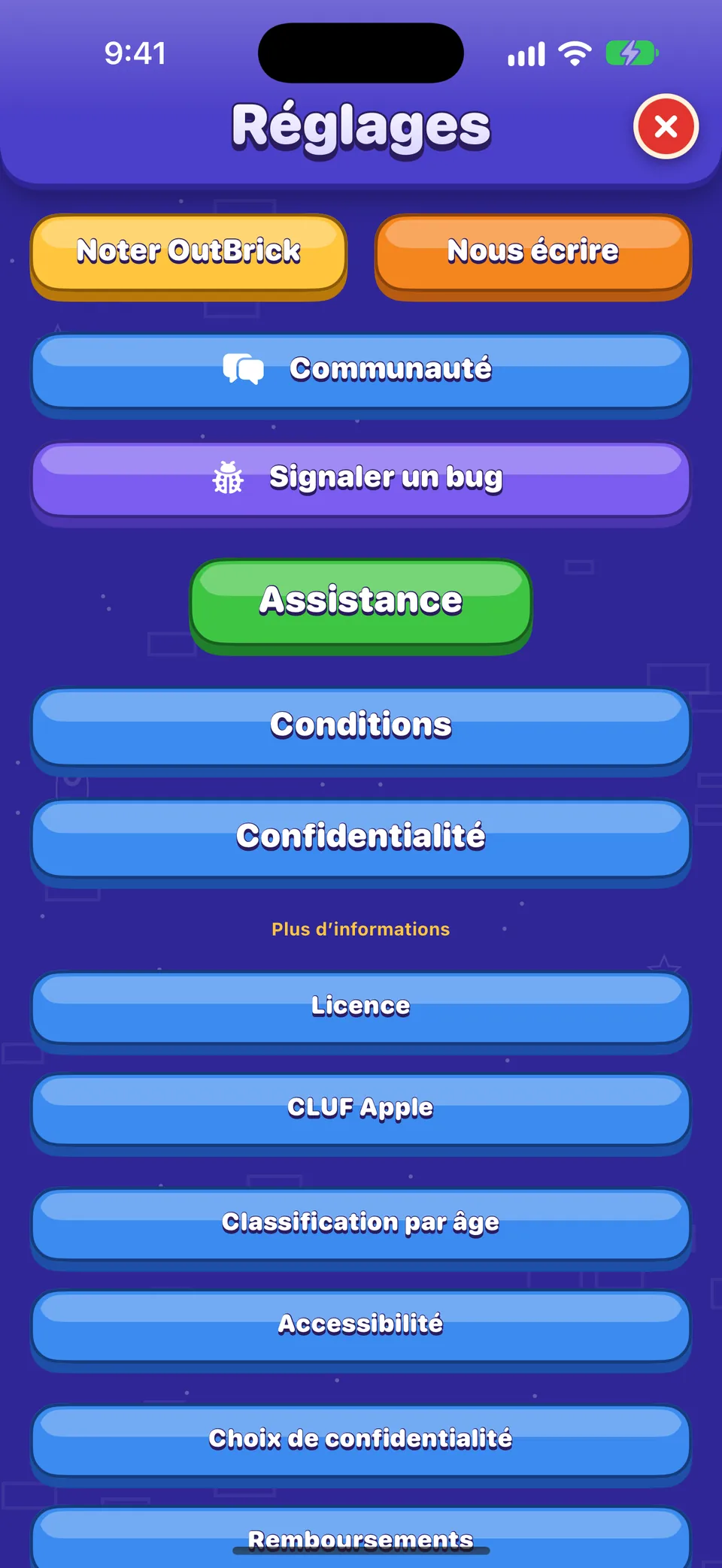
- Dans OutBrick, ouvrez les Réglages (l’engrenage sur l’Accueil ou dans le Voyage).
- Faites défiler vers le bas et touchez Signaler un bug. Safari ouvre un nouveau signalement de bug dans la communauté.
- Connectez-vous si on vous le demande, vérifiez les informations déjà remplies et décrivez ce qui s’est passé.
| Champ | Exemple |
|---|---|
| Appareil | Le modèle, par exemple iPhone18,2 |
| Version du système | 27.1 |
| Version d’OutBrick | 5.1.1 (68) |
| Technologie d’assistance | VoiceOver, Contrôle de sélection, Police plus grande ou filtres de couleur, quand ils sont activés |
| Niveau | Votre niveau actuel dans le Voyage |
Bon à savoir
Rien qui permette de vous identifier n’est envoyé : ni nom, ni identité Game Center ou iCloud, ni identifiant publicitaire. iOS ne permet pas aux apps de détecter Contrôle vocal ni Zoom : cochez-les vous-même si vous les utilisez.
Écrivez des étapes que quelqu’un d’autre peut suivre
L’équipe doit pouvoir reproduire le bug sur son propre appareil. Numérotez vos étapes à partir de l’ouverture du jeu :
- Étapes : « 1. Ouvrir le niveau 214. 2. Faire glisser la longue brique rouge vers la gauche. 3. Utiliser Annuler. »
- Ce qui devrait se passer : « La brique revient à sa place. »
- Ce qui s’est passé : « La brique a disparu et le compteur de coups a augmenté de deux. »
- Est-ce que cela arrive à chaque fois ? Après un redémarrage ? Sur un autre niveau ?
Les problèmes d’accessibilité
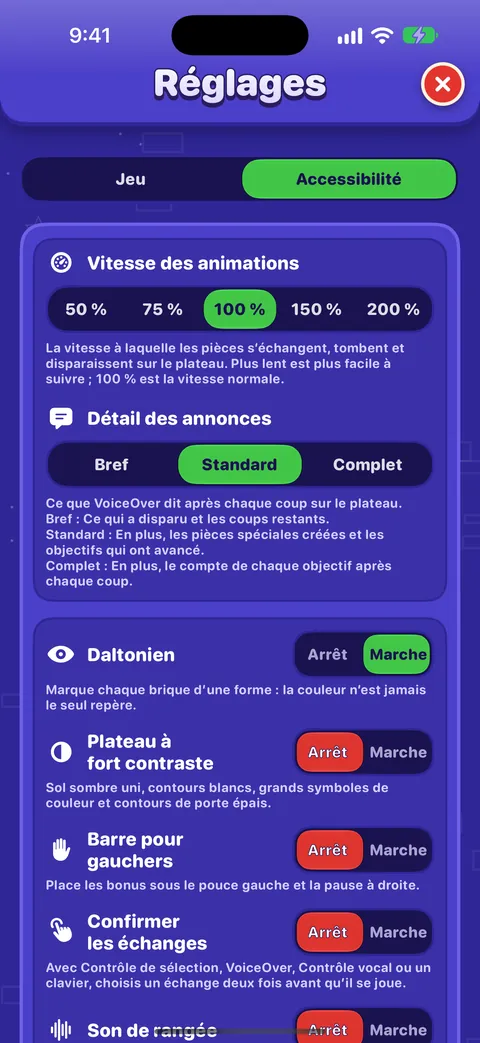
- Nommez la technologie et ses réglages : VoiceOver (avec votre débit de parole ou votre plage braille si c’est utile), Contrôle vocal, Contrôle de sélection (défilement automatique ou manuel), Zoom, taille de la Police plus grande.
- Citez exactement ce qu’a dit VoiceOver, ou la commande que Contrôle vocal n’a pas comprise.
- Indiquez où se trouvait le focus avant et après, quel geste ou quelle action vous avez utilisé, et quel rotor était sélectionné.
- Publiez-le dans Accessibilité si vous préférez : c’est la catégorie que l’équipe suit de plus près.
Captures et enregistrements d’écran
- Capture d’écran : appuyez en même temps sur le bouton latéral et le bouton d’augmentation du volume.
- Enregistrement de l’écran : ajoutez Enregistrement de l’écran au Centre de contrôle, lancez-le, reproduisez le bug, puis arrêtez-le.
- Recadrez pour retirer votre nom, votre adresse e-mail et tout ce qui est personnel, et décrivez l’image dans son texte alternatif.
Après la publication
L’équipe attribue un statut à chaque signalement de bug : Nouveau, Confirmé, Corrigé, Publié, Pas un bug ou Doublon, parfois avec une note comme « Corrigé dans la 5.1.1 ». Suivez la discussion pour recevoir un e-mail quand il change. Pour tout ce qui est privé, utilisez le formulaire de contact.
Ce guide vous a-t-il aidé ?
À lire ensuite
Résoudre les problèmes courants
Des solutions rapides pour une progression disparue, un achat qui n’est pas arrivé, des vies qui semblent bloquées, l’absence de son, des notifications manquantes, les widgets, les vidéos qui ne se chargent pas et les problèmes de focus VoiceOver.Utiliser la communauté OutBrick
Se connecter, choisir la bonne catégorie, ouvrir une discussion, mettre en forme, marquer une solution, suivre des discussions et gérer les e-mails, les traductions, voter pour des idées et protéger vos informations personnelles.L’accessibilité dans OutBrick : par où commencer
Toutes les façons dont OutBrick s’adapte à vous, de VoiceOver et Contrôle de sélection aux symboles pour daltoniens, au plateau à fort contraste, aux animations ralenties et à l’absence de chrono, avec un point de départ selon vos besoins.Jouer avec VoiceOver
Comment le plateau se lit, comment glisser et échanger avec les actions, les rotors, chaque geste, ce que vous entendez après un coup et comment obtenir un indice gratuit.
Une personne de l’équipe lit chaque message. Nous nous efforçons de répondre sous deux jours ouvrés.
Toujours bloqué ?
Toujours bloqué ?
Posez la question à la communauté. L’équipe et les joueurs répondent publiquement, et votre adresse e-mail n’est jamais affichée.
Demander à la communautéUn bug ?
Un signalement précis est corrigé plus vite. Le formulaire demande exactement ce qu’il nous faut.
Signaler un bugVous préférez écrire en privé ?
Le formulaire de contact joint la même équipe, en privé. Utilisez-le pour les achats et tout ce qui est personnel.
Contacter l’assistance