




Gebaut, damit du auf deine Weise spielst
OutBrick ist ein ruhiges Puzzlespiel ganz ohne Uhr: Du kannst dir für jeden Zug so viel Zeit lassen, wie du willst. Jedes Brett lässt sich mit VoiceOver lesen und spielen, ebenso mit Sprachsteuerung, Schaltersteuerung oder Tastatur, und das Spiel hat eigene Einstellungen für Bedienungshilfen für Sehen, Bewegung und Reichweite der Hand. Außerdem folgt es den Bedienungshilfen, die du auf deinem iPhone oder iPad schon eingestellt hast.
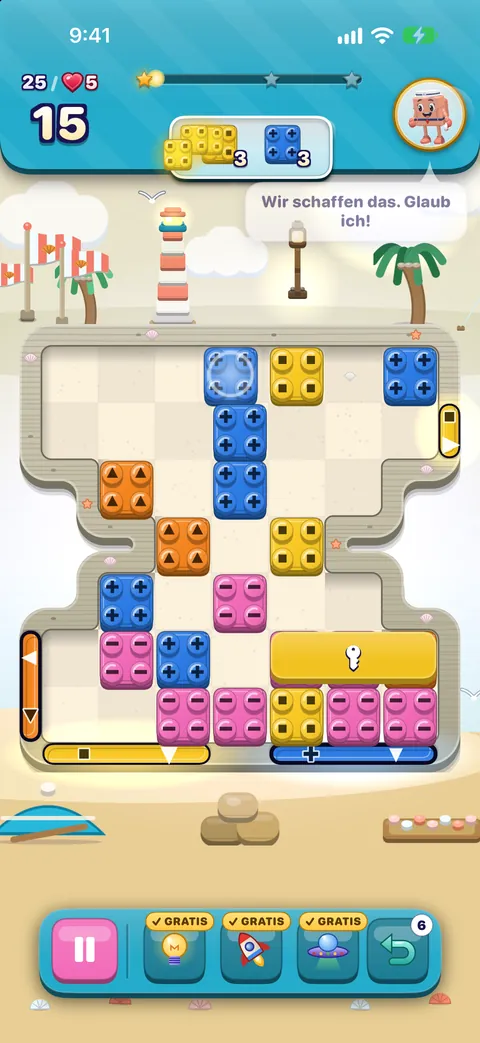
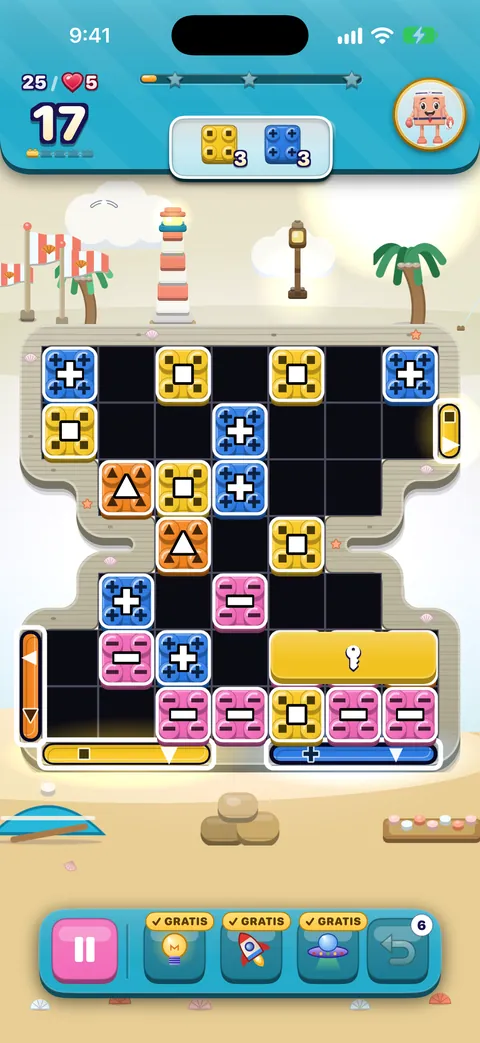
- Farbe ist nie der einzige Hinweis. Farbsymbole sind von Anfang an eingeschaltet, und jeder Stein, jedes Tor und jedes Ziel kann eine Form tragen. Siehe Sehen, Hören und Bewegung.
- Jedes Teil hat einen Namen. VoiceOver liest Art, Farbe und Zustand eines Teils vor, zum Beispiel „Linienstein, Blau, waagerecht, räumt seine Reihe“, und ein verdeckter Stein verrät nie seine Farbe.
- Spiel auf deine Art. Schieben oder tauschen per Berührung, mit VoiceOver-Aktionen, indem du „Rot 14 nach links schieben“ sagst, mit Schaltern oder mit den Pfeiltasten.
- Zeit zum Nachdenken. Keine Uhr, ein Animationstempo von 50 % bis 200 % und auf Wunsch Tausch bestätigen, damit nichts aus Versehen gespielt wird.
- Nichts zu hören, was du nicht auch sehen kannst. Die Freunde sprechen in Sprechblasen, nicht mit Stimmen, und zu jedem Ton gibt es etwas Passendes auf dem Bildschirm.
Wo die Einstellungen sind
- Tippe auf dem Tab Start oder auf der Reise oben rechts auf das Zahnrad. Mit VoiceOver ist das die Taste Einstellungen.
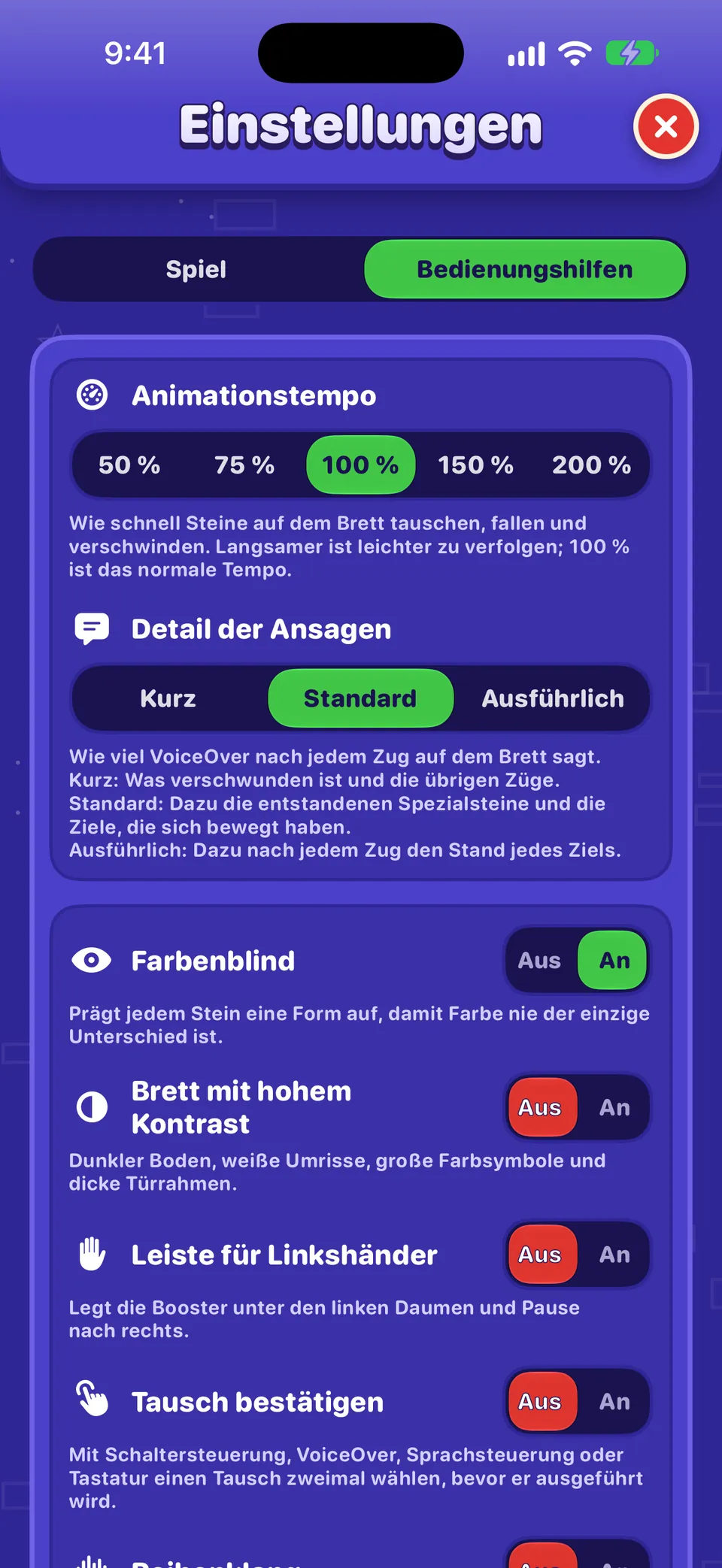
- Wähle oben in den Einstellungen den Tab Bedienungshilfen. (Im Tab Spiel liegen Töne, Musik, Haptik und Mitteilungen; siehe Alle Einstellungen erklärt.)
- Ändere immer nur eine Sache und spiel dann ein Brett, das du kennst, um den Unterschied zu spüren.
Tipp
Du kannst diesen Tab direkt öffnen: Such in Spotlight nach „Bedienungshilfen“ und wähle das Ergebnis von OutBrick.
| Einstellung | Was sie tut | Anfangs |
|---|---|---|
| Animationstempo | Wie schnell Steine tauschen, fallen und verschwinden: 50 %, 75 %, 100 %, 150 % oder 200 %. Langsamer ist leichter zu verfolgen. | 100 % |
| Detail der Ansagen | Wie viel VoiceOver nach jedem Zug sagt: Kurz, Standard oder Ausführlich. | Standard |
| Farbenblind | Prägt jedem Stein eine Form auf, damit Farbe nie der einzige Unterschied ist. | An |
| Brett mit hohem Kontrast | Ein dunkler Boden, weiße Umrisse, große Farbsymbole und dicke Torrahmen. | Aus |
| Leiste für Linkshänder | Legt die Booster unter deinen linken Daumen und Pause nach rechts. | Aus |
| Tausch bestätigen | Mit Schaltersteuerung, VoiceOver, Sprachsteuerung oder Tastatur wählst du einen Zug zweimal, bevor er ausgeführt wird. | Aus |
| Reihenklang | Fügt dem Brett die Aktion Reihe anhören hinzu: ein kurzer, leiser Ton pro Teil, eine Tonhöhe pro Farbsymbol. | Aus |
Gut zu wissen
Farbenblind wird in iCloud gesichert und folgt dir auf deine anderen Geräte. Die übrigen Brett-Einstellungen bleiben auf dem Gerät, auf dem du sie gewählt hast, denn was auf einem iPad passt, passt nicht unbedingt auf einem iPhone.
Ein Startpunkt für deine Bedürfnisse
Alle sind verschieden, sieh das also als Vorschläge zum Ausprobieren, nicht als Regeln.
| Wenn du … | Probier zuerst das |
|---|---|
| blind bist oder VoiceOver nutzt | Lies Mit VoiceOver spielen. Lass das Detail der Ansagen anfangs auf Standard und probier Reihenklang, um eine Reihe mit dem Gehör abzutasten. |
| eine Sehbehinderung hast | Schalte Brett mit hohem Kontrast ein, stell in den iPhone-Einstellungen Größerer Text höher und leg den Finger auf die Kopfzeile oder die Leiste des Bretts, um sie zu vergrößern. |
| Farben anders siehst | Lass Farbenblind eingeschaltet: Jede Farbe hat ihre eigene Form. Hoher Kontrast macht diese Formen größer. |
| empfindlich auf Bewegung oder Blinken reagierst | Schalte in den iPhone-Einstellungen Bewegung reduzieren und Blinkende Lichter abdunkeln ein und stell das Animationstempo auf 75 % oder 50 %. |
| mit einer Hand spielst oder eingeschränkte Reichweite hast | Probier die Leiste für Linkshänder, wenn du das Telefon in der linken Hand hältst, und Tausch bestätigen, wenn ein Ausrutscher des Fingers einen Zug auslösen könnte. |
| Schalter, deine Stimme oder eine Tastatur nutzt | Lies Sprachsteuerung, Schaltersteuerung und Tastaturen. |
| gehörlos oder schwerhörig bist | Nichts in OutBrick hängt vom Ton ab. Die Freunde sprechen in Sprechblasen, und mit Haptik spürst du, wie Züge landen. |
| gern Zeit zum Nachdenken hast | Es gibt nirgends eine Uhr. Mach das Animationstempo langsamer und nutze Tipps, wann immer du willst. |
iPhone- und iPad-Einstellungen, denen OutBrick folgt
Diese findest du in der App Einstellungen auf iPhone oder iPad unter Bedienungshilfen, und OutBrick reagiert von selbst darauf.
- VoiceOver
- Jedes Brett, jedes Menü und jede Karte ist beschriftet. Siehe Mit VoiceOver spielen.
- Größerer Text
- Text wächst bis zur größten Bedienungshilfen-Größe, und die Layouts stapeln sich, damit nichts abgeschnitten wird. Kopfzeile und Leiste des Bretts unterstützen die Anzeige großer Inhalte (Large Content Viewer): Leg den Finger darauf, um eine vergrößerte Beschriftung zu sehen.
- Fetter Text
- Die Bildschirme werden fett neu gezeichnet, sobald du ihn einschaltest.
- Kontrast erhöhen und Transparenz reduzieren
- Gläserne Bedienelemente wie die Schalter Aus/An werden massiv, mit kräftigeren Kanten.
- Bewegung reduzieren
- Die Ruhebewegung auf dem Brett hört auf, Leuchten bleiben still, Tipps schimmern, statt sich zu bewegen, und die kleinen Tierchen bleiben zu Hause.
- Blinkende Lichter abdunkeln
- Bildschirmfüllende Blitze sinken auf ein Drittel ihrer Stärke und folgen nie dichter als etwa eine Drittelsekunde aufeinander.
- Ohne Farbe unterscheiden
- Schaltet die Farbsymbole ein, auch wenn du sie im Spiel ausgeschaltet hast.
- Intelligente Umkehr
- Die Freunde, Flaggen und Bilder behalten ihre echten Farben.
- Sprachsteuerung und Schaltersteuerung
- Mit beiden lässt sich jedes Brett spielen. Siehe Sprachsteuerung, Schaltersteuerung und Tastaturen.
Keine Uhr, keine Eile
In OutBrick gibt es auf keinem Brett, in keinem Menü und bei keinem Event eine Uhr. Jedes Brett gibt dir eine Zahl von Zügen, und das ist die einzige Grenze. Ein Zug zählt nur, wenn er wirklich etwas bewirkt: Ein Tausch ohne Reihe springt zurück und verbraucht keinen Zug.
Wenn du festhängst, frag nach einem Tipp. Mit VoiceOver bekommst du auf einem Brett durch Doppeltippen mit zwei Fingern einen Gratis-Tipp, ohne einen Tipp-Booster zu verbrauchen. Siehe Booster, Tipps und Pause.
Was wir noch testen
Wir sagen es dir lieber offen, als dass du es selbst herausfinden musst. VoiceOver und Sprachsteuerung hat das Team auf einem echten iPhone gespielt. Folgendes ist gebaut und im Code geprüft, aber noch nicht von Hand auf einem Gerät durchgespielt:
- Schaltersteuerung auf den Slide-&-Match-Brettern.
- Tastatursteuerung auf iPad und Mac.
- Die Anzeige großer Inhalte auf Kopfzeile und Leiste des Bretts bei der allergrößten Textgröße.
- Apple TV und Apple Watch, die die Bedienungshilfen des neuen Bretts noch nicht haben.
Du kannst helfen
Spielst du mit einem davon, sag uns in der Kategorie Barrierefreiheit, was funktioniert und was nicht. Dort liest das Team am genauesten mit.
Sag uns, wenn dir etwas im Weg steht
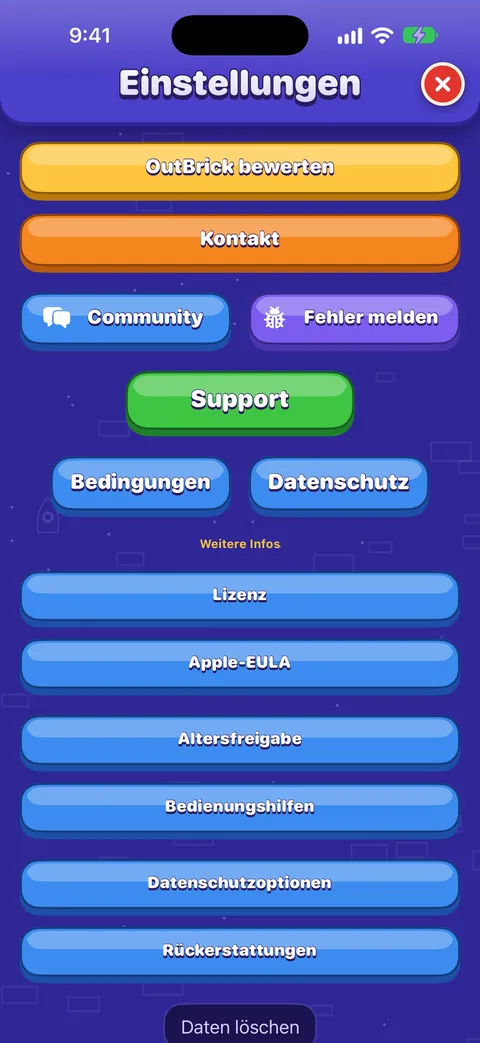
Im Spiel öffnet Einstellungen › Fehler melden einen Bericht in Safari, in dem Gerät, iOS-Version, Spielversion, Level und die eingeschalteten assistiven Technologien schon ausgefüllt sind. Dein Name oder Konto wird nie gesendet. Ergänze die genauen Worte, die VoiceOver gesagt hat, oder das Bedienelement, das nicht reagiert hat. Siehe Einen guten Fehlerbericht schreiben.
War diese Anleitung hilfreich?
Weiterlesen
Mit VoiceOver spielen
Wie das Brett vorgelesen wird, wie du mit Aktionen schiebst und tauschst, die Rotoren, jede Geste, was du nach einem Zug hörst und wie du einen Gratis-Tipp bekommst.Sehen, Hören und Bewegung
Farbsymbole und was jede Form bedeutet, das Brett mit hohem Kontrast, größerer Text, Bewegung reduzieren, blinkende Lichter, Ton, Haptik und Reihenklang.Sprachsteuerung, Schaltersteuerung und Tastaturen
Spiel jedes Brett mit deiner Stimme, mit einem oder mehreren Schaltern oder mit den Pfeiltasten, und mach es dir mit Tausch bestätigen und der Leiste für Linkshänder bequem.Alle Einstellungen erklärt
Jeder Schalter und jede Taste in den Tabs Spiel und Bedienungshilfen der Einstellungen, was sie tun, wie sie anfangs stehen und wohin die Links zu Support, Community und Datenschutz führen.
Ein Mensch aus dem Team liest jede Nachricht. Wir versuchen, innerhalb von zwei Werktagen zu antworten.
Noch Fragen?
Noch Fragen?
Frag die Community. Team und Spieler antworten öffentlich, und deine E-Mail-Adresse wird nie angezeigt.
Community fragenEinen Fehler gefunden?
Ein guter Bericht wird schneller behoben. Das Fehlerformular fragt genau das ab, was wir brauchen.
Fehler meldenLieber privat schreiben?
Das Kontaktformular erreicht dasselbe Team, privat. Nutze es für Käufe und alles Persönliche.
Support kontaktieren