




為了讓你用自己的方式玩而設計
OutBrick 是一款悠閒的益智遊戲,任何地方都沒有計時:每一步你想花多久都可以。每個棋盤都能用 VoiceOver、語音控制、切換控制或鍵盤朗讀和遊玩,遊戲也有自己針對視覺、動作和手部可及範圍的輔助使用設定。它也會遵循你已經在 iPhone 或 iPad 上選好的輔助使用設定。
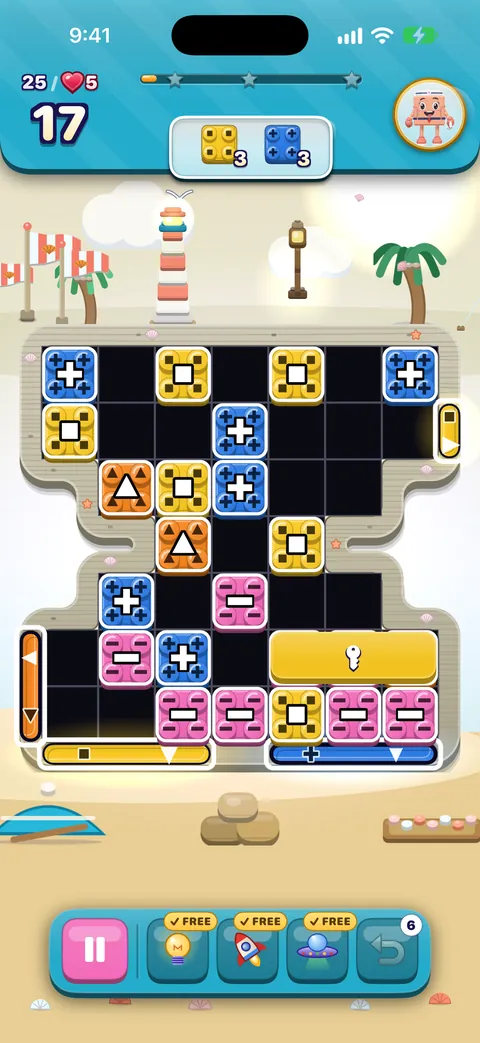
- 顏色絕不是唯一的線索。色覺輔助符號一開始就是開啟的,每塊積木、每扇門和每個目標都可以帶有形狀。請見視覺、聽力和動作。
- 每塊積木都有名字。VoiceOver 會朗讀積木的種類、顏色和狀態,例如「藍色直線爆破,橫向,消除整列」,而蓋住的積木絕不會洩露它的顏色。
- 用你的方式移動。用觸控、VoiceOver 動作、說出「紅色 14 向左滑動」、用開關或方向鍵,都能滑動或交換。
- 有時間思考。沒有計時器,動畫速度可以從 50% 設到 200%,還有可選的交換前再確認,就不會不小心走錯。
- 沒有只能聽、不能看的東西。夥伴們用文字泡泡說話,不用聲音,每個聲音在畫面上都有對應的東西。
設定在哪裡
- 在首頁或旅程上,點一下右上角的齒輪。使用 VoiceOver 時,它是設定按鈕。
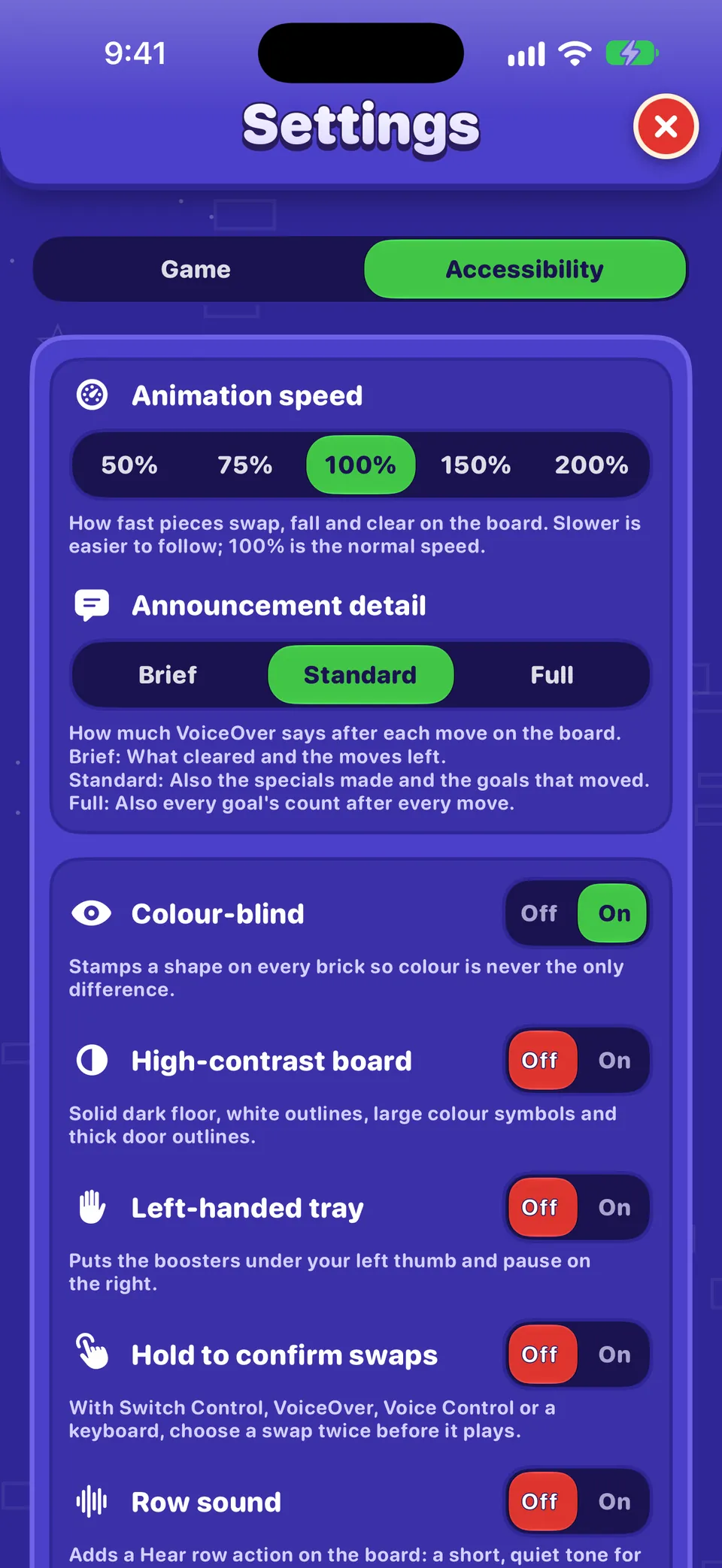
- 在「設定」最上方,選擇輔助使用標籤頁。(遊戲標籤頁裡是音效、音樂、觸覺回饋和通知;請見每一項設定的說明。)
- 一次只改一樣東西,然後玩一個你熟悉的棋盤,感受一下差別。
提示
你可以直接打開這個標籤頁:在 Spotlight 中搜尋「輔助使用設定」,再選擇 OutBrick 的結果。
| 設定 | 作用 | 預設值 |
|---|---|---|
| 動畫速度 | How fast pieces swap, fall and clear: 50%, 75%, 100%, 150% or 200%. Slower is easier to follow. | 100% |
| Announcement detail | How much VoiceOver says after each move: Brief, Standard or Full. | 標準 |
| 色覺輔助 | Stamps a shape on every brick so colour is never the only difference. | On |
| 高對比棋盤 | A solid dark floor, white outlines, large colour symbols and thick door outlines. | Off |
| 左手模式道具列 | Puts the boosters under your left thumb and Pause on the right. | Off |
| 交換前再確認 | With Switch Control, VoiceOver, Voice Control or a keyboard, you choose a move twice before it plays. | Off |
| 整列音效 | Adds a Hear row action on the board: a short, quiet tone for each piece, one pitch per colour symbol. | Off |
小知識
色覺輔助會儲存到 iCloud,並跟著你到其他裝置。其他棋盤設定則留在你設定的那台裝置上,因為適合 iPad 的不一定適合 iPhone。
依你的需求,從這裡開始
每個人都不一樣,所以這些只是可以試試看的建議,不是規則。
| 如果你⋯⋯ | 先試試這個 |
|---|---|
| are blind or use VoiceOver | Read Playing with VoiceOver. Keep Announcement detail on Standard to begin with, and try Row sound to scan a row by ear. |
| have low vision | Turn on High-contrast board, raise Larger Text in iPhone Settings, and touch and hold the board header or tray to magnify it. |
| see colours differently | Leave Colour-blind on: every colour has its own shape. High-contrast makes those shapes larger. |
| are sensitive to motion or flashing | Turn on Reduce Motion and Dim Flashing Lights in iPhone Settings, and set Animation speed to 75% or 50%. |
| play with one hand or have limited reach | Try Left-handed tray if you hold the phone in your left hand, and Hold to confirm swaps if a slip of the finger could play a move. |
| use switches, your voice or a keyboard | Read Voice Control, Switch Control and keyboards. |
| are deaf or hard of hearing | Nothing in OutBrick depends on sound. Friends talk in text bubbles, and Haptics let you feel moves land. |
| like time to think | There is no timer anywhere. Slow the Animation speed and use hints whenever you like. |
OutBrick 會遵循的 iPhone 和 iPad 設定
這些位於 iPhone 或 iPad 的設定 App 中的輔助使用底下,OutBrick 會自動配合它們。
- VoiceOver
- 每個棋盤、選單和卡片都有標籤。請見用 VoiceOver 玩。
- 放大文字
- 文字可以放大到最大的輔助使用大小,版面會改成上下堆疊,不會有內容被切掉。棋盤上方和道具列支援大型內容檢視器:按住就能看到放大的標籤。
- 粗體文字
- 一開啟,畫面就會立刻以粗體重新繪製。
- 增強對比和減少透明度
- 像「關閉/開啟」開關這類玻璃質感的控制項會變成實心,邊緣也更明顯。
- 減少動態效果
- 棋盤上的閒置動作會停止、光暈會固定不動、提示會閃爍而不是移動,小動物們也會待在家裡。
- 調暗閃爍燈光
- 全螢幕閃光會減弱到三分之一的強度,而且兩次閃光之間絕不會短於大約三分之一秒。
- 不以顏色區分
- 會開啟色覺輔助符號,即使你在遊戲中關掉了它們也一樣。
- 智慧型反轉
- 夥伴、旗幟和插圖會保留它們真正的顏色。
- 語音控制和切換控制
- 兩者都能玩每個棋盤。請見語音控制、切換控制和鍵盤。
沒有計時,不用趕
OutBrick 的任何棋盤、選單或活動都沒有計時器。每個棋盤會給你一定數量的步數,那是唯一的限制。只有真正產生作用的走法才會算一步:沒有形成配對的交換會彈回去,不會用掉步數。
如果卡住了,就請求提示。使用 VoiceOver 時,在棋盤上用兩指點兩下就能免費取得提示,不會用掉提示道具。請見道具、提示和暫停。
我們還在測試的東西
我們寧願直接告訴你,也不想讓你吃了苦頭才發現。VoiceOver 和語音控制已經由團隊在真的 iPhone 上玩過。以下這些已經在程式中建置並檢查過,但還沒有在裝置上從頭到尾親手玩過:
- 滑動與配對棋盤上的切換控制。
- iPad 和 Mac 上的完整鍵盤取用。
- 在最大的文字大小下,棋盤上方和道具列的大型內容檢視器。
- Apple TV 和 Apple Watch,它們還沒有新棋盤的輔助使用功能。
你可以幫忙
如果你用其中任何一種方式玩,請在輔助使用分類告訴我們什麼好用、什麼不好用。團隊會最仔細地閱讀那裡。
有東西擋住你時,請告訴我們
在遊戲中,「設定」›「回報問題」會在 Safari 中打開一份回報,已經填好你的裝置、iOS 版本、遊戲版本、關卡,以及你開啟的輔助技術。它絕不會傳送你的名字或帳號。請加上 VoiceOver 說的確切字句,或沒有反應的控制項。請見如何好好回報問題。
這份指南有幫助嗎?
Keep reading
用 VoiceOver 玩
棋盤如何朗讀、如何用動作滑動和交換、轉輪、每一種手勢、走一步之後你會聽到什麼,以及如何取得免費提示。視覺、聽力和動作
色覺輔助符號和每個形狀的意思、高對比棋盤、放大文字、減少動態效果、閃爍燈光、音效、觸覺回饋和整列音效。語音控制、切換控制和鍵盤
用聲音、一個或多個開關,或方向鍵玩每個棋盤,並用交換前再確認和左手模式道具列讓遊玩更順手。每一項設定的說明
「設定」中「遊戲」和「輔助使用」標籤頁上的每個開關和按鈕:它的作用、預設值,以及支援、社群和隱私權連結會帶你去哪裡。


每則訊息都由團隊成員閱讀。我們會盡量在兩個工作天內回覆。