




Kendi yolunla oynaman için yapıldı
OutBrick, hiçbir yerinde saat olmayan sakin bir bulmaca oyunudur: her hamle için istediğin kadar zaman ayırabilirsin. Her tahta VoiceOver ile ya da Sesle Denetim, Anahtar Denetimi veya bir klavyeyle okunup oynanabilir ve oyunun görme, hareket ve el erişimi için kendi Erişilebilirlik ayarları vardır. Ayrıca iPhone’unda ya da iPad’inde zaten seçtiğin erişilebilirlik ayarlarına da uyar.
- Renk asla tek ipucu değildir. Renk körlüğü simgeleri baştan açıktır ve her tuğla, kapı ve hedef bir şekil taşıyabilir. Bkz. Görme, işitme ve hareket.
- Her parçanın bir adı vardır. VoiceOver bir parçanın türünü, rengini ve durumunu okur, örneğin “Mavi çizgi patlatıcı, yatay, satırını temizler”; ters çevrilmiş bir tuğla ise rengini asla ele vermez.
- Kendi yolunla hamle yap. Dokunarak, VoiceOver eylemleriyle, “Kırmızı 14 sola kaydır” diyerek, anahtarlarla ya da ok tuşlarıyla kaydır veya değiştir.
- Düşünmek için zaman. Zamanlayıcı yok, %50’den %200’e bir Animasyon hızı ayarı ve hiçbir şey yanlışlıkla oynanmasın diye isteğe bağlı Takası onayla.
- Duyduğun her şeyi görebilirsin de. Arkadaşlar sesle değil metin balonlarıyla konuşur ve her sesin ekranda bir karşılığı vardır.
Ayarlar nerede
- Ana sayfa’da ya da Yolculuk’ta sağ üst köşedeki dişliye dokun. VoiceOver ile bu, Ayarlar düğmesidir.
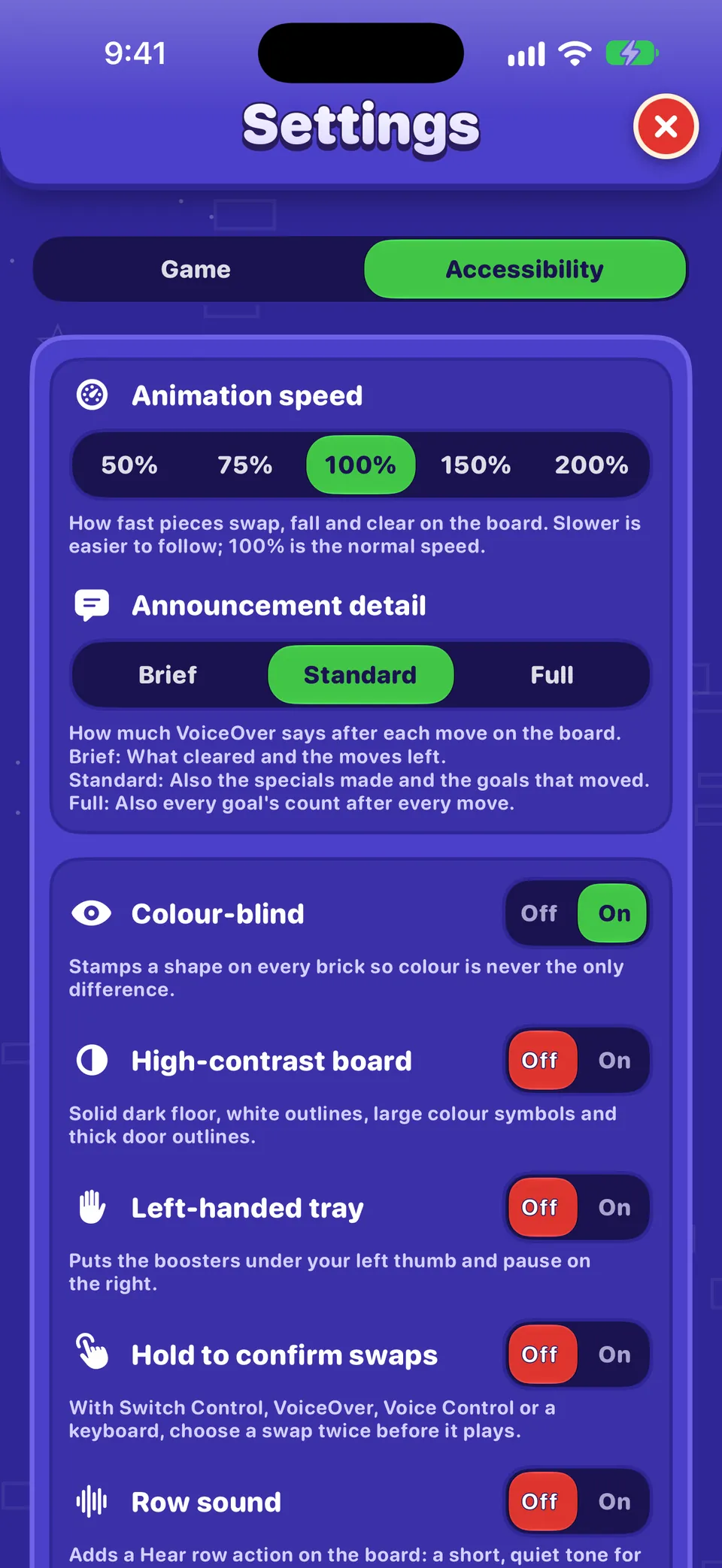
- Ayarlar’ın en üstünde Erişilebilirlik sekmesini seç. (Oyun sekmesinde ses, müzik, titreşim ve bildirimler var; bkz. Her ayarın açıklaması.)
- Her seferinde tek bir şeyi değiştir, sonra farkı hissetmek için bildiğin bir tahtayı oyna.
İpucu
Bu sekmeyi doğrudan açabilirsin: Spotlight’ta “Erişilebilirlik ayarları” diye ara ve OutBrick sonucunu seç.
| Ayar | Ne yapar | Başlangıç değeri |
|---|---|---|
| Animasyon hızı | How fast pieces swap, fall and clear: 50%, 75%, 100%, 150% or 200%. Slower is easier to follow. | 100% |
| Announcement detail | How much VoiceOver says after each move: Brief, Standard or Full. | Standart |
| Renk körlüğü | Stamps a shape on every brick so colour is never the only difference. | On |
| Yüksek kontrastlı tahta | A solid dark floor, white outlines, large colour symbols and thick door outlines. | Off |
| Solak tepsisi | Puts the boosters under your left thumb and Pause on the right. | Off |
| Takası onayla | With Switch Control, VoiceOver, Voice Control or a keyboard, you choose a move twice before it plays. | Off |
| Satır sesi | Adds a Hear row action on the board: a short, quiet tone for each piece, one pitch per colour symbol. | Off |
Bilmekte fayda var
Renk körlüğü iCloud’a kaydedilir ve diğer cihazlarına seninle gelir. Diğer tahta ayarları seçtiğin cihazda kalır, çünkü bir iPad’e uyan bir iPhone’a uymayabilir.
İhtiyaçlarına göre bir başlangıç noktası
Herkes farklıdır; bunları kural değil, denenecek öneriler olarak gör.
| Eğer… | Önce bunu dene |
|---|---|
| are blind or use VoiceOver | Read Playing with VoiceOver. Keep Announcement detail on Standard to begin with, and try Row sound to scan a row by ear. |
| have low vision | Turn on High-contrast board, raise Larger Text in iPhone Settings, and touch and hold the board header or tray to magnify it. |
| see colours differently | Leave Colour-blind on: every colour has its own shape. High-contrast makes those shapes larger. |
| are sensitive to motion or flashing | Turn on Reduce Motion and Dim Flashing Lights in iPhone Settings, and set Animation speed to 75% or 50%. |
| play with one hand or have limited reach | Try Left-handed tray if you hold the phone in your left hand, and Hold to confirm swaps if a slip of the finger could play a move. |
| use switches, your voice or a keyboard | Read Voice Control, Switch Control and keyboards. |
| are deaf or hard of hearing | Nothing in OutBrick depends on sound. Friends talk in text bubbles, and Haptics let you feel moves land. |
| like time to think | There is no timer anywhere. Slow the Animation speed and use hints whenever you like. |
OutBrick’in uyduğu iPhone ve iPad ayarları
Bunlar iPhone ya da iPad’in Ayarlar uygulamasında Erişilebilirlik altında bulunur ve OutBrick onlara kendiliğinden uyar.
- VoiceOver
- Her tahta, menü ve kart etiketlidir. Bkz. VoiceOver ile oynamak.
- Daha Büyük Metin
- Metin en büyük erişilebilirlik boyutuna kadar büyür ve düzenler alt alta dizilir, böylece hiçbir şey kesilmez. Tahta başlığı ve tepsi Büyük İçerik Görüntüleyici’yi destekler: büyütülmüş bir etiket görmek için dokunup basılı tut.
- Kalın Metin
- Açtığın anda ekranlar kalın yazıyla yeniden çizilir.
- Kontrastı Artır ve Saydamlığı Azalt
- Açık/Kapalı anahtarları gibi camsı denetimler daha belirgin kenarlarla düz renge döner.
- Hareketi Azalt
- Tahtadaki boşta hareketler durur, parıltılar sabit kalır, ipuçları hareket etmek yerine parlar ve küçük yaratıklar evde kalır.
- Yanıp Sönen Işıkları Kıs
- Tam ekran parlamalar güçlerinin üçte birine iner ve birbirine yaklaşık saniyenin üçte birinden daha yakın gelmez.
- Renk Olmadan Ayırt Et
- Oyunda kapatmış olsan bile renk körlüğü simgelerini açar.
- Akıllı Ters Çevir
- Arkadaşlar, bayraklar ve resimler gerçek renklerini korur.
- Sesle Denetim ve Anahtar Denetimi
- İkisiyle de her tahta oynanabilir. Bkz. Sesle Denetim, Anahtar Denetimi ve klavyeler.
Saat yok, acele yok
OutBrick’te hiçbir tahta, menü ya da etkinlikte zamanlayıcı yoktur. Her tahta sana belirli sayıda hamle verir ve tek sınır budur. Bir hamle yalnızca gerçekten bir şey yaptığında sayılır: eşleşme oluşturmayan bir değişim geri yaylanır ve hamle harcamaz.
Takılırsan bir ipucu iste. VoiceOver ile bir tahtada iki parmakla çift dokunmak, İpucu güçlendiricisi kullanmadan ücretsiz bir ipucu verir. Bkz. Güçlendiriciler, ipuçları ve Duraklat.
Hâlâ test ettiklerimiz
Bunu sana zor yoldan öğrenmen yerine açıkça söylemeyi tercih ederiz. VoiceOver ve Sesle Denetim ekip tarafından gerçek bir iPhone’da oynandı. Şunlar kodda yapıldı ve kontrol edildi, ama henüz bir cihazda elle baştan sona oynanmadı:
- Kaydır ve Eşleştir tahtalarında Anahtar Denetimi.
- iPad ve Mac’te Tam Klavye Erişimi.
- En büyük metin boyutunda tahta başlığı ve tepside Büyük İçerik Görüntüleyici.
- Henüz yeni tahtanın erişilebilirlik çalışmalarına sahip olmayan Apple TV ve Apple Watch.
Sen de yardım edebilirsin
Bunlardan biriyle oynuyorsan, neyin işe yarayıp neyin yaramadığını Erişilebilirlik kategorisinde bize anlat. Ekip orayı en dikkatle okur.
Bir şey yoluna çıktığında bize haber ver
Oyunda Ayarlar › Hata bildir, cihazın, iOS sürümün, oyun sürümün, seviyen ve açtığın yardımcı teknoloji önceden doldurulmuş bir raporu Safari’de açar. Adını ya da hesabını asla göndermez. VoiceOver’ın söylediği kelimeleri aynen ya da yanıt vermeyen denetimi ekle. Bkz. İyi bir hata bildirimi.
Bu rehber yardımcı oldu mu?
Keep reading
VoiceOver ile oynamak
Tahtanın nasıl okunduğu, eylemlerle nasıl kaydırılıp değiştirileceği, rotorlar, her hareket, bir hamleden sonra ne duyduğun ve nasıl ücretsiz ipucu alacağın.Görme, işitme ve hareket
Renk körlüğü simgeleri ve her şeklin anlamı, yüksek kontrastlı tahta, daha büyük metin, Hareketi Azalt, yanıp sönen ışıklar, ses, titreşim ve Satır sesi.Sesle Denetim, Anahtar Denetimi ve klavyeler
Her tahtayı sesinle, bir ya da daha fazla anahtarla veya ok tuşlarıyla oyna; rahat etmek için Takası onayla ve Solak tepsisi’ni kullan.Her ayarın açıklaması
Ayarlar’ın Oyun ve Erişilebilirlik sekmelerindeki her anahtar ve düğme, ne işe yaradığı, başlangıç değeri ve destek, topluluk ve gizlilik bağlantılarının nereye götürdüğü.


Her mesajı ekipten biri okur. İki iş günü içinde yanıt vermeyi hedefliyoruz.
Hâlâ takıldın mı?
Hâlâ takıldın mı?
Toplulukta sor. Ekip ve diğer oyuncular herkesin önünde yanıt verir; e-posta adresin asla gösterilmez.
Topluluğa sorBir hata mı buldun?
İyi bir bildirim daha hızlı düzeltilir. Hata formu tam olarak ihtiyacımız olanı sorar.
Hata bildirÖzel olarak mı yazmak istersin?
İletişim formu aynı ekibe özel olarak ulaşır. Satın alımlar ve kişisel her şey için onu kullan.
Destekle iletişime geç