




Renk körlüğü simgeleri
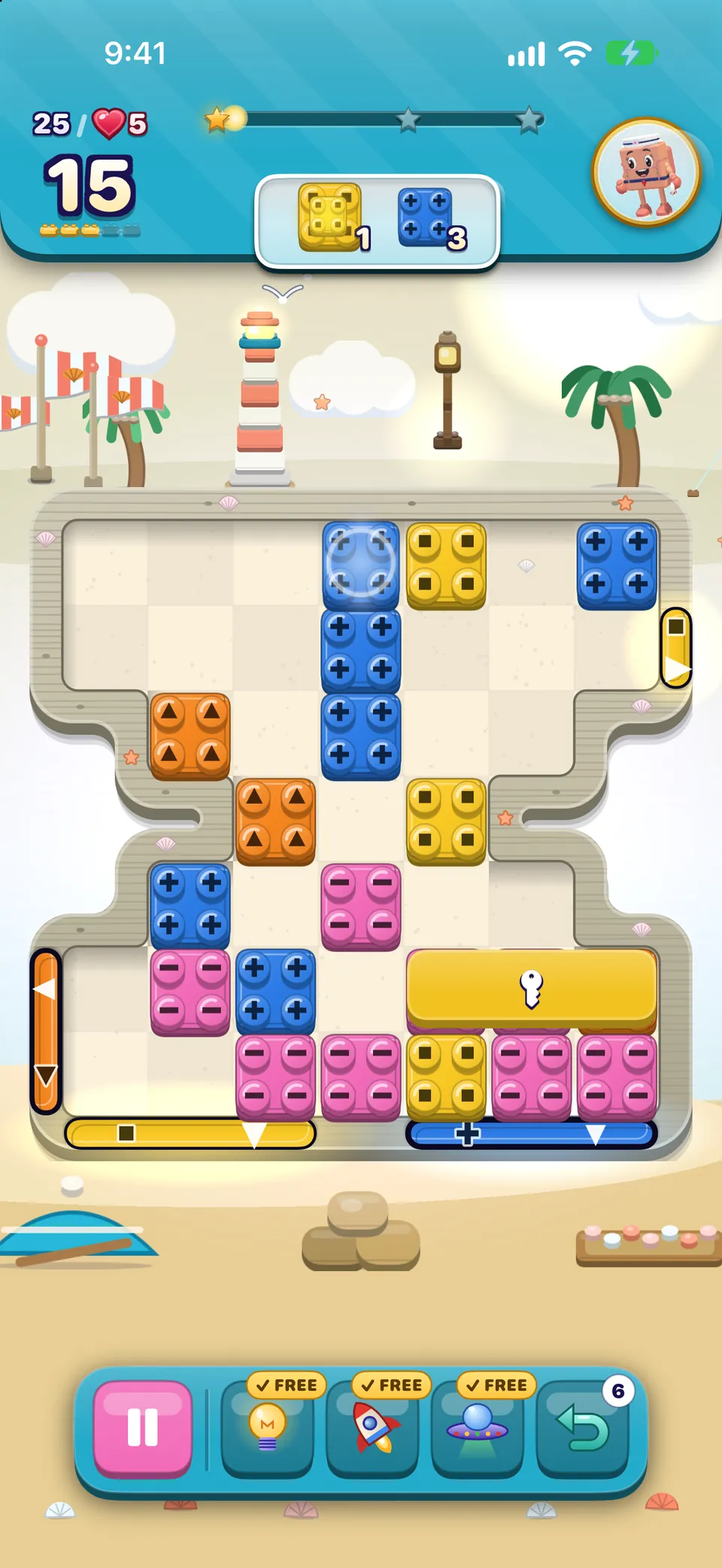
Renk körlüğü ilk tahtadan itibaren açıktır. Her tuğlanın üzerinde rengini gösteren bir şekil basılıdır, renkli özel tuğlalar küçük bir şekil rozeti taşır ve başlıktaki hedefler de aynı şekli taşır; böylece renkleri ayırt etmeden tuğlaları hedeflerle eşleştirebilirsin.
| Renk | Şekil |
|---|---|
| Kırmızı | Circle |
| Turuncu | Triangle |
| Sarı | Square |
| Yeşil | Diamond |
| Mavi | Plus |
| Mor | Star |
| Pembe | Bar |
| Camgöbeği | Hexagon |
- Ayarlar › Erişilebilirlik › Renk körlüğü’nden, bir tahta sırasında Duraklat menüsünden ya da OutBrick denetimini eklediysen Denetim Merkezi’nden aç veya kapat.
- Simgeler, iPhone’un Renk Olmadan Ayırt Et ayarı ya da oyunun Yüksek kontrastlı tahta ayarı açık olduğunda da açılır.
- Seçimin iCloud’a kaydedilir, böylece diğer cihazlarına seninle gelir.
Yüksek kontrastlı tahta
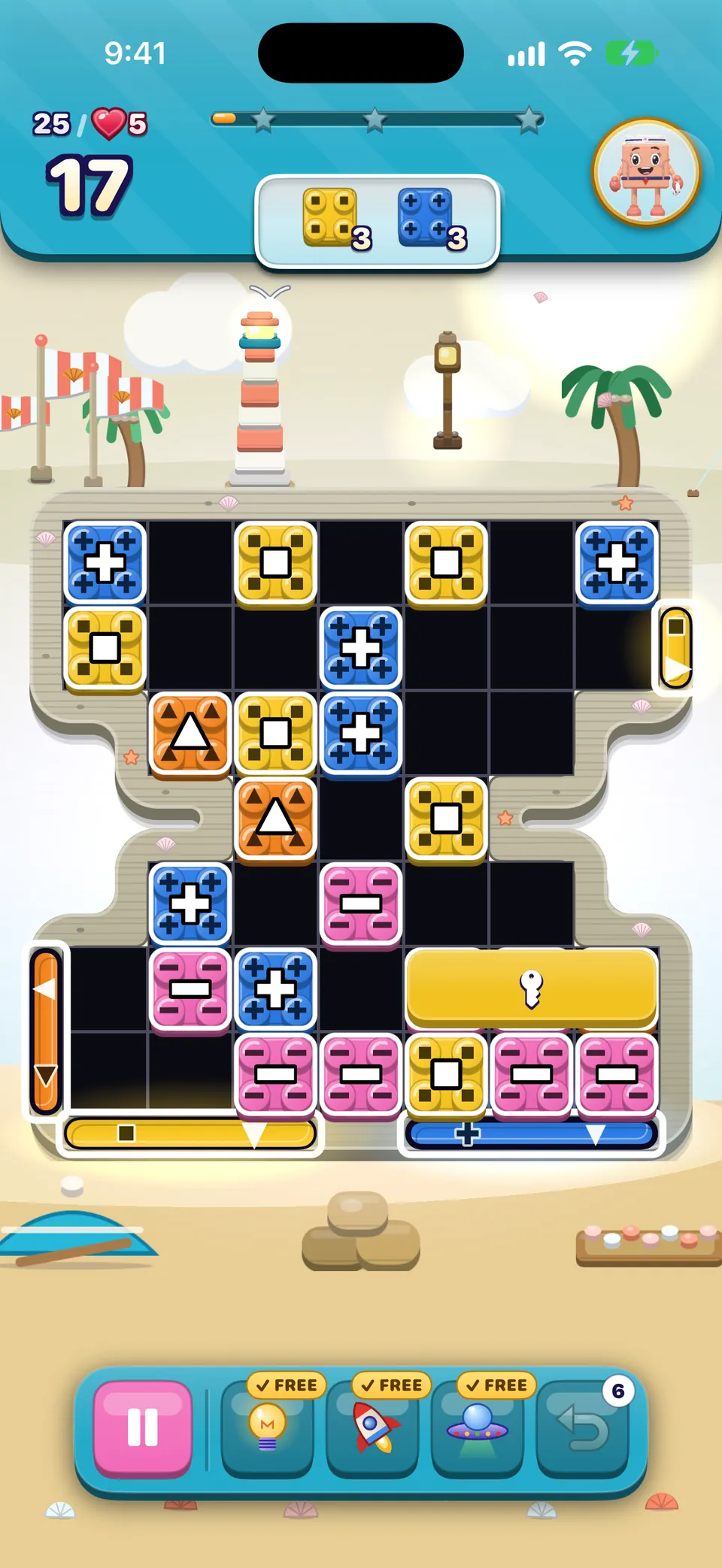
Ayarlar › Erişilebilirlik › Yüksek kontrastlı tahta, tahtayı silik bir ızgarayla neredeyse siyah bir zemine çizer, her parçaya beyaz bir dış hat ve düz tuğlalara büyük beyaz bir simge koyar, her kapıya da kalın bir dış hat verir. Kapı renkleri zemine karşı kontrol edilir; rengi zemine fazla yakın olan bir kapı iki tonlu bir dış hat alır.
Daha büyük metin ve büyütme
- Daha Büyük Metin: iPhone’da Ayarlar › Erişilebilirlik › Ekran ve Metin Puntosu › Daha Büyük Metin. Gövde metni iki katından fazla, başlıklar neredeyse iki katına büyüyebilir ve düzenler alt alta dizilir, böylece hiçbir şey kesilmez. Kazanma ve hamle bitti ekranları daha az büyür, böylece yine sığarlar.
- Büyük İçerik Görüntüleyici: en büyük boyutlarda, büyütülmüş bir etiket görmek için tahta başlığındaki ya da tepsideki bir denetime dokunup basılı tut, sonra parmağını kaldır.
- Kalın Metin ve Büyütme oyunun her yerinde çalışır.
Hareket, animasyon hızı ve yanıp sönme
- Animasyon hızı
- Ayarlar › Erişilebilirlik’te: %50, %75, %100, %150 ya da %200. %50’de her değişim, düşüş ve temizleme iki kat uzun sürer; bu da zincirleri takip etmeyi kolaylaştırır.
- Hareketi Azalt
- iPhone’da Ayarlar › Erişilebilirlik › Hareket. Tahtadaki boşta hareketler durur, parıltılar sabit kalır, ipuçları hareket etmek yerine yerinde parlar ve ekranlar kaymak yerine yumuşakça geçiş yapar.
- Yanıp Sönen Işıkları Kıs
- Yine Hareket altında. Büyük kombolardan gelen tam ekran parlamalar güçlerinin üçte birine iner ve birbirine yaklaşık saniyenin üçte birinden daha yakın gelmez; bir fitil titremek yerine düzgünce yanar.
Ses, müzik, titreşim ve Satır sesi
- Hiçbir şey duymaya bağlı değildir. OutBrick’teki her sesin ekranda bir karşılığı vardır. Arkadaşlar sesle değil metin balonlarıyla konuşur ve VoiceOver duyurularını kendi VoiceOver’ın seslendirir.
- Sesler, Müzik ve Titreşim’in Ayarlar › Oyun’da ve bir tahta sırasında Duraklat menüsünde ayrı ayrı anahtarları vardır. Titreşim yalnızca titreşebilen cihazlarda görünür.
- Satır sesi (Ayarlar › Erişilebilirlik) tahtaya bir Satırı dinle eylemi ekler: soldan sağa her parça için kısa, sessiz bir nota; her renk simgesine bir perde, yuvarlak, sivri ve düz şekiller için farklı bir ton. Engeller alçak bir vuruş yapar, boş hücreler ise bir es’tir.
İpucu
Satır sesi için ses efektlerinin açık ve Zil/Sessiz anahtarının zilde olması gerekir. Biri kapalıysa eylem bunu söyler.
Bu rehber yardımcı oldu mu?
Keep reading
OutBrick’te erişilebilirlik: buradan başla
VoiceOver ve Anahtar Denetimi’nden renk körlüğü simgelerine, yüksek kontrastlı tahtaya, daha yavaş animasyona ve zamanlayıcı olmamasına kadar OutBrick’in sana uyum sağladığı her yol; ihtiyaçlarına göre bir başlangıç noktasıyla.VoiceOver ile oynamak
Tahtanın nasıl okunduğu, eylemlerle nasıl kaydırılıp değiştirileceği, rotorlar, her hareket, bir hamleden sonra ne duyduğun ve nasıl ücretsiz ipucu alacağın.Her ayarın açıklaması
Ayarlar’ın Oyun ve Erişilebilirlik sekmelerindeki her anahtar ve düğme, ne işe yaradığı, başlangıç değeri ve destek, topluluk ve gizlilik bağlantılarının nereye götürdüğü.Özel tuğlalar, engeller ve tahta çeşitleri
Her özel tuğla ve kombo nasıl yapılır, her engel, kapak ve kapı ne yapar; ters tuğlalar, portallar, uzun tuğlalar ve her köydeki on iki çeşit tahta.



Her mesajı ekipten biri okur. İki iş günü içinde yanıt vermeyi hedefliyoruz.
Hâlâ takıldın mı?
Hâlâ takıldın mı?
Toplulukta sor. Ekip ve diğer oyuncular herkesin önünde yanıt verir; e-posta adresin asla gösterilmez.
Topluluğa sorBir hata mı buldun?
İyi bir bildirim daha hızlı düzeltilir. Hata formu tam olarak ihtiyacımız olanı sorar.
Hata bildirÖzel olarak mı yazmak istersin?
İletişim formu aynı ekibe özel olarak ulaşır. Satın alımlar ve kişisel her şey için onu kullan.
Destekle iletişime geç