




色覺輔助符號
色覺輔助從第一個棋盤就是開啟的。每塊積木都印著代表它顏色的形狀,有顏色的特殊積木會戴著小小的形狀徽章,上方的目標也帶有同樣的形狀,所以不用分辨顏色,也能把積木和目標對起來。
| 顏色 | 形狀 |
|---|---|
| 紅色 | Circle |
| 橘色 | Triangle |
| 黃色 | Square |
| 綠色 | Diamond |
| 藍色 | Plus |
| 紫色 | Star |
| 粉紅色 | Bar |
| 青綠色 | Hexagon |
- 可以在「設定」›「輔助使用」›「色覺輔助」、棋盤進行中的暫停選單,或加入 OutBrick 控制項後從控制中心切換。
- 只要 iPhone 的不以顏色區分或遊戲的高對比棋盤開著,符號也會開啟。
- 你的選擇會儲存到 iCloud,所以會跟著你到其他裝置。
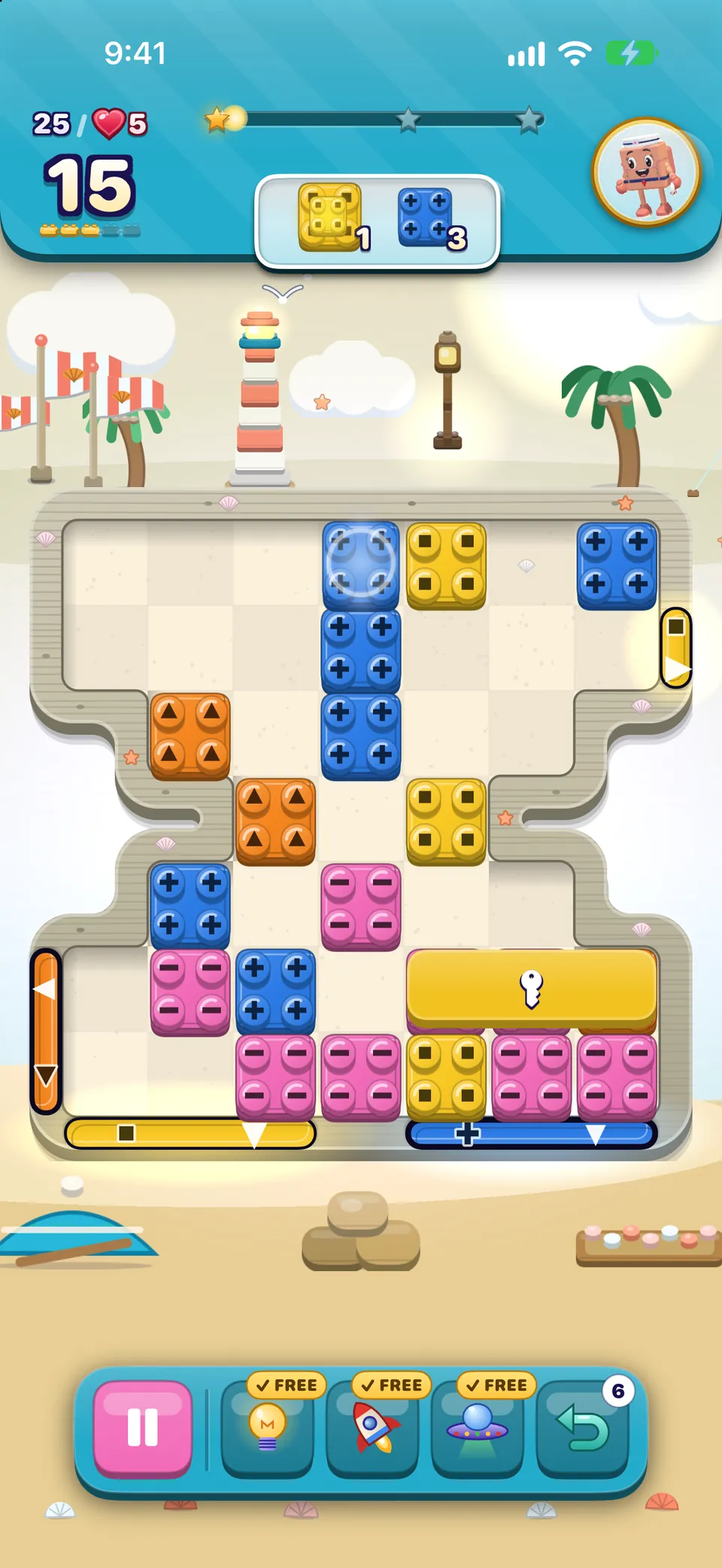
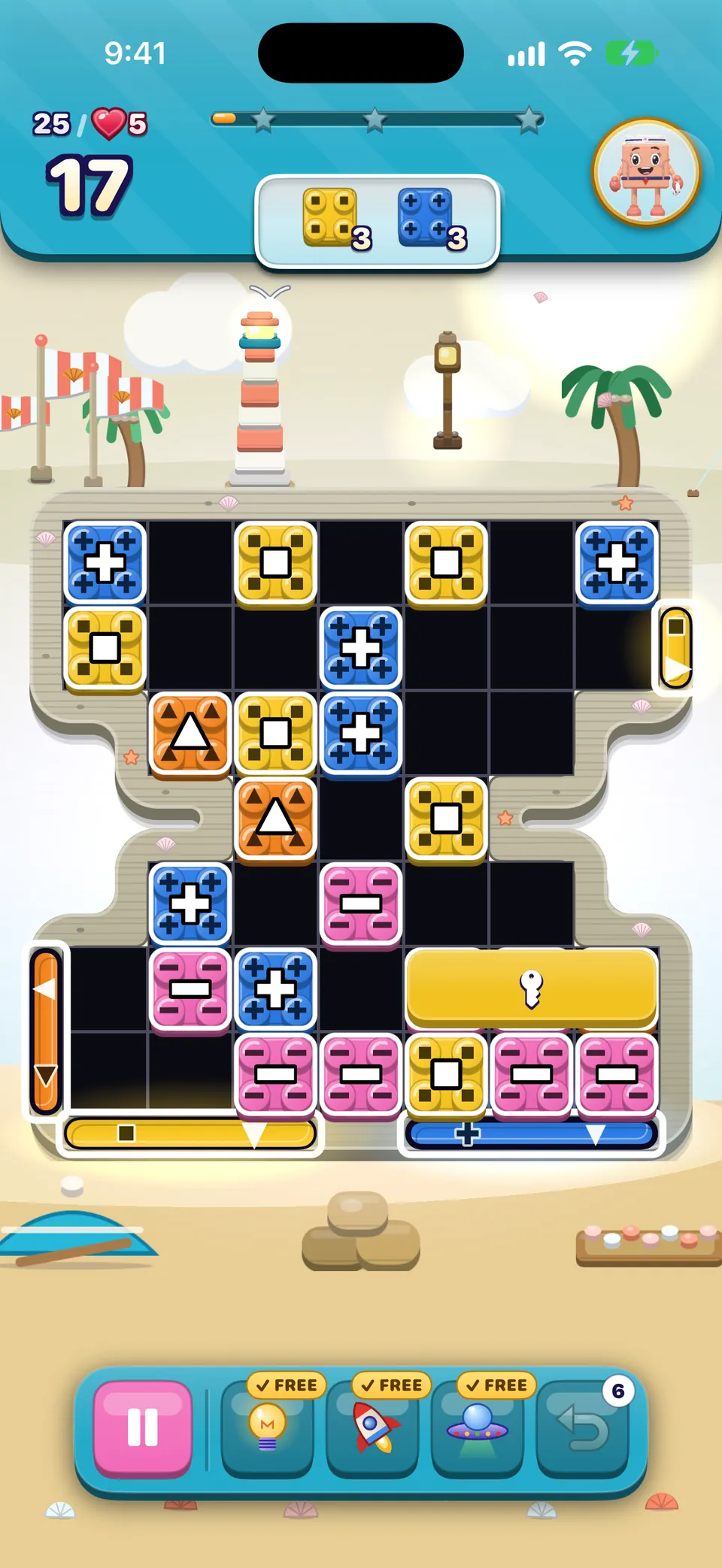
高對比棋盤
「設定」›「輔助使用」›「高對比棋盤」會把棋盤畫在接近黑色、帶有淡淡格線的地板上,為每塊積木加上白色外框,在普通積木上加上大大的白色符號,並為每扇門加上粗外框。門的顏色會和地板比對,顏色太接近地板的門會加上雙色外框。
放大文字和放大顯示
- 放大文字:在 iPhone 的「設定」›「輔助使用」›「顯示與文字大小」›「放大文字」中。內文可以放大到兩倍以上,標題接近兩倍,版面會改成上下堆疊,不會有內容被切掉。過關和步數用完的畫面放大得少一些,所以仍然放得下。
- 大型內容檢視器:在最大的文字大小下,按住棋盤上方或道具列中的控制項,就能看到放大的標籤,再放開手指。
- 粗體文字和縮放在遊戲中的每個地方都能使用。
動態效果、動畫速度和閃爍
- 動畫速度
- 在「設定」›「輔助使用」中:50%、75%、100%、150% 或 200%。設為 50% 時,每次交換、掉落和消除都要花兩倍的時間,連鎖反應更容易看清楚。
- 減少動態效果
- 在 iPhone 的「設定」›「輔助使用」›「動態效果」中。棋盤上的閒置動作會停止、光暈會固定不動、提示會在原地閃爍而不是移動,畫面會以淡入淡出取代滑動。
- 調暗閃爍燈光
- 同樣在動態效果底下。大型組合技造成的全螢幕閃光會減弱到三分之一的強度,而且兩次閃光之間絕不會短於大約三分之一秒;引信會穩定燃燒,不會閃爍。
音效、音樂、觸覺回饋和整列音效
- 沒有任何事需要靠聽力。OutBrick 中的每個聲音,在畫面上都有對應的東西。夥伴們用文字泡泡說話,不用聲音,VoiceOver 播報則由你自己的 VoiceOver 唸出。
- 音效、音樂和觸覺回饋在「設定」›「遊戲」中各有自己的開關,棋盤進行中也可以在暫停選單裡切換。觸覺回饋只會出現在能震動的裝置上。
- 整列音效(「設定」›「輔助使用」)會在棋盤上加入聽第 N 列動作:由左到右,每塊積木一個短而輕的音,每種顏色符號一個音高,圓形、尖形和直線形狀的音色各不相同。障礙會發出低沉的敲擊聲,空格則是休止。
提示
整列音效需要開啟音效,而且響鈴/靜音切換開關要在響鈴位置。如果其中一個關著,動作會告訴你。
這份指南有幫助嗎?
Keep reading
OutBrick 的輔助使用:從這裡開始
OutBrick 配合你的每一種方式,從 VoiceOver 和切換控制,到色覺輔助符號、高對比棋盤、較慢的動畫和沒有計時器,並依你的需求提供起點。用 VoiceOver 玩
棋盤如何朗讀、如何用動作滑動和交換、轉輪、每一種手勢、走一步之後你會聽到什麼,以及如何取得免費提示。每一項設定的說明
「設定」中「遊戲」和「輔助使用」標籤頁上的每個開關和按鈕:它的作用、預設值,以及支援、社群和隱私權連結會帶你去哪裡。特殊積木、障礙和棋盤種類
如何做出每一種特殊積木和組合技、每一種障礙、蓋子和門的作用、蓋住的積木、傳送門、長條積木,以及每座村莊的十二種棋盤。



每則訊息都由團隊成員閱讀。我們會盡量在兩個工作天內回覆。