




語音控制
在 iPhone 的「設定」›「輔助使用」›「語音控制」中開啟語音控制。棋盤上的每塊積木都會回應三種名稱,其中的數字是它的位置,從左上角開始一排一排數:
- 它的顏色和數字:「點一下紅色 14」
- 「點一下棋子 14」
- 它的完整名稱和數字。
- 說「點一下 紅色 14」來選擇積木。
- 說出方向:「點一下向左滑動」,或只說「點一下向左」。交換時可以說「點一下向上交換」或「點一下向上」。
- 隨時說「顯示數字」,就能在每個可以點的東西上看到一個數字。
- 蓋住的積木要用「背面 14」來叫,所以它的顏色仍然是隱藏的。
- 選單按鈕會優先回應上面印的文字。
- 動畫速度的選項可以用百分比或文字來叫:「半速」、「較慢」、「正常速度」、「較快」、「兩倍速度」。
切換控制
- 掃描到一塊積木,再選取它來選擇。
- 掃描到相鄰的積木,或出現的其中一個方向控制項,再選取它來滑動或交換。
- 再選取一次已選的積木,就能把它放下。
在棋盤上,切換控制的處理方式和 VoiceOver 一樣:每塊積木都是獨立的元素,依朗讀順序排列,也會出現同樣的方向控制項。如果你掃描得很快,請開啟交換前再確認。
小知識
滑動與配對棋盤上的切換控制已經在程式中建置並檢查過,但團隊還沒有在裝置上從頭到尾實際玩過。如果你用開關玩,非常歡迎你到輔助使用分類告訴我們玩起來如何。
iPad 和 Mac 上的鍵盤
使用實體鍵盤時,棋盤有自己的按鍵。在 iPad 上按住 ⌘ 就能看到按鍵列表。
| 按鍵 | 作用 |
|---|---|
| ← → ↑ ↓ | Moves a white cursor over the board, stepping over gaps. With a piece chosen, slides or swaps it that way. |
| Space or Return | Chooses the piece under the cursor, or puts it down. |
| H | Shows and says a hint. |
| Esc | Puts the chosen piece down. Outside the board, closes Settings and cards. |
在選單中,遊戲自己的按鈕會取得鍵盤焦點,按 Return 或 Space 就能按下它們。完整鍵盤取用會用 Tab 在它們之間移動。
交換前再確認
在「設定」›「輔助使用」中,交換前再確認會要求你每一步都選兩次。第一次你會聽到(或看到)這一步,加上「再選一次來確認」;在五秒內再選一次同一步,它就會執行。做任何其他事都會取消。它適用於 VoiceOver、語音控制、切換控制和鍵盤。
左手模式道具列
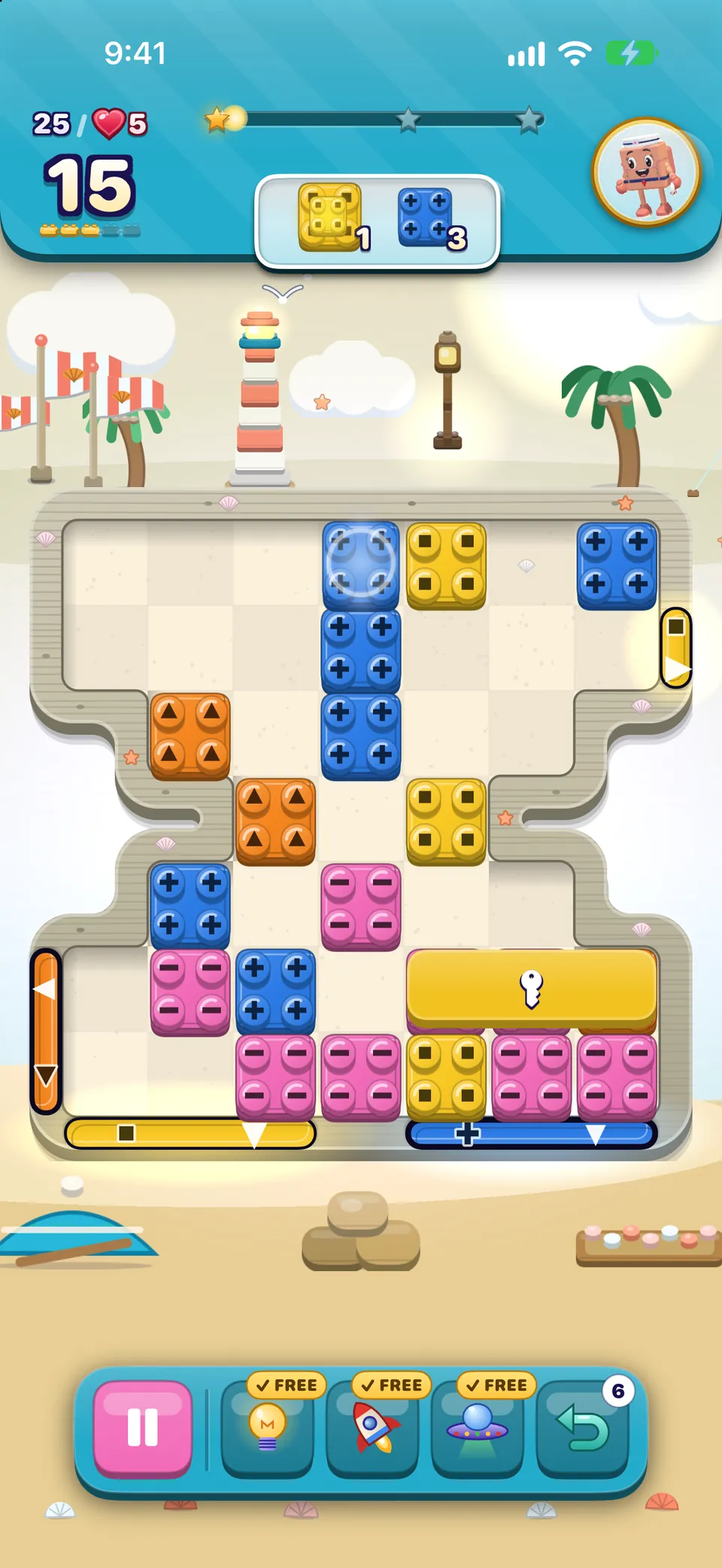
棋盤底部的道具列,左邊是暫停,右邊是道具和還原。左手模式道具列會把它左右翻轉,讓道具位在你的左手拇指下,暫停則移到右邊。
這份指南有幫助嗎?
Keep reading
用 VoiceOver 玩
棋盤如何朗讀、如何用動作滑動和交換、轉輪、每一種手勢、走一步之後你會聽到什麼,以及如何取得免費提示。OutBrick 的輔助使用:從這裡開始
OutBrick 配合你的每一種方式,從 VoiceOver 和切換控制,到色覺輔助符號、高對比棋盤、較慢的動畫和沒有計時器,並依你的需求提供起點。玩棋盤
棋盤畫面的每個部分、滑動和交換如何運作、什麼算一步、星星和分數如何計算,以及困難、超困難、頭目和夜晚棋盤是什麼意思。每一項設定的說明
「設定」中「遊戲」和「輔助使用」標籤頁上的每個開關和按鈕:它的作用、預設值,以及支援、社群和隱私權連結會帶你去哪裡。



每則訊息都由團隊成員閱讀。我們會盡量在兩個工作天內回覆。