




Sprachsteuerung
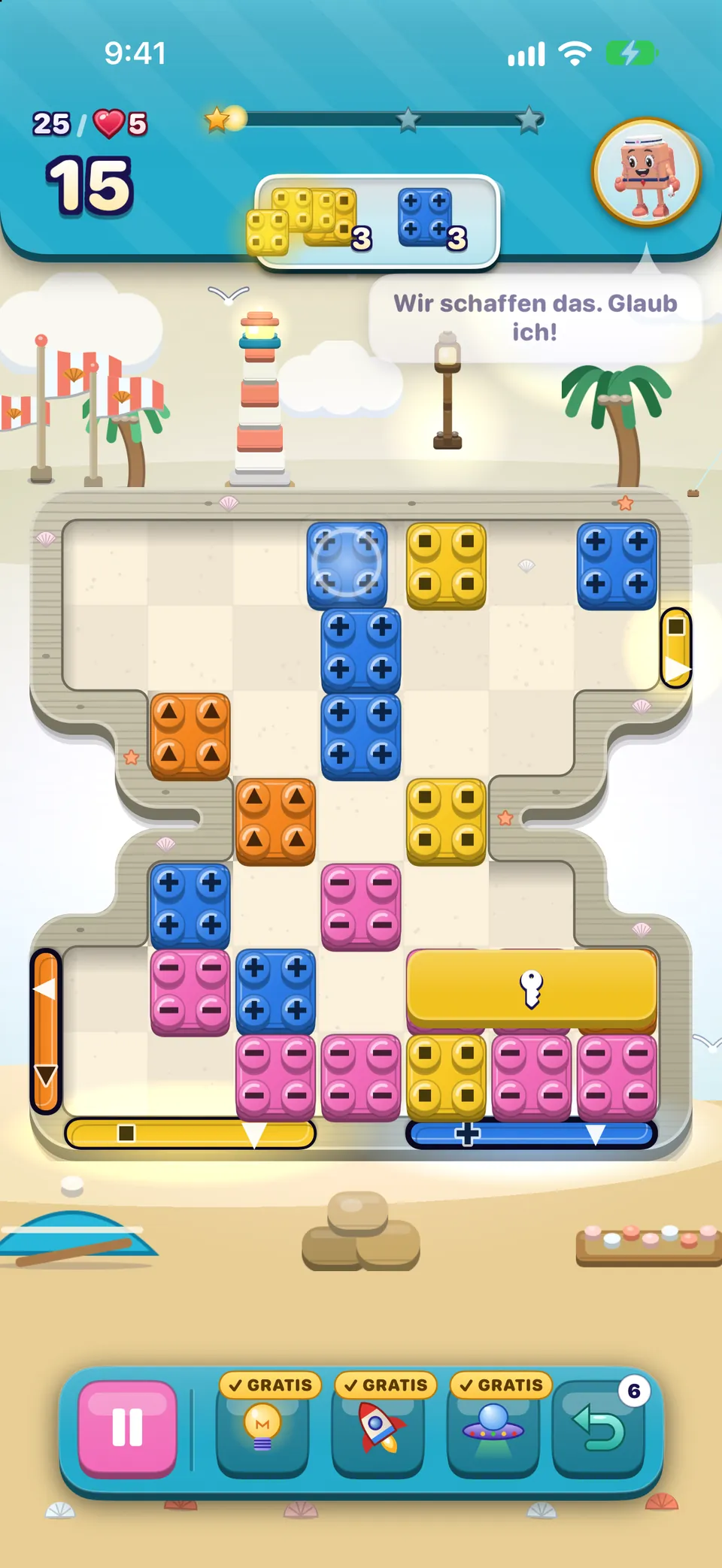
Schalte die Sprachsteuerung in den iPhone-Einstellungen › Bedienungshilfen › Sprachsteuerung ein. Jedes Teil auf dem Brett hört auf drei Namen, wobei die Zahl seine Position ist, Reihe für Reihe von oben links gezählt:
- seine Farbe und Nummer: „Tippe auf Rot 14“
- „Tippe auf Teil 14“
- sein voller Name und seine Nummer.
- Sag „Tippe auf Rot 14“, um das Teil zu wählen.
- Sag die Richtung: „Tippe auf Nach links schieben“ oder einfach „Tippe auf Links“. Bei einem Tausch kannst du „Tippe auf Nach oben tauschen“ oder „Tippe auf Oben“ sagen.
- Sag jederzeit „Nummern einblenden“, um eine Nummer auf allem zu sehen, was du antippen kannst.
- Verdeckte Steine hören auf „Verdeckt 14“, damit ihre Farbe verborgen bleibt.
- Menütasten hören zuerst auf die Worte, die auf ihnen stehen.
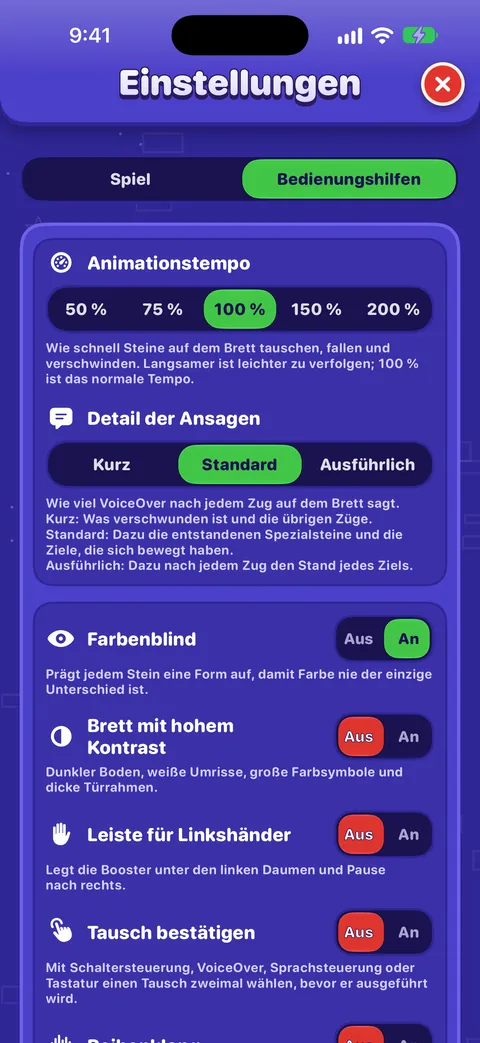
- Die Auswahl beim Animationstempo hört auf den Prozentwert oder das Wort: „Halbes Tempo“, „Langsamer“, „Normales Tempo“, „Schneller“, „Doppeltes Tempo“.
Schaltersteuerung
- Scanne bis zu einem Teil und wähle es aus, um es zu wählen.
- Scanne bis zu einem Nachbarn oder einer der erscheinenden Richtungstasten und wähle sie aus, um zu schieben oder zu tauschen.
- Wähle das gewählte Teil noch einmal aus, um es abzulegen.
Auf dem Brett wird die Schaltersteuerung wie VoiceOver behandelt: Jedes Teil ist ein eigenes Element, in Lesereihenfolge, und es erscheinen dieselben Richtungstasten. Schalte Tausch bestätigen ein, wenn du schnell scannst.
Gut zu wissen
Die Schaltersteuerung auf den Slide-&-Match-Brettern ist gebaut und im Code geprüft, aber vom Team noch nicht auf einem Gerät durchgespielt. Spielst du mit Schaltern, erzähl uns gern in der Kategorie Barrierefreiheit, wie es läuft.
Tastaturen auf iPad und Mac
Mit einer Hardwaretastatur hat das Brett eigene Tasten. Halte auf dem iPad ⌘ gedrückt, um sie aufgelistet zu sehen.
| Taste | Was sie tut |
|---|---|
| ← → ↑ ↓ | Bewegt einen weißen Cursor über das Brett und überspringt dabei Lücken. Ist ein Teil gewählt, schiebt oder tauscht sie es in diese Richtung. |
| Leertaste oder Zeilenschalter | Wählt das Teil unter dem Cursor oder legt es ab. |
| H | Zeigt und sagt einen Tipp. |
| Esc | Legt das gewählte Teil ab. Außerhalb des Bretts schließt sie Einstellungen und Karten. |
In Menüs bekommen die Tasten des Spiels den Tastaturfokus, und Zeilenschalter oder Leertaste drückt sie. Die Tastatursteuerung wechselt mit Tab zwischen ihnen.
Tausch bestätigen
In Einstellungen › Bedienungshilfen sorgt Tausch bestätigen dafür, dass du jeden Zug zweimal wählst. Beim ersten Mal hörst (oder siehst) du den Zug mit „Zum Bestätigen noch einmal wählen“; wählst du denselben Zug innerhalb von fünf Sekunden noch einmal, wird er ausgeführt. Alles andere bricht ihn ab. Das gilt für VoiceOver, Sprachsteuerung, Schaltersteuerung und die Tastatur.
Leiste für Linkshänder
Die Leiste unten an einem Brett hat links die Pause und rechts die Booster und Rückgängig. Die Leiste für Linkshänder spiegelt sie, sodass die Booster unter deinem linken Daumen liegen und die Pause nach rechts wandert.
War diese Anleitung hilfreich?
Weiterlesen
Mit VoiceOver spielen
Wie das Brett vorgelesen wird, wie du mit Aktionen schiebst und tauschst, die Rotoren, jede Geste, was du nach einem Zug hörst und wie du einen Gratis-Tipp bekommst.Bedienungshilfen in OutBrick: hier anfangen
Alle Wege, wie sich OutBrick an dich anpasst, von VoiceOver und Schaltersteuerung über Farbsymbole, ein Brett mit hohem Kontrast und langsamere Animationen bis hin zu: keine Uhr. Mit einem Startpunkt für deine Bedürfnisse.Ein Brett spielen
Jeder Teil des Brettbildschirms, wie Schieben und Tauschen funktionieren, was als Zug zählt, wie Sterne und Punkte funktionieren und was schwere, sehr schwere, Boss- und Nachtbretter bedeuten.Alle Einstellungen erklärt
Jeder Schalter und jede Taste in den Tabs Spiel und Bedienungshilfen der Einstellungen, was sie tun, wie sie anfangs stehen und wohin die Links zu Support, Community und Datenschutz führen.
Ein Mensch aus dem Team liest jede Nachricht. Wir versuchen, innerhalb von zwei Werktagen zu antworten.
Noch Fragen?
Noch Fragen?
Frag die Community. Team und Spieler antworten öffentlich, und deine E-Mail-Adresse wird nie angezeigt.
Community fragenEinen Fehler gefunden?
Ein guter Bericht wird schneller behoben. Das Fehlerformular fragt genau das ab, was wir brauchen.
Fehler meldenLieber privat schreiben?
Das Kontaktformular erreicht dasselbe Team, privat. Nutze es für Käufe und alles Persönliche.
Support kontaktieren