




音声コントロール
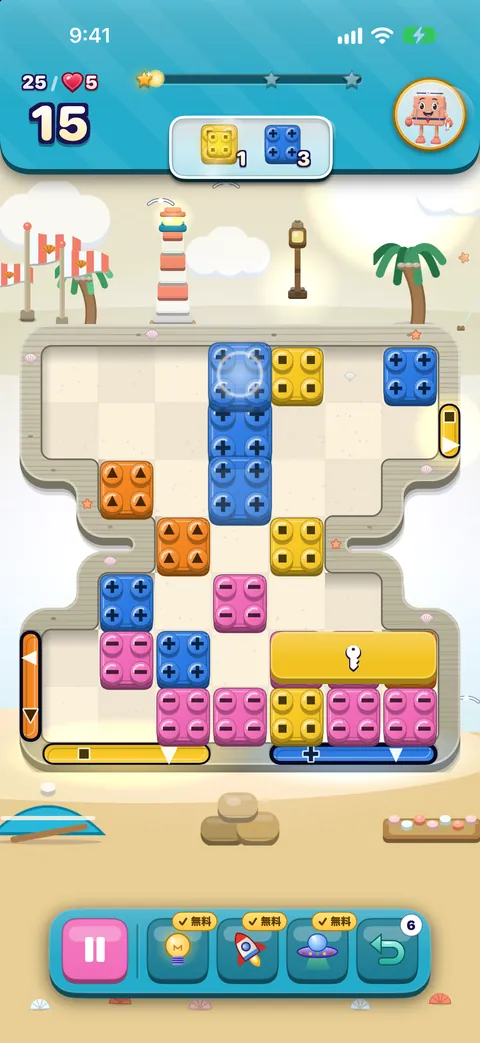
iPhoneの設定 › アクセシビリティ › 音声コントロールでオンにします。盤面のどのピースにも3つの呼び名があります。番号は左上から1行ずつ数えた位置です。
- 色と番号:「赤 14をタップ」
- 「ピース 14をタップ」
- ピースの正式な名前と番号。
- 「赤 14をタップ」と言ってピースを選びます。
- 方向を言います:「左にすべらせるをタップ」、または「左をタップ」だけでも。入れ替えなら「上へ入れ替えをタップ」か「上をタップ」と言えます。
- いつでも「番号を表示」と言うと、タップできるすべてのものに番号が表示されます。
- 裏向きのブロックは「裏向き 14」で呼べるので、色は隠れたままです。
- メニューのボタンは、まずボタンに書かれた言葉で呼べます。
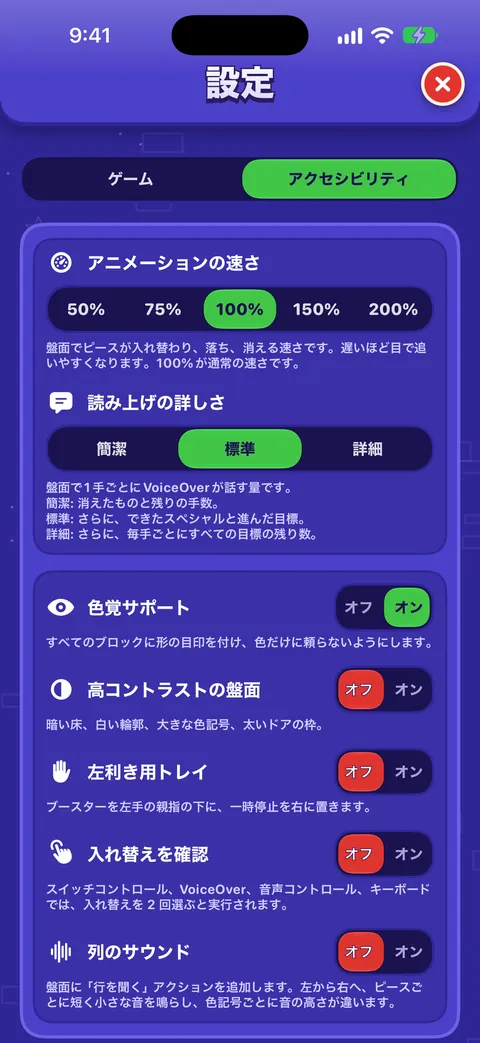
- アニメーションの速さの選択肢は、パーセントでも言葉でも呼べます:「半分の速さ」「遅め」「通常の速さ」「速め」「2倍の速さ」。
スイッチコントロール
- ピースまでスキャンして選択すると、そのピースを選べます。
- 隣のピースか、表示された方向のコントロールまでスキャンして選択すると、すべらせるか入れ替えます。
- 選んだピースをもう一度選択すると、選択解除されます。
盤面では、スイッチコントロールもVoiceOverと同じように扱われます。どのピースも読み上げ順に並んだ独立した要素で、同じ方向のコントロールが表示されます。スキャンが速いなら入れ替えを確認をオンにしましょう。
知っておくと便利
スライド&マッチの盤面でのスイッチコントロールは、コード上で作成・確認済みですが、チームがデバイスで最初から最後まで遊んで確かめるところまではまだ終わっていません。スイッチで遊んでいる方は、使い心地をアクセシビリティのカテゴリでぜひ聞かせてください。
iPadとMacのキーボード
ハードウェアキーボードを使うと、盤面専用のキーがあります。iPadでは⌘を押し続けると一覧が表示されます。
| キー | はたらき |
|---|---|
| ← → ↑ ↓ | 白いカーソルを盤面の上で動かします。すき間は飛ばします。ピースを選んでいるときは、その方向へすべらせるか入れ替えます。 |
| SpaceまたはReturn | カーソルの下のピースを選ぶか、選択解除します。 |
| H | ヒントを表示して読み上げます。 |
| Esc | 選んだピースを選択解除します。盤面の外では、設定やカードを閉じます。 |
メニューでは、ゲームのボタンにキーボードのフォーカスが移り、ReturnかSpaceで押せます。フルキーボードアクセスではTabでボタン間を移動します。
入れ替えを確認
設定 › アクセシビリティの入れ替えを確認をオンにすると、すべての手を2回選ぶ必要があります。1回目は「もう一度選ぶと確定します」という言葉とともに手が読み上げられ(または表示され)、5秒以内に同じ手をもう一度選ぶと実行されます。ほかの操作をするとキャンセルされます。VoiceOver、音声コントロール、スイッチコントロール、キーボードで有効です。
左利き用トレイ
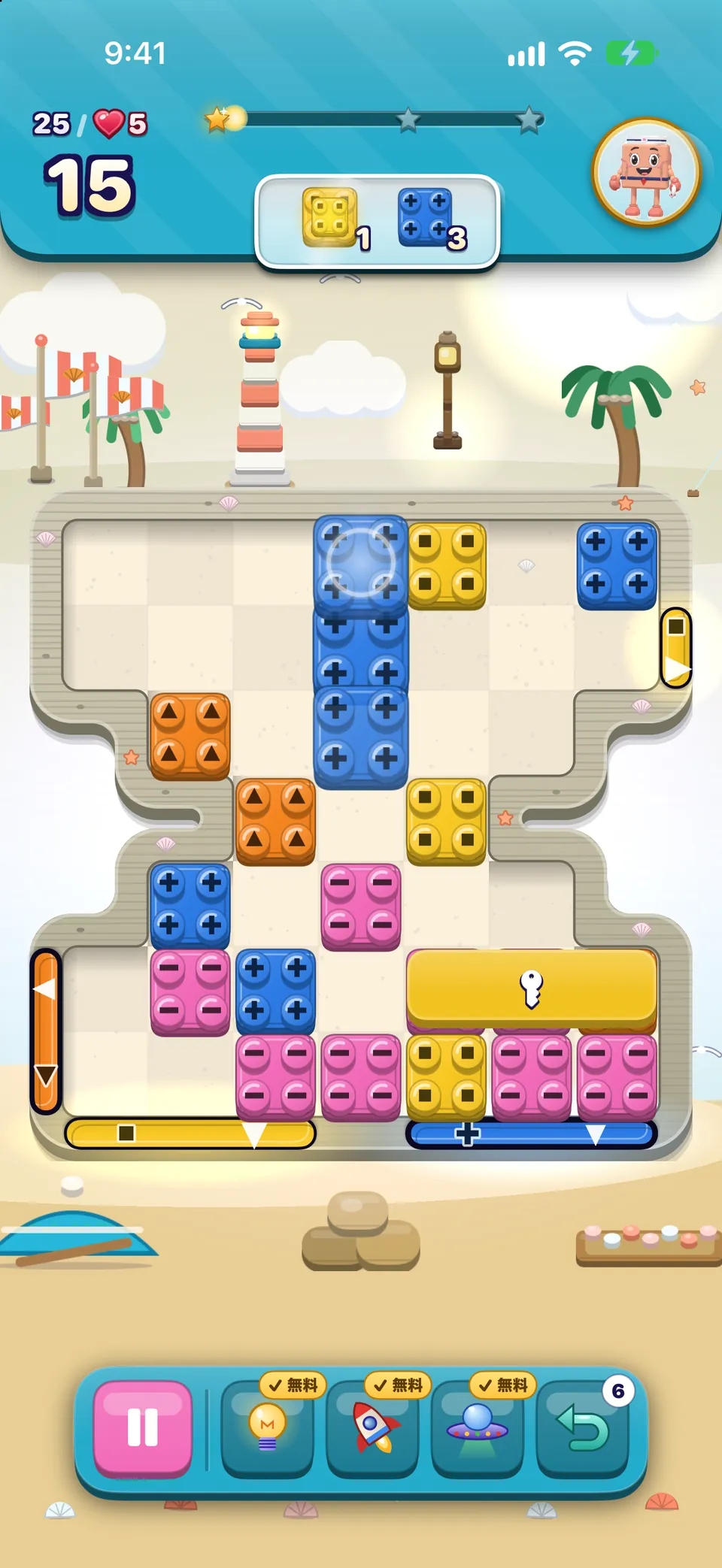
盤面の下のトレイは、左に一時停止、右にブースターと取り消すが並んでいます。左利き用トレイをオンにすると左右が反転し、ブースターが左手の親指の下に、一時停止が右に移ります。
このガイドは役に立ちましたか?
あわせて読む
VoiceOverで遊ぶ
盤面の読み上げ方、アクションでのすべらせ方と入れ替え方、ローター、すべてのジェスチャ、1手ごとに聞こえる内容、無料のヒントのもらい方を説明します。OutBrickのアクセシビリティ:はじめに
VoiceOverやスイッチコントロールから、色覚サポートの記号、高コントラストの盤面、ゆっくりしたアニメーション、時間制限なしまで、OutBrickがあなたに合わせられるすべての方法と、目的別の始め方を紹介します。盤面の遊び方
盤面の画面の各部分、すべらせる・入れ替えるのしくみ、手数として数えられるもの、星とスコアのしくみ、そしてハード、超ハード、ボス、ナイトの盤面の意味を説明します。すべての設定の説明
設定のゲームとアクセシビリティのタブにあるスイッチとボタンのはたらき、最初の状態、そしてサポート、コミュニティ、プライバシーのリンク先を説明します。
すべてのメッセージをチームの担当者が読んでいます。2営業日以内の返信を目指しています。