




Hecho para jugar a tu manera
OutBrick es un puzle tranquilo sin reloj en ninguna parte: puedes tomarte todo el tiempo que quieras en cada movimiento. Cada tablero se puede leer y jugar con VoiceOver, con Control por voz, Control por botón o un teclado, y el juego tiene sus propios ajustes de accesibilidad para la vista, el movimiento y el alcance de las manos. Además, respeta los ajustes de accesibilidad que ya hayas elegido en tu iPhone o iPad.
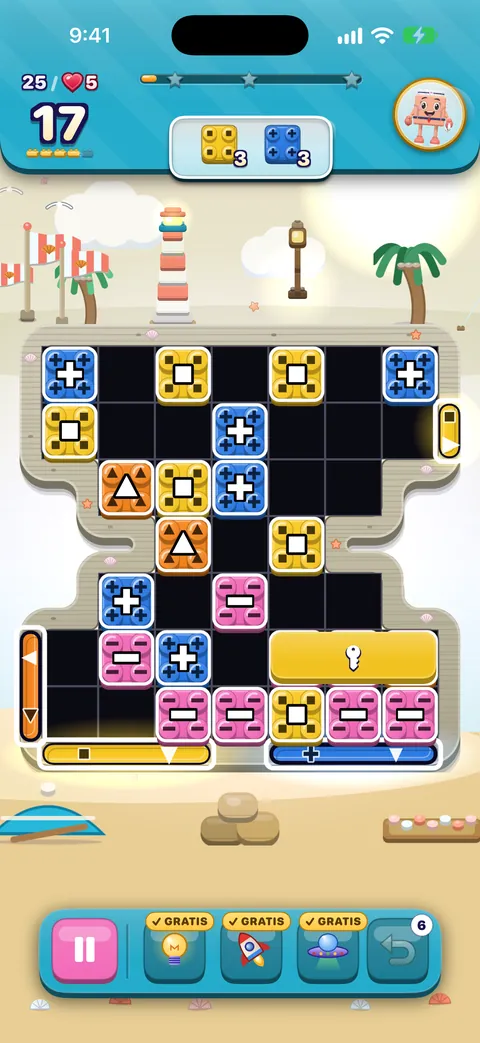
- El color nunca es la única pista. Los símbolos para daltonismo están activados desde el principio, y cada ladrillo, puerta y objetivo puede llevar una forma. Consulta Vista, oído y movimiento.
- Cada pieza tiene nombre. VoiceOver lee el tipo, el color y el estado de cada pieza, por ejemplo «Rayo de línea, azul, horizontal, despeja su fila», y un ladrillo bocabajo nunca revela su color.
- Muévete a tu manera. Desliza o cambia piezas con el dedo, con las acciones de VoiceOver, diciendo «Deslizar Rojo 14 hacia la izquierda», con botones o con las teclas de flecha.
- Tiempo para pensar. Sin temporizadores, con un ajuste de Velocidad de animación del 50 % al 200 % y la opción Confirmar cambios para que nada se juegue por accidente.
- Nada que oír que no puedas ver también. Los amigos hablan con bocadillos de texto, no con voces, y cada sonido tiene algo en pantalla que lo acompaña.
Dónde están los ajustes
- En Inicio o en el Viaje, toca el engranaje de la esquina superior derecha. Con VoiceOver, es el botón Ajustes.
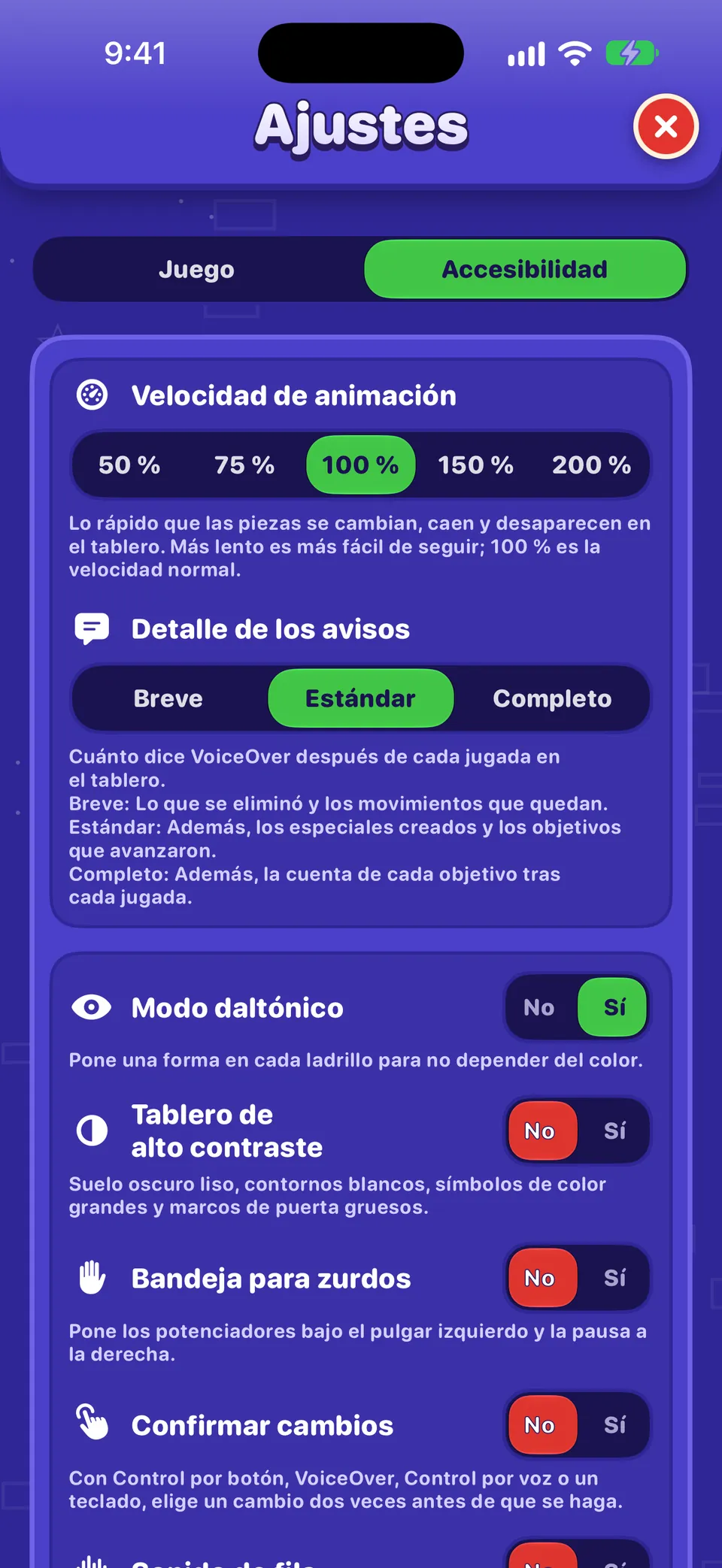
- En la parte superior de Ajustes, elige la pestaña Accesibilidad. (La pestaña Juego contiene el sonido, la música, la vibración y las notificaciones; consulta Todos los ajustes, explicados.)
- Cambia una cosa cada vez y juega un tablero que conozcas para notar la diferencia.
Consejo
Puedes abrir esta pestaña directamente: busca «Ajustes de accesibilidad» en Spotlight y elige el resultado de OutBrick.
| Ajuste | Qué hace | Valor inicial |
|---|---|---|
| Velocidad de animación | Lo rápido que las piezas se cambian, caen y desaparecen: 50 %, 75 %, 100 %, 150 % o 200 %. Más lento es más fácil de seguir. | 100 % |
| Detalle de los avisos | Cuánto dice VoiceOver después de cada movimiento: Breve, Estándar o Completo. | Estándar |
| Daltónico | Estampa una forma en cada ladrillo para que el color nunca sea la única diferencia. | Activado |
| Tablero de alto contraste | Un suelo oscuro liso, contornos blancos, símbolos de color grandes y marcos de puerta gruesos. | Desactivado |
| Bandeja para zurdos | Pone los potenciadores bajo tu pulgar izquierdo y la Pausa a la derecha. | Desactivado |
| Confirmar cambios | Con Control por botón, VoiceOver, Control por voz o un teclado, eliges cada movimiento dos veces antes de que se juegue. | Desactivado |
| Sonido de fila | Añade la acción Escuchar la fila al tablero: un tono corto y suave por pieza, un tono distinto por cada símbolo de color. | Desactivado |
Conviene saber
El ajuste Daltónico se guarda en iCloud y te sigue a tus otros dispositivos. Los demás ajustes del tablero se quedan en el dispositivo donde los elegiste, porque lo que va bien en un iPad puede no ir bien en un iPhone.
Un punto de partida según lo que necesites
Cada persona es distinta, así que tómate esto como sugerencias que probar, no como reglas.
| Si… | Prueba primero esto |
|---|---|
| eres ciego o usas VoiceOver | Lee Jugar con VoiceOver. Para empezar, deja el Detalle de los avisos en Estándar, y prueba el Sonido de fila para recorrer una fila de oído. |
| tienes baja visión | Activa el Tablero de alto contraste, sube el Texto más grande en los Ajustes del iPhone y mantén pulsada la cabecera o la bandeja del tablero para ampliarla. |
| ves los colores de otra forma | Deja activado Daltónico: cada color tiene su propia forma. El alto contraste hace esas formas más grandes. |
| eres sensible al movimiento o a los destellos | Activa Reducir movimiento y Atenuar luces intermitentes en los Ajustes del iPhone, y pon la Velocidad de animación al 75 % o al 50 %. |
| juegas con una mano o tienes un alcance limitado | Prueba la Bandeja para zurdos si sujetas el teléfono con la mano izquierda, y Confirmar cambios si un desliz del dedo pudiera jugar un movimiento. |
| usas botones, tu voz o un teclado | Lee Control por voz, Control por botón y teclados. |
| eres sordo o tienes pérdida auditiva | Nada en OutBrick depende del sonido. Los amigos hablan con bocadillos de texto, y la Vibración te deja notar cómo caen los movimientos. |
| te gusta tener tiempo para pensar | No hay temporizador en ninguna parte. Baja la Velocidad de animación y usa pistas cuando quieras. |
Los ajustes del iPhone y del iPad que OutBrick respeta
Están en la app Ajustes del iPhone o del iPad, dentro de Accesibilidad, y OutBrick responde a ellos por sí solo.
- VoiceOver
- Cada tablero, menú y tarjeta tiene etiquetas. Consulta Jugar con VoiceOver.
- Texto más grande
- El texto crece hasta el mayor tamaño de accesibilidad, y las pantallas se reorganizan en columna para que nada quede cortado. La cabecera y la bandeja del tablero admiten el visor de contenido grande: mantén pulsado para ver una etiqueta ampliada.
- Texto en negrita
- Las pantallas se redibujan en negrita en cuanto lo activas.
- Aumentar contraste y Reducir transparencia
- Los controles de aspecto de cristal, como los interruptores Sí/No, se vuelven opacos y con bordes más marcados.
- Reducir movimiento
- El movimiento de reposo del tablero se detiene, los brillos se quedan quietos, las pistas destellan en lugar de moverse y los bichitos se quedan en casa.
- Atenuar luces intermitentes
- Los destellos a pantalla completa bajan a un tercio de su intensidad y nunca se suceden a menos de un tercio de segundo.
- Diferenciar sin color
- Activa los símbolos para daltonismo, aunque los hayas desactivado en el juego.
- Inversión inteligente
- Los amigos, las banderas y las ilustraciones conservan sus colores reales.
- Control por voz y Control por botón
- Los dos permiten jugar todos los tableros. Consulta Control por voz, Control por botón y teclados.
Sin relojes ni prisas
En OutBrick no hay temporizador en ningún tablero, menú ni evento. Cada tablero te da un número de movimientos, y ese es el único límite. Un movimiento solo cuenta cuando de verdad hace algo: un cambio que no forma ninguna combinación vuelve a su sitio y no gasta movimiento.
Si te atascas, pide una pista. Con VoiceOver, el toque doble con dos dedos en un tablero te da una pista gratis, sin gastar un potenciador Pista. Consulta Potenciadores, pistas y Pausa.
Lo que aún estamos probando
Preferimos decírtelo claramente antes de que lo descubras por las malas. El equipo ha jugado con VoiceOver y con Control por voz en un iPhone real. Estas funciones se han construido y comprobado en el código, pero todavía nadie las ha jugado de principio a fin a mano en un dispositivo:
- Control por botón en los tableros de deslizar y combinar.
- Acceso total con teclado en iPad y Mac.
- El visor de contenido grande en la cabecera y la bandeja del tablero con el tamaño de texto más grande.
- Apple TV y Apple Watch, que aún no tienen el trabajo de accesibilidad del nuevo tablero.
Puedes ayudar
Si juegas con alguna de estas funciones, cuéntanos qué funciona y qué no en la categoría Accesibilidad. Es la que el equipo lee con más atención.
Avísanos cuando algo te estorbe
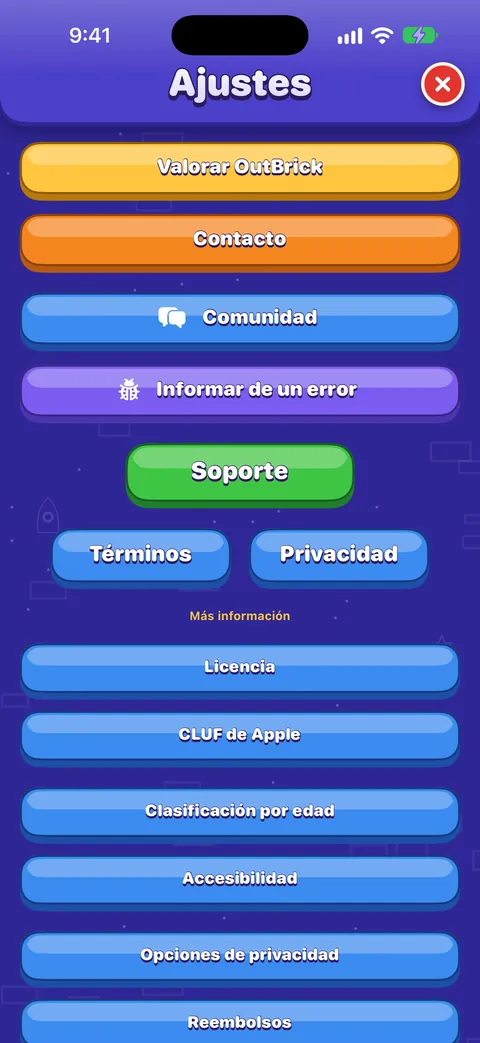
En el juego, Ajustes › Informar de un error abre un informe en Safari con tu dispositivo, la versión de iOS, la versión del juego, el nivel y la tecnología de apoyo que tengas activada ya rellenados. Nunca envía tu nombre ni tu cuenta. Añade las palabras exactas que dijo VoiceOver, o el control que no respondió. Consulta Cómo informar bien de un error.
¿Te ha servido esta guía?
Sigue leyendo
Jugar con VoiceOver
Cómo se lee el tablero, cómo deslizar y cambiar piezas con acciones, los rotores, cada gesto, lo que oyes después de un movimiento y cómo conseguir una pista gratis.Vista, oído y movimiento
Los símbolos para daltonismo y qué significa cada forma, el tablero de alto contraste, el texto más grande, Reducir movimiento, las luces intermitentes, el sonido, la vibración y el Sonido de fila.Control por voz, Control por botón y teclados
Juega todos los tableros con la voz, con uno o varios botones o con las teclas de flecha, y usa Confirmar cambios y la Bandeja para zurdos para jugar con comodidad.Todos los ajustes, explicados
Cada interruptor y botón de las pestañas Juego y Accesibilidad de los Ajustes, qué hace, con qué valor empieza y adónde llevan los enlaces de soporte, comunidad y privacidad.
Una persona del equipo lee cada mensaje. Intentamos responder en dos días laborables.
¿Sigues atascado?
¿Sigues atascado?
Pregunta en la comunidad. El equipo y otros jugadores responden en abierto, y tu correo nunca se muestra.
Preguntar a la comunidad¿Has encontrado un error?
Un buen informe se corrige antes. El formulario de errores pide justo lo que necesitamos.
Informar de un error¿Prefieres escribir en privado?
El formulario de contacto llega al mismo equipo, en privado. Úsalo para compras y cualquier asunto personal.
Contactar con soporte