




Aprire le Impostazioni
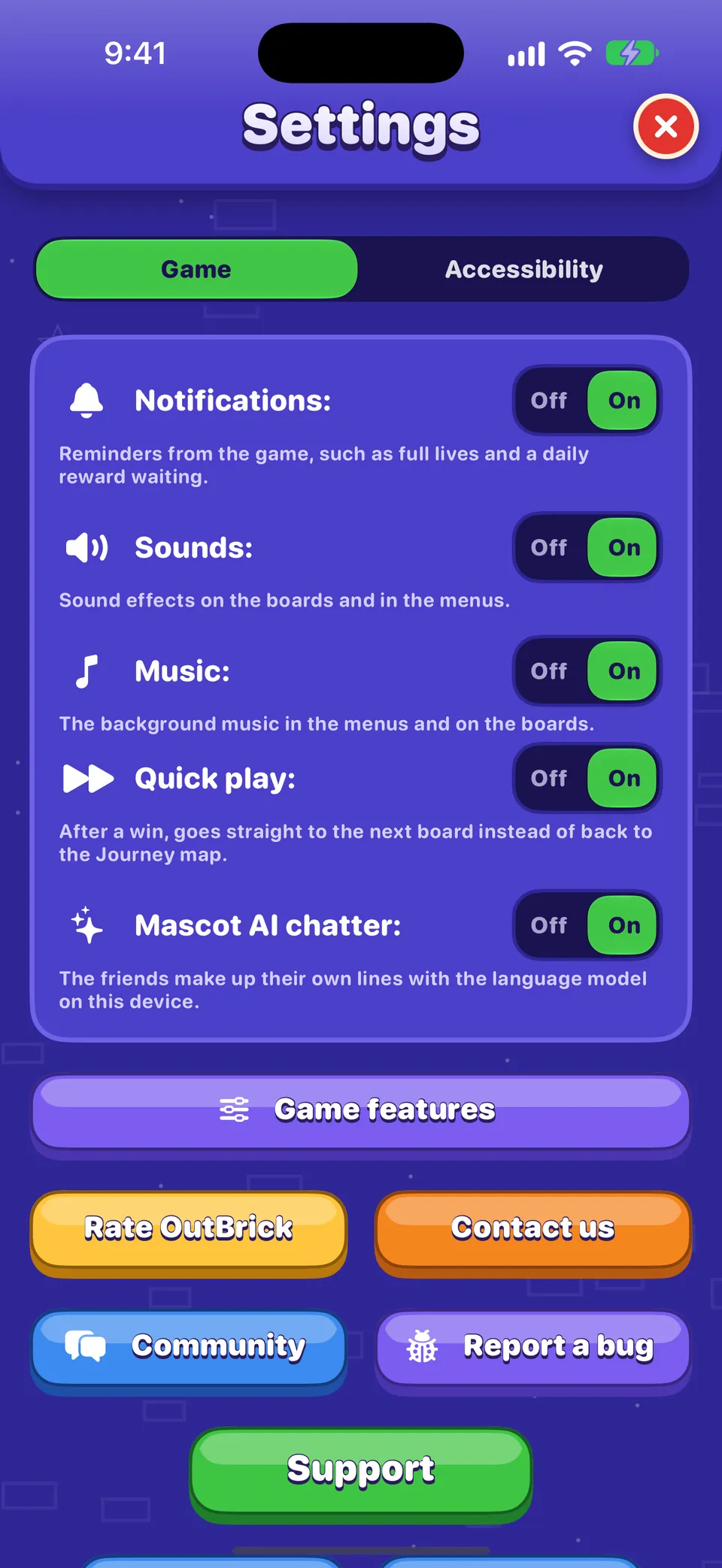
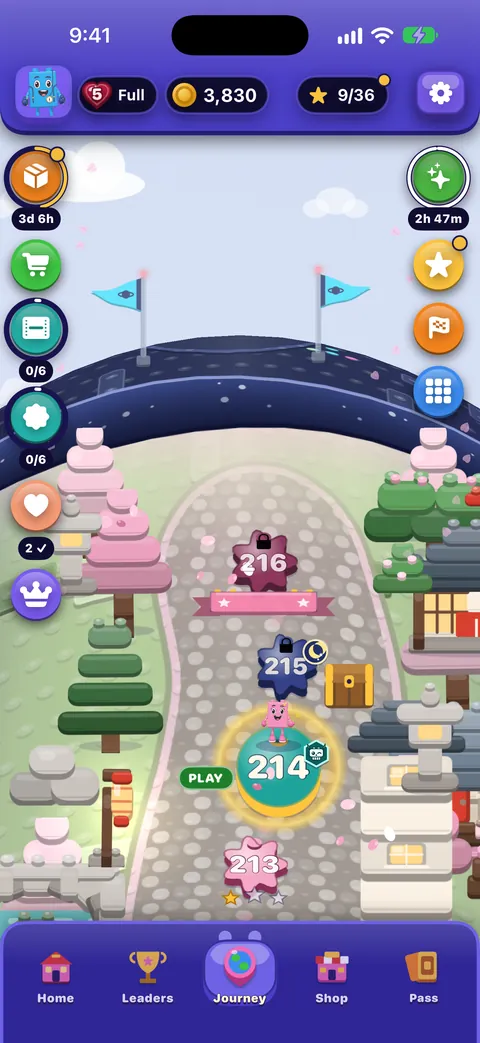
Tocca l’ingranaggio in alto a destra nella Home o nel Viaggio. Le Impostazioni occupano tutto lo schermo; la × rossa le chiude (lo fanno anche Esc sulla tastiera, o lo sfregamento con due dita con VoiceOver). Hanno due schede: Gioco, che si apre per prima, e Accessibilità.
Ogni interruttore mostra No | Sì, con la riga sotto che spiega cosa fa. VoiceOver legge quella riga come suggerimento dell’interruttore.
La scheda Gioco
| Impostazione | Cosa fa | All’inizio |
|---|---|---|
| Notifiche | Reminders from the game, such as full lives and a daily reward waiting. Switching it on asks iOS for permission if it never has. | On |
| Sounds | Sound effects on the boards and in the menus. | On |
| Music | The background music in the menus and on the boards. | On |
| Haptics | Taps you feel as pieces move, match and land. Only on devices that can vibrate. | On |
| Gioco rapido | After a win, goes straight to the next board instead of back to the Journey map. | On |
| IA delle mascotte | The friends make up their own lines with the language model on your device. Only shown where Apple’s on-device model is available in your language. | On |
| Mostrami in classifica | Publishes your player name and level to everyone on the Leaders tab. Turning it off removes you. | On |
Buono a sapersi
Suoni, Musica e Vibrazione sono anche nel menu Pausa durante una griglia. Se un filtro Full immersion di OutBrick sta cambiando suoni o promemoria, lo dice una riga sotto Musica; le tue impostazioni non vengono mai cambiate.
I pulsanti sotto gli interruttori
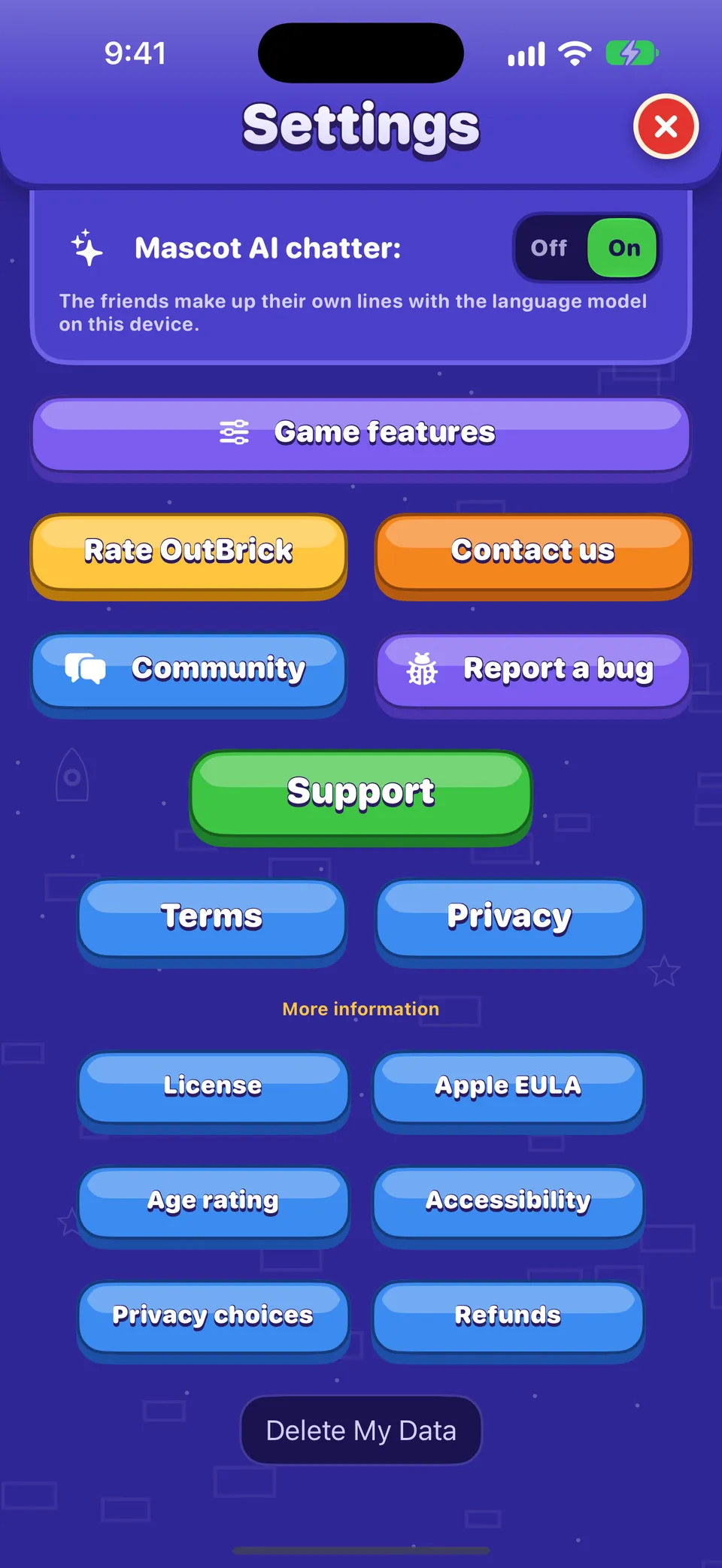
- Funzioni di gioco
- Disattiva Salva l’amico, Corsa del villaggio, Brick Royale, Corsa della squadra o Offerte sulla mappa se preferisci non vederli. Non perdi nulla di ciò che hai guadagnato.
- Valuta OutBrick
- Apre la pagina delle recensioni dell’App Store. Non c’è nessun premio per la valutazione, e il gioco lo chiede solo poche volte all’anno, mai dopo una sconfitta o un acquisto.
- Contattaci
- Apre il nostro modulo di contatto dentro il gioco: il modo privato per raggiungere il team.
- Community
- Apre questa community in Safari.
- Segnala un bug
- Apre in Safari una segnalazione di bug con dispositivo, versione di iOS, versione del gioco, impostazioni di accessibilità e livello già compilati. Vedi Segnalare bene un bug.
- Scelte pubblicitarie
- Compare solo dove è obbligatorio un modulo di consenso per gli annunci (per esempio nell’UE e nel Regno Unito). Lo riapre così puoi cambiare la tua scelta.
- Assistenza, Termini, Privacy
- Le nostre pagine di assistenza, termini e informativa sulla privacy.
- Altre informazioni
- Licenza, EULA di Apple, Classificazione per età, Accessibilità, Scelte sulla privacy e Rimborsi.
- Elimina i dati
- Azzera i tuoi progressi su questo dispositivo e chiede a iCloud di eliminare il salvataggio. Vedi Progressi, iCloud e privacy.
Buono a sapersi
Community e Segnala un bug si aprono in Safari, fuori dal gioco, perché la community è un posto per chi ha almeno 16 anni e il gioco in sé è classificato 4+.
La scheda Accessibilità
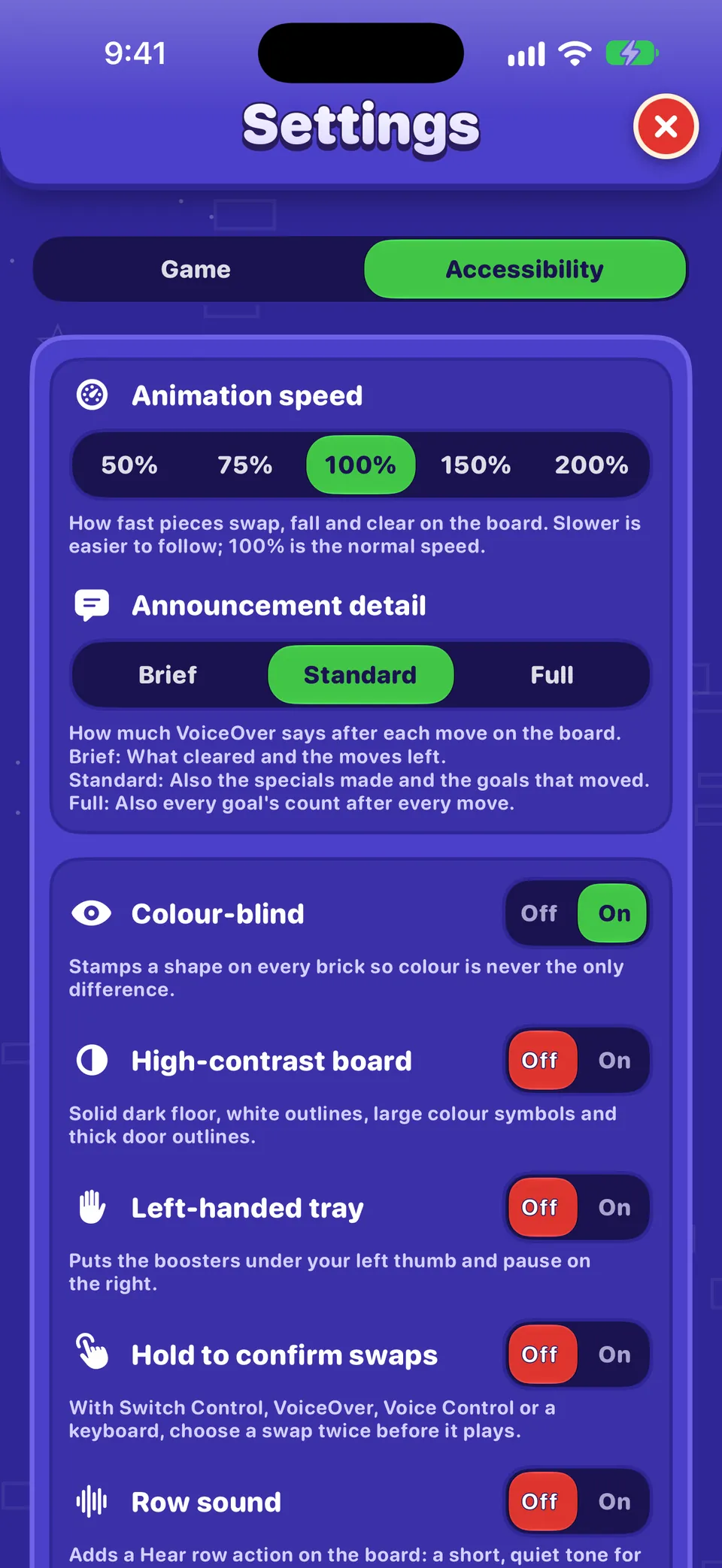
Velocità animazioni, Dettaglio degli annunci, Daltonismo, Tabellone ad alto contrasto, Barra per mancini, Conferma gli scambi e Suono della riga sono spiegati uno per uno in Accessibilità in OutBrick.
Cose che non sono nelle Impostazioni
- Ripristina acquisti: in fondo al Negozio.
- Il tuo nome, avatar e bandiera: nel tuo Profilo (tocca il tuo avatar).
- Il numero di versione del gioco: in fondo al tuo Profilo.
- Lingua: OutBrick segue la lingua del tuo iPhone. Per sceglierne un’altra solo per OutBrick, apri Impostazioni › App › OutBrick › Lingua sull’iPhone.
- Attività in tempo reale e stili di notifica: in Impostazioni › App › OutBrick sull’iPhone.
Questa guida ti è stata utile?
Keep reading
Accessibilità in OutBrick: inizia da qui
Tutti i modi in cui OutBrick si adatta a te, da VoiceOver e Controllo switch ai simboli per daltonici, un tabellone ad alto contrasto, animazioni più lente e nessun timer, con un punto di partenza per le tue esigenze.Widget, Siri, Comandi Rapidi e altre funzioni Apple
Widget della schermata Home e della schermata di blocco, Centro di Controllo, Attività in tempo reale, frasi per Siri, Spotlight, Handoff, sfide in Messaggi, notifiche e badge dell’icona, filtri Full immersion e Game Center.Progressi, iCloud, nuovi dispositivi e privacy
Come vengono salvati e sincronizzati i tuoi progressi tramite iCloud, passare a un nuovo iPhone, cosa viene condiviso e con chi, le scelte su pubblicità e tracciamento, e come eliminare i tuoi dati.Un giro di tutti i menu
La barra in basso, la Home, la mappa del Viaggio, il Negozio, il Pass Mattoncino, la Classifica, il tuo Profilo, la Collezione e le Impostazioni: a cosa serve ciascuno e come raggiungerlo.

Una persona del team legge ogni messaggio. Cerchiamo di rispondere entro due giorni lavorativi.
Ancora bloccato?
Ancora bloccato?
Chiedi nella community. Il team e gli altri giocatori rispondono pubblicamente, e il tuo indirizzo email non viene mai mostrato.
Chiedi alla communityHai trovato un bug?
Una buona segnalazione si risolve prima. Il modulo per i bug chiede esattamente ciò che ci serve.
Segnala un bugPreferisci scrivere in privato?
Il modulo di contatto arriva allo stesso team, in privato. Usalo per gli acquisti e per tutto ciò che è personale.
Contatta l’assistenza