




Ouvrir les Réglages
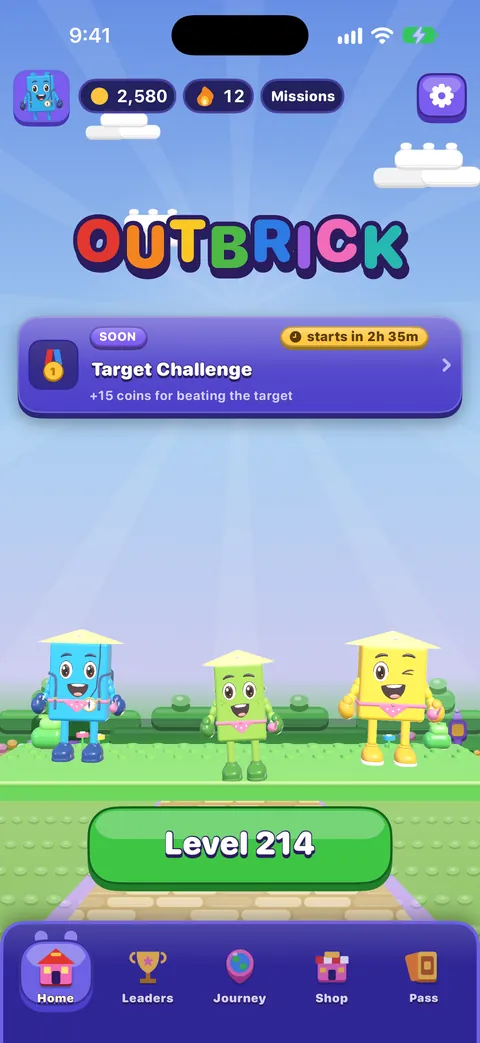
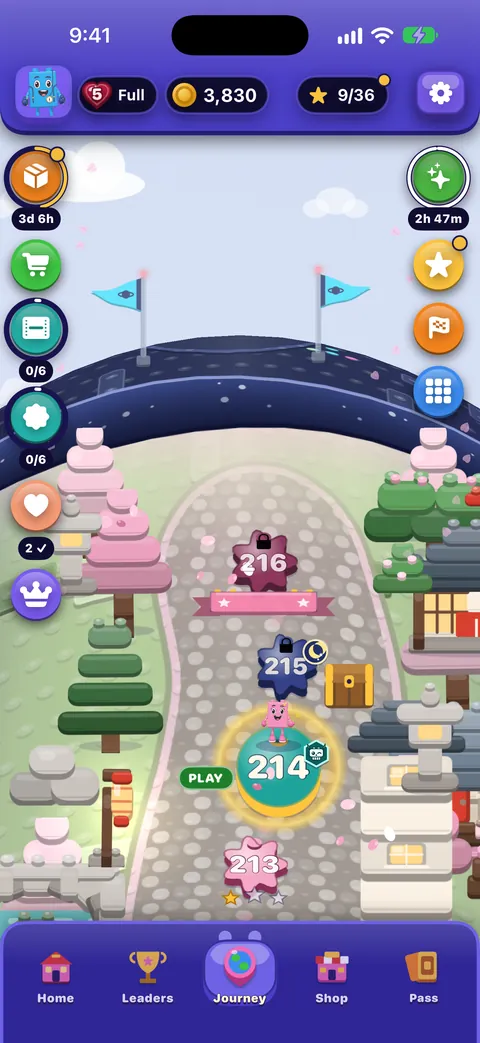
Touchez l’engrenage en haut à droite de l’Accueil ou du Voyage. Les Réglages occupent tout l’écran; le × rouge les ferme (tout comme Échap sur un clavier, ou le frotter avec deux doigts avec VoiceOver). Ils ont deux onglets : Jeu, qui s’ouvre en premier, et Accessibilité.
Chaque interrupteur affiche Arrêt | Marche, avec en dessous une ligne qui explique ce qu’il fait. VoiceOver lit cette ligne comme indication de l’interrupteur.
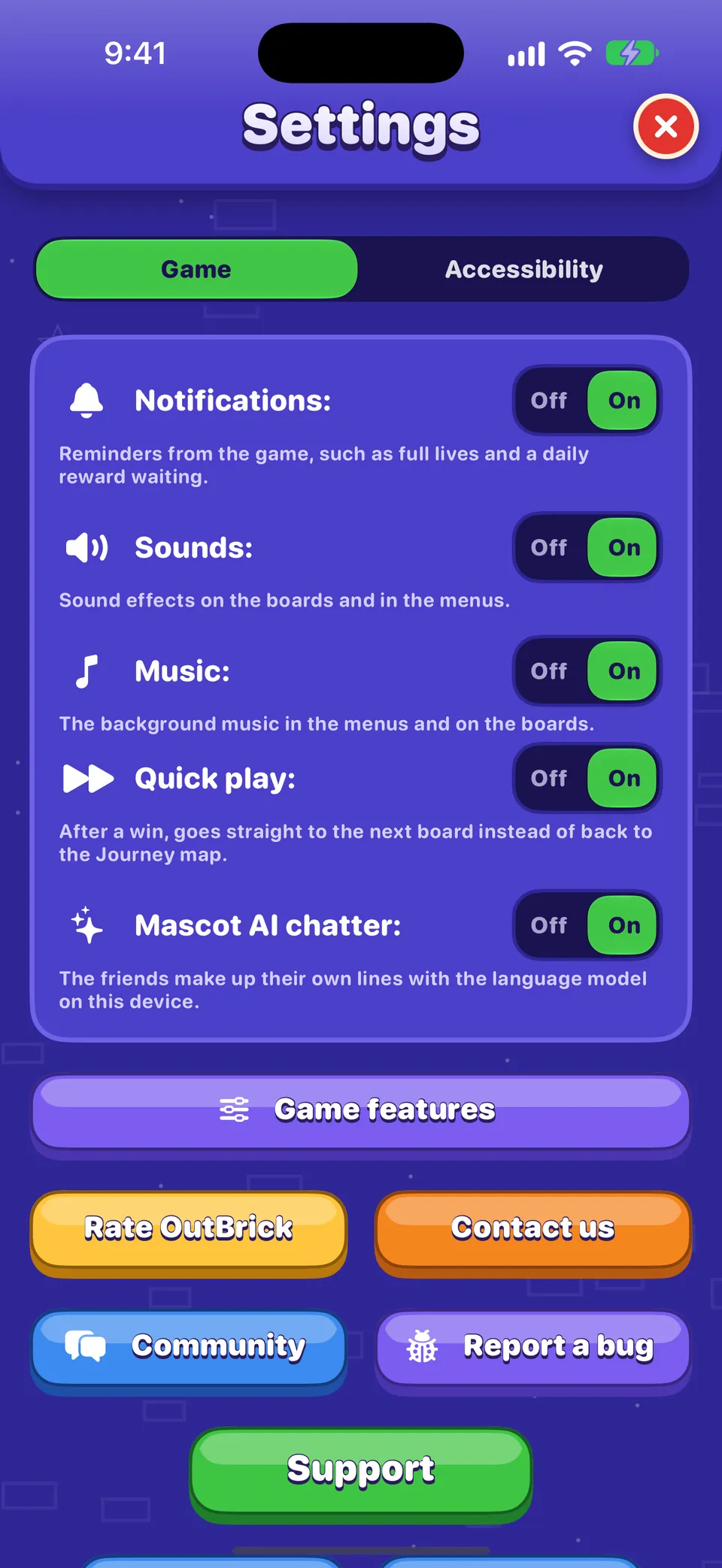
L’onglet Jeu
| Réglage | Ce qu’elle fait | Par défaut |
|---|---|---|
| Notifications | Reminders from the game, such as full lives and a daily reward waiting. Switching it on asks iOS for permission if it never has. | On |
| Sounds | Sound effects on the boards and in the menus. | On |
| Music | The background music in the menus and on the boards. | On |
| Haptics | Taps you feel as pieces move, match and land. Only on devices that can vibrate. | On |
| Jeu rapide | After a win, goes straight to the next board instead of back to the Journey map. | On |
| IA des mascottes | The friends make up their own lines with the language model on your device. Only shown where Apple’s on-device model is available in your language. | On |
| M’afficher au classement | Publishes your player name and level to everyone on the Leaders tab. Turning it off removes you. | On |
Bon à savoir
Sons, Musique et Vibrations se trouvent aussi dans le menu Pause pendant un plateau. Si un filtre de concentration OutBrick modifie le son ou les rappels, une ligne sous Musique vous le signale; vos propres réglages ne sont jamais modifiés.
Les boutons sous les interrupteurs
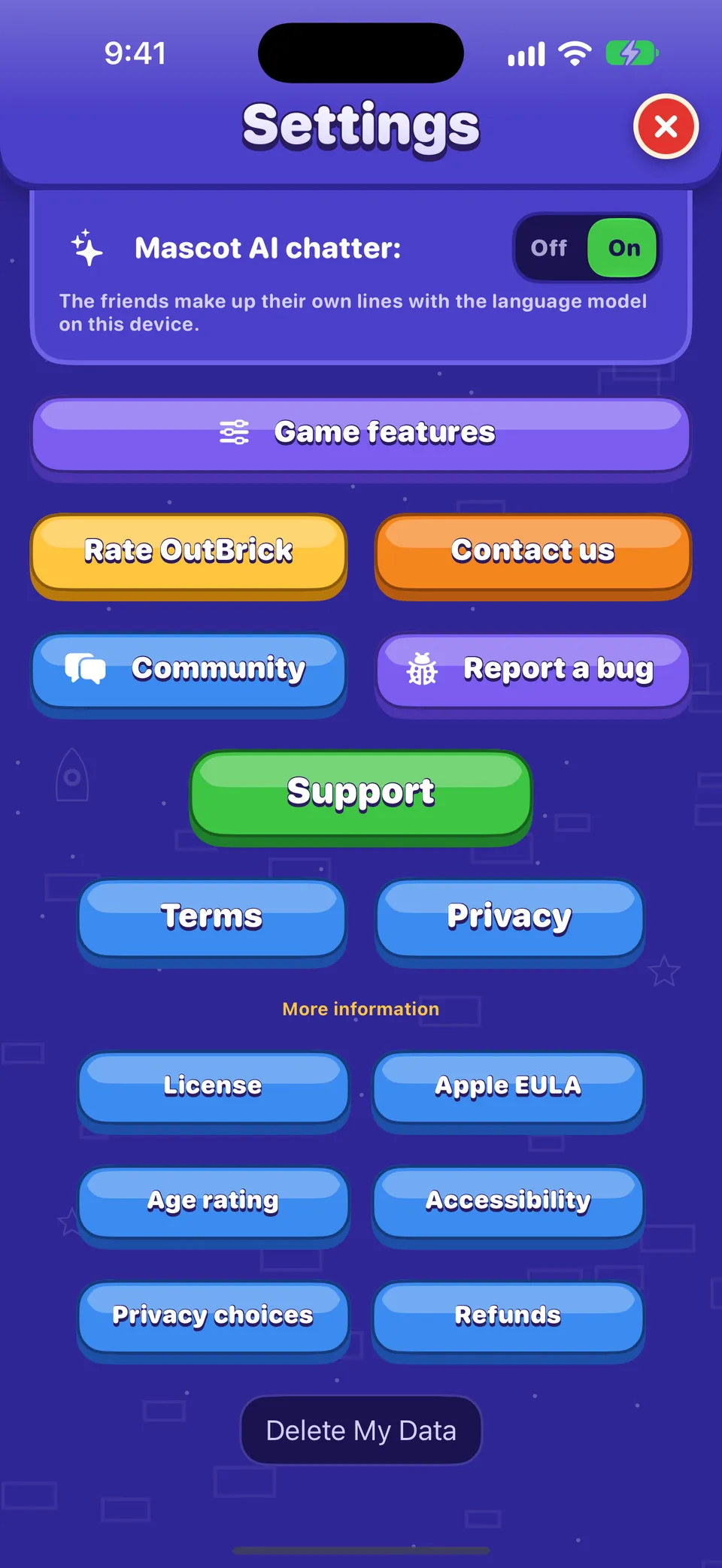
- Fonctions du jeu
- Désactivez Sauvetage d’ami, Course du village, Brick Royale, Course de l’équipe ou Offres sur la carte si vous préférez ne pas les voir. Vous ne perdez rien de ce que vous avez gagné.
- Noter OutBrick
- Ouvre la page d’avis de l’App Store. Noter le jeu ne rapporte aucune récompense, et le jeu ne vous le demande que quelques fois par an, jamais après une défaite ou un achat.
- Nous écrire
- Ouvre notre formulaire de contact dans le jeu : le moyen privé de joindre l’équipe.
- Communauté
- Ouvre cette communauté dans Safari.
- Signaler un bug
- Ouvre un signalement de bug dans Safari, déjà rempli avec votre appareil, votre version d’iOS, la version du jeu, vos réglages d’accessibilité et votre niveau. Voir Bien signaler un bug.
- Choix publicitaires
- Affiché seulement là où un formulaire de consentement publicitaire est obligatoire (par exemple dans l’UE et au Royaume-Uni). Le rouvre pour que vous puissiez changer votre choix.
- Assistance, Conditions, Confidentialité
- Nos pages assistance, conditions et politique de confidentialité.
- Plus d’informations
- Licence, CLUF Apple, Classification par âge, Accessibilité, Choix de confidentialité et Remboursements.
- Effacer mes données
- Réinitialise votre progression sur cet appareil et demande à iCloud de supprimer votre sauvegarde. Voir Progression, iCloud et confidentialité.
Bon à savoir
Communauté et Signaler un bogue s’ouvrent dans Safari, en dehors du jeu, car la communauté est réservée aux personnes de 16 ans et plus, alors que le jeu lui-même est classé 4+.
L’onglet Accessibilité
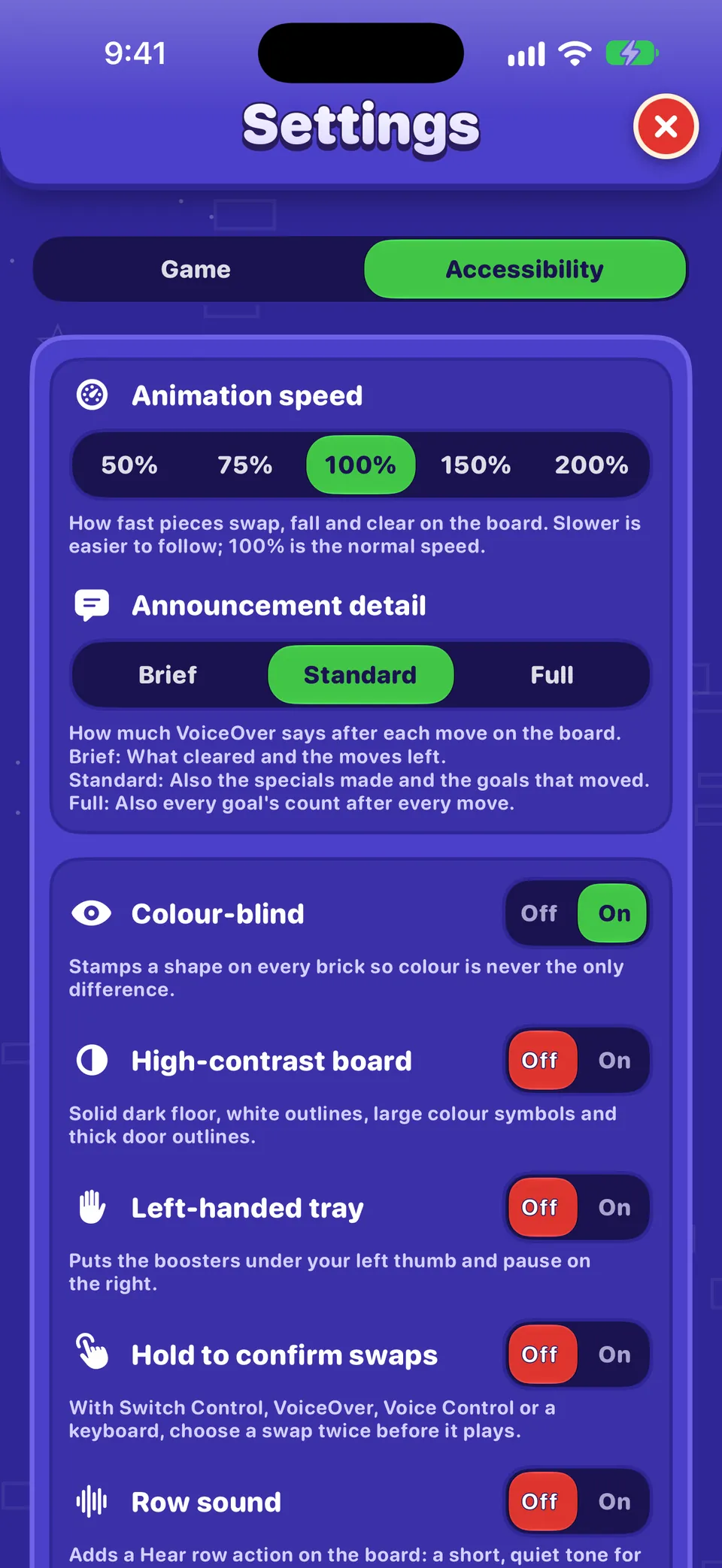
Vitesse des animations, Détail des annonces, Daltonien, Plateau à fort contraste, Barre pour gauchers, Confirmer les échanges et Son de rangée sont expliqués un par un dans L’accessibilité dans OutBrick.
Ce qui ne se trouve pas dans les Réglages
- Restaurer vos achats : en bas de la Boutique.
- Votre nom, votre avatar et votre drapeau : dans votre Profil (touchez votre avatar).
- Le numéro de version du jeu : en bas de votre Profil.
- La langue : OutBrick suit la langue de votre iPhone. Pour en choisir une autre rien que pour OutBrick, ouvrez Réglages › Apps › OutBrick › Langue sur l’iPhone.
- Activités en direct et styles de notification : dans Réglages › Apps › OutBrick sur l’iPhone.
Ce guide vous a-t-il aidé?
Keep reading
L’accessibilité dans OutBrick : par où commencer
Toutes les façons dont OutBrick s’adapte à vous, de VoiceOver et Contrôle de sélection aux symboles pour daltoniens, au plateau à fort contraste, aux animations ralenties et à l’absence de chrono, avec un point de départ selon vos besoins.Widgets, Siri, Raccourcis et autres fonctions Apple
Les widgets de l’écran d’accueil et de l’écran verrouillé, le Centre de contrôle, les Activités en direct, les phrases Siri, Spotlight, Handoff, les défis dans Messages, les notifications et la pastille de l’icône, les filtres de concentration et Game Center.Progression, iCloud, nouveaux appareils et confidentialité
Comment votre progression est enregistrée et synchronisée via iCloud, passer à un nouvel iPhone, ce qui est partagé et avec qui, vos choix en matière de publicité et de suivi, et comment effacer vos données.La visite de tous les menus
La barre du bas, l’Accueil, la carte du Voyage, la Boutique, la Passe Brique, le Palmarès, votre Profil, la Collection et les Réglages : à quoi sert chacun et comment y accéder.

Une personne de l’équipe lit chaque message. Nous nous efforçons de répondre sous deux jours ouvrés.
Toujours bloqué?
Toujours bloqué?
Posez la question à la communauté. L’équipe et les joueurs répondent publiquement, et votre adresse courriel n’est jamais affichée.
Demander à la communautéUn bug?
Un signalement précis est corrigé plus vite. Le formulaire demande exactement ce qu’il nous faut.
Signaler un bugVous préférez écrire en privé?
Le formulaire de contact joint la même équipe, en privé. Utilisez-le pour les achats et tout ce qui est personnel.
Contacter l’assistance