




진행 상황이 저장되는 방법
- 진행 상황은 기기에 저장되고, iCloud에 로그인되어 있으면 본인의 iCloud 계정에도 저장돼요. 따로 만들어야 할 OutBrick 계정은 없어요.
- iCloud에는 레벨, 별, 코인, 부스터, 목숨과 되돌리기, 연속 기록, 브릭 패스, 컬렉션, 옷장, 이름, 아바타, 통계, 그리고 색맹 모드 선택이 저장돼요.
- 효과음, 음악, 햅틱, 알림, 판의 손쉬운 사용 설정은 기기마다 따로 저장돼요.
- 두 기기의 내용이 다르면 아무것도 덮어쓰지 않아요. 더 높은 레벨과 수치를 남기고, 컬렉션은 합치며, 한 기기에서 쓴 코인은 다른 기기 때문에 되돌아오지 않아요.
새 iPhone이나 iPad로 옮길 때
- 새 기기에서 같은 Apple 계정으로 로그인하고 iCloud를 켜세요.
- App Store에서 OutBrick을 설치하고 여세요. 게임이 시작될 때 진행 상황을 가져와 합쳐요.
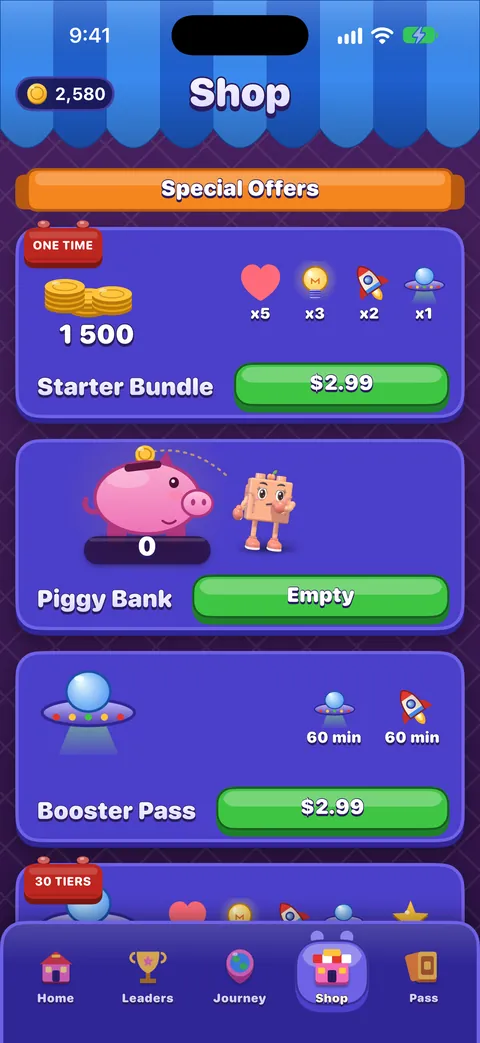
- 상점을 열고 맨 아래까지 스크롤한 다음 구매 복원을 탭하면 광고 제거, 브릭 패스 시즌, 옷장 아이템을 되찾을 수 있어요.
중요
이전 기기에서 iCloud에 로그인하지 않았다면, 진행 상황은 그 기기에만 있었어요. 기기를 바꾸기 전에 그 기기에서 iCloud에 로그인하고 OutBrick을 한 번 여세요.
광고 및 추적 선택
- iOS가 OutBrick의 추적을 허용할지 물어볼 수 있어요. 앱에 추적 금지 요청을 골라도 괜찮아요. 동영상은 그대로 재생되고 보상도 그대로 받아요.
- EU, 영국, 스위스에서는 처음 동영상을 고를 때 동의 양식이 나타나요. 답은 언제든 설정 › 게임 › 광고 선택에서 바꿀 수 있어요.
- 자세한 내용은 개인정보 선택 페이지에 있어요.
데이터 삭제하기
- 설정을 열고 게임 탭 맨 아래까지 스크롤하세요.
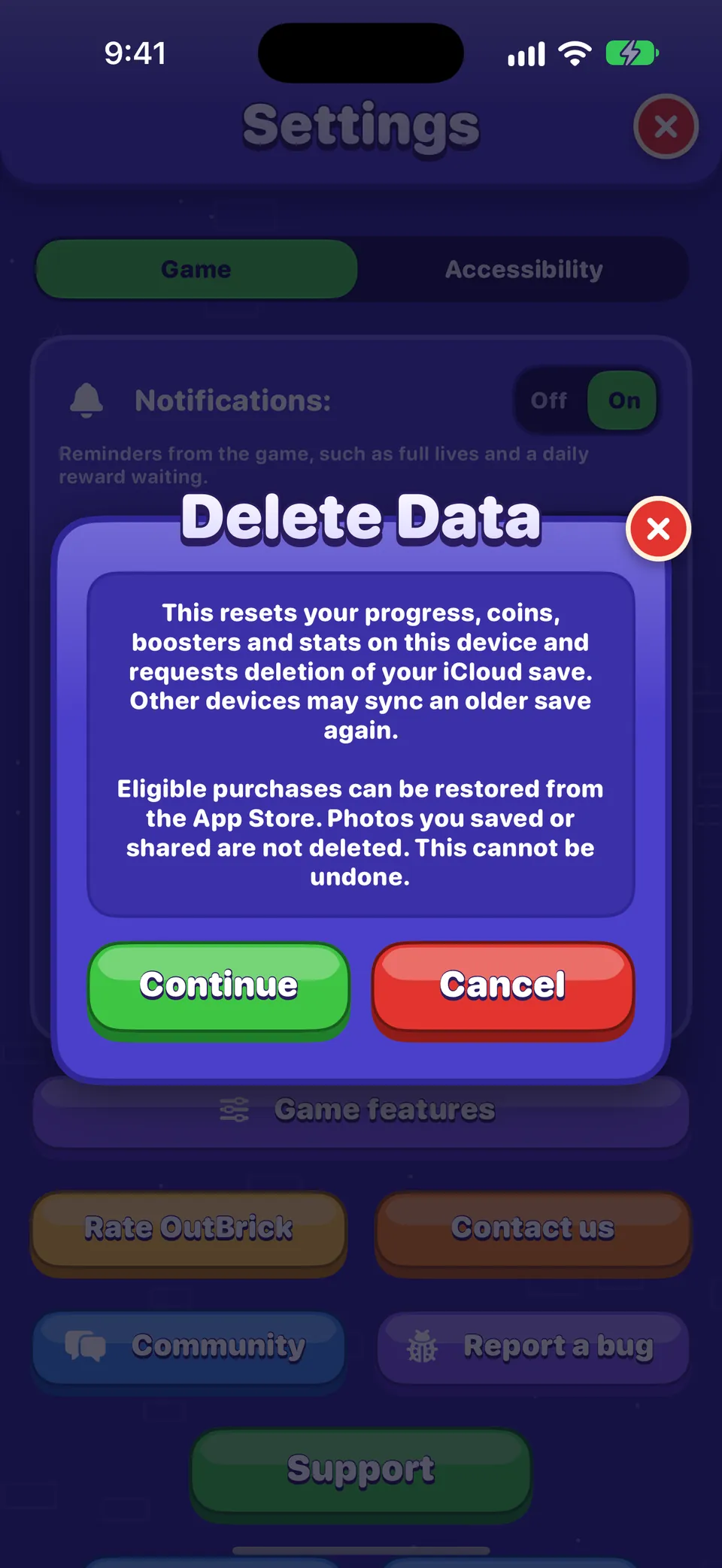
- 내 데이터 삭제를 탭하고, 카드를 읽은 다음 계속을 탭하세요.
이 기기의 진행 상황, 코인, 부스터, 통계를 초기화하고 iCloud에 저장 데이터 삭제를 요청해요. 같은 iCloud로 로그인한 다른 기기가 예전 저장 데이터를 다시 동기화할 수 있으니, 그 기기에서도 똑같이 하세요. 가지고 있는 구매 항목은 나중에 상점에서 복원할 수 있고, 저장하거나 공유한 사진은 건드리지 않아요. 되돌릴 수 없어요.
알아 두면 좋아요
커뮤니티 계정은 게임과 별개예요. 로그인한 뒤 커뮤니티 설정에서 삭제하세요.
이 가이드가 도움이 되었나요?
Keep reading
상점, 구매와 복원
상점 선반마다 무엇이 있는지, 광고 제거와 브릭 패스가 하는 일, 새 기기에서 구매를 복원하는 방법, 환불 방법을 알려 드려요.모든 설정 설명
설정의 게임 탭과 손쉬운 사용 탭에 있는 스위치와 버튼 하나하나가 무엇을 하는지, 기본값은 무엇인지, 지원, 커뮤니티, 개인정보 링크가 어디로 연결되는지 알려 드려요.위젯, Siri, 단축어 및 기타 Apple 기능
홈 화면 및 잠금 화면 위젯, 제어 센터, 실시간 현황, Siri 문구, Spotlight, Handoff, 메시지 도전장, 알림과 아이콘 배지, 집중 모드 필터, Game Center.자주 생기는 문제 해결
사라진 진행 상황, 도착하지 않은 구매, 멈춘 것 같은 목숨, 소리 없음, 오지 않는 알림, 위젯, 로드되지 않는 동영상, VoiceOver 포커스 문제를 빠르게 해결하는 방법.

모든 메시지는 팀의 담당자가 읽어요. 영업일 기준 이틀 안에 답장을 드리려고 해요.