




你的進度如何儲存
- 進度會儲存在你的裝置上;登入 iCloud 時,也會儲存在你自己的 iCloud 帳號中。不需要建立 OutBrick 帳號。
- iCloud 會保存你的關卡、星星、金幣、道具、生命和還原、連續天數、積木通行證、收藏、衣櫥、名字、頭像和統計資料,以及你的色覺輔助選擇。
- 音效、音樂、觸覺回饋、通知和棋盤輔助使用設定,都會留在各自的裝置上。
- 兩台裝置的資料不一致時,不會有任何東西被覆寫:會保留較高的關卡和數量,收藏會合併,在一台裝置上花掉的金幣絕不會由另一台退回。
換到新的 iPhone 或 iPad
- 在新裝置上登入同一個 Apple 帳號,並開啟 iCloud。
- 從 App Store 安裝 OutBrick 並打開它。遊戲啟動時會取回並合併你的進度。
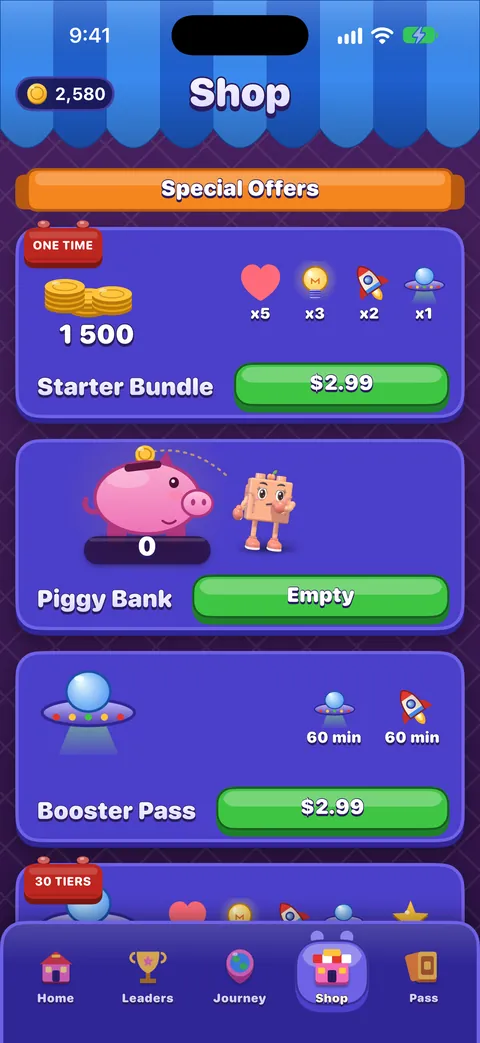
- 打開商店,捲動到最下面,點一下回復購買項目,就能找回移除廣告、積木通行證賽季和衣櫥項目。
重要
如果你在舊裝置上沒有登入 iCloud,它的進度就只存在那台裝置上。換裝置之前,請在那台裝置上登入 iCloud 並打開 OutBrick 一次。
廣告和追蹤選項
- iOS 可能會詢問是否允許 OutBrick 追蹤你。選擇要求 App 不要追蹤完全沒問題:影片照樣播放,獎勵照樣發放。
- 在歐盟、英國和瑞士,你第一次選擇觀看影片時會出現同意表單。隨時可以用「設定」›「遊戲」›「廣告選擇」更改你的答案。
- 更多說明請見我們的隱私權選項頁面。
刪除你的資料
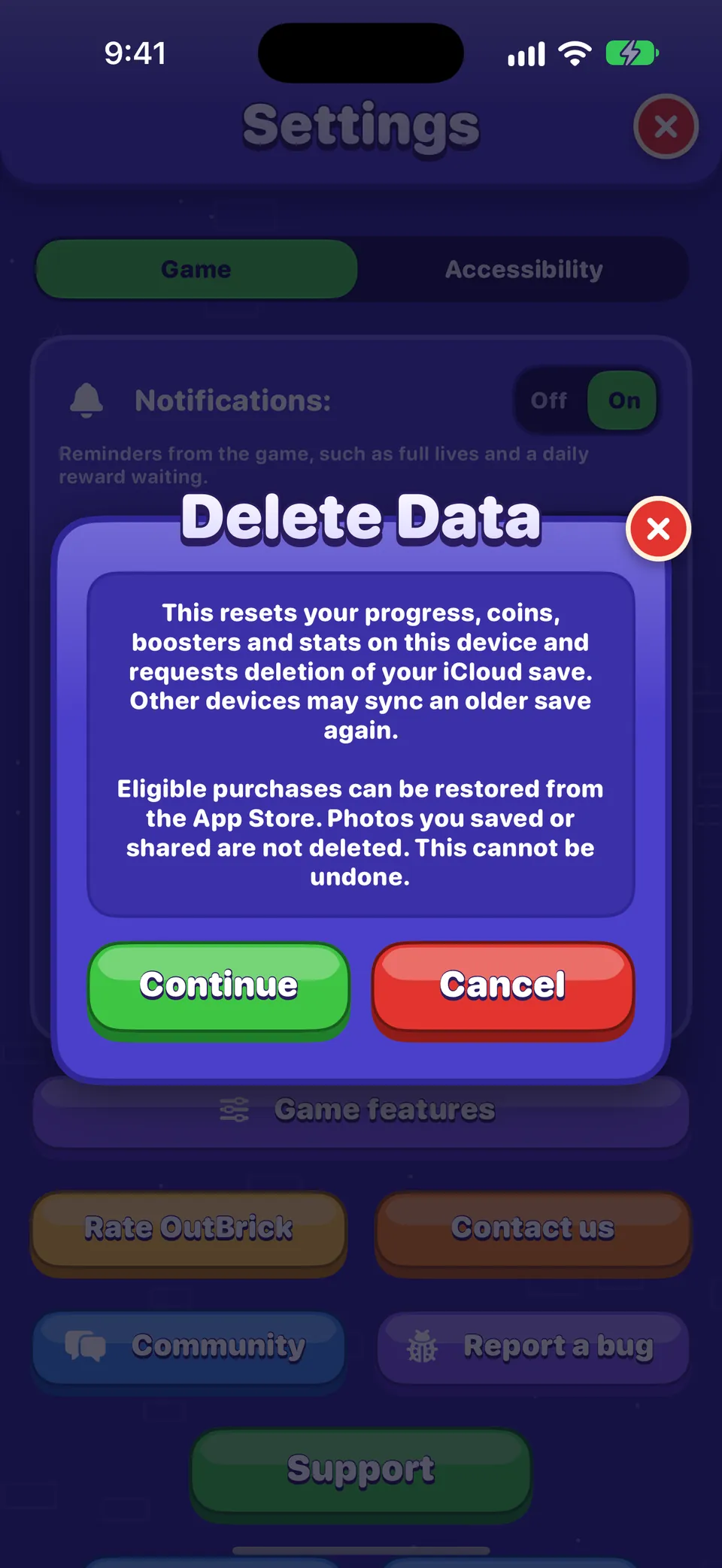
- 打開設定,捲動到遊戲標籤頁的最下面。
- 點一下刪除我的資料,閱讀卡片內容,再點繼續。
這會重設這台裝置上的進度、金幣、道具和統計資料,並要求 iCloud 刪除你的存檔。登入同一個 iCloud 的其他裝置可能會把較舊的存檔同步回來,所以也要在那些裝置上這樣做。你擁有的購買項目之後可以從商店回復,你儲存或分享過的照片則不受影響。這個動作無法還原。
小知識
你的社群帳號和遊戲是分開的。登入後,可以在社群的設定中刪除它。
這份指南有幫助嗎?
Keep reading
商店、購買和回復購買
商店每個貨架上有什麼、移除廣告和積木通行證有什麼作用、如何在新裝置上回復購買項目,以及退款如何運作。每一項設定的說明
「設定」中「遊戲」和「輔助使用」標籤頁上的每個開關和按鈕:它的作用、預設值,以及支援、社群和隱私權連結會帶你去哪裡。小工具、Siri、捷徑和其他 Apple 功能
主畫面和鎖定畫面小工具、控制中心、即時動態、Siri 指令、Spotlight、接力、「訊息」挑戰、通知和 App 圖像標記、專注模式過濾條件,以及 Game Center。常見問題疑難排解
快速解決進度不見、購買項目沒有送達、生命好像卡住、沒有聲音、收不到通知、小工具、影片無法載入,以及 VoiceOver 焦點的問題。

每則訊息都由團隊成員閱讀。我們會盡量在兩個工作天內回覆。