




Empieza aquí
Casi todo lo que falta vuelve en un minuto o dos. Busca tu problema aquí abajo y sigue sus pasos en orden.
| Qué ha pasado | Ve a |
|---|---|
| Something I bought is not in the game | Bring back a purchase |
| I restored and it is still missing | Still missing: write to us |
| I want my money back | Refunds are Apple’s |
| My level, coins or stars are gone | Progress is missing |
| I have a new iPhone or iPad | Moving to a new device |
| My achievements or Game Center scores | Game Center |
Nunca te pediremos la contraseña de tu Cuenta de Apple ni los datos de tu tarjeta.
Ni por correo, ni en la comunidad, ni en ninguna parte. Nadie de OutBrick los necesita, y no podemos ver los pagos. Si un mensaje que dice venir de nosotros te los pide, no respondas.
Recuperar una compra
- Comprueba que el dispositivo tiene la sesión iniciada con la misma Cuenta de Apple con la que compraste, y en iCloud: Configuración › tu nombre.
- Abre OutBrick y déjalo un momento con conexión.
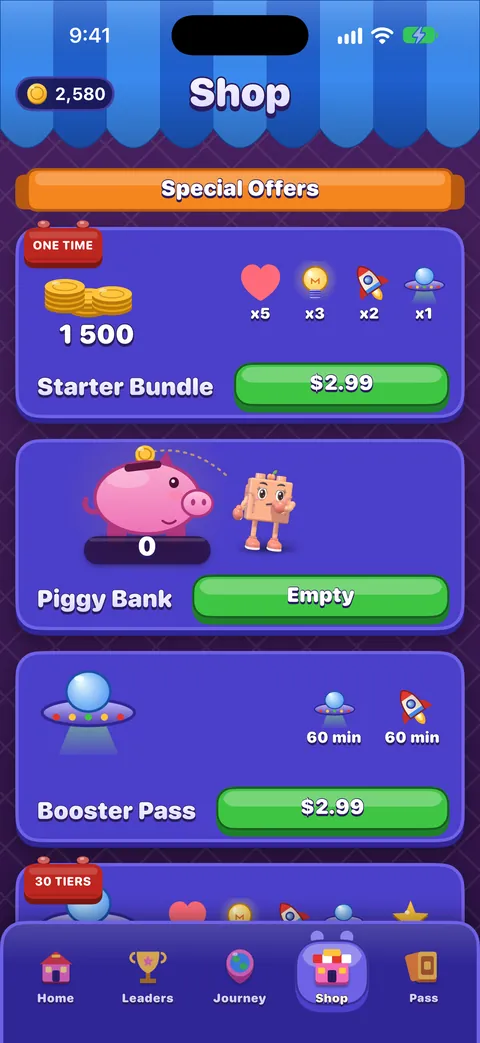
- Abre la Tienda y baja hasta el final.
- Toca Restaurar compra.
| Artículo | Cómo se recupera |
|---|---|
| Quitar anuncios | Restore Purchase |
| Brick Pass seasons 1 to 3 | Restore Purchase |
| Wardrobe items | Restore Purchase |
| Coins, boosters, lives and other things you use up | With your progress, through iCloud. The App Store does not restore them. |
Comprueba que la compra se completó
En el iPhone, Configuración › tu nombre › Contenido y compras › Ver cuenta › Historial de compras muestra lo que Apple ha cobrado. Si el artículo no aparece, el pago no se completó. Con Solicitar la compra, una compra espera hasta que el organizador familiar la aprueba.
Sigue sin aparecer: escríbenos
- Abre nuestro formulario de contacto con Compras y reembolsos ya elegido.
- Di qué compraste y cuándo; una fecha aproximada vale.
- Añade tu dispositivo, la versión de iOS y la versión de OutBrick. La versión del juego está al pie de tu Perfil (toca tu avatar).
- Envíalo. Una persona lee cada mensaje, y recibirás un correo con una referencia y un enlace privado.
- Sigue tu caso en tu solicitud de soporte: en qué punto está, cada respuesta y un sitio para añadir detalles.
Qué compartir, y dónde
Puedes incluir tu número de pedido de Apple en el formulario de contacto privado. Nunca publiques un recibo, un número de pedido ni una captura de una compra en la comunidad, y nunca envíes a nadie un recibo completo, un número de tarjeta, una contraseña ni un código de seguridad.
Los reembolsos son cosa de Apple
Apple cobra todos los pagos de OutBrick, así que solo Apple decide sobre los reembolsos. Nosotros no podemos ver tus datos de pago ni reembolsar una compra del App Store.
- Entra en reportaproblem.apple.com.
- Inicia sesión con la Cuenta de Apple con la que se hizo la compra.
- Elige Solicitar un reembolso, elige un motivo y luego la compra de OutBrick.
- Envíalo y consulta su estado con Apple. La aprobación y los plazos los fijan Apple y la legislación de consumo de tu país.
Un cargo inesperado o duplicado sigue el mismo camino: revisa primero el Historial de compras y luego usa Notificar un problema. Más información en nuestra página de reembolsos.
Falta el progreso
- Comprueba que has iniciado sesión en iCloud con la misma Cuenta de Apple que antes y que iCloud Drive está activado.
- Abre OutBrick con conexión y déjalo un minuto. El progreso se descarga y se combina al iniciar el juego.
- Cierra el juego del todo y vuelve a abrirlo.
- Si otro dispositivo tiene el progreso que esperas, abre OutBrick también allí, con conexión, para que pueda compartir su partida.
No se sobrescribe nada
Cuando dos dispositivos no coinciden, se conservan el nivel y las cuentas más altos, las colecciones se combinan y las monedas gastadas en un dispositivo nunca se devuelven desde otro.
Importante
Si un dispositivo nunca tuvo la sesión de iCloud iniciada, su progreso solo existe en ese dispositivo. Inicia sesión en iCloud allí y abre OutBrick una vez; después, vuelve a comprobar el otro dispositivo.
Borrar mis datos no se puede deshacer. Después de usarlo, otro dispositivo con la misma cuenta de iCloud podría volver a sincronizar una partida anterior, así que úsalo en todos los dispositivos si quieres empezar de cero. Consulta Progreso, iCloud y privacidad.
Pasarte a un iPhone o iPad nuevo
- Antes de cambiar, abre OutBrick una vez en el dispositivo antiguo con la sesión de iCloud iniciada.
- En el dispositivo nuevo, inicia sesión con la misma Cuenta de Apple y activa iCloud.
- Instala OutBrick desde el App Store y ábrelo. Tu progreso se descarga y se combina al iniciar el juego.
- Abre la Tienda, baja hasta el final y toca Restaurar compra.
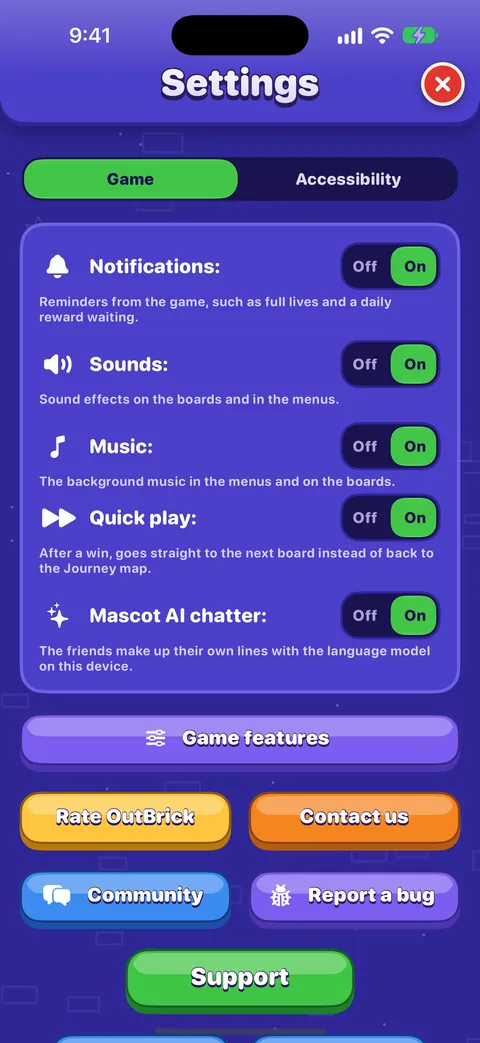
El sonido, la música, la vibración, las notificaciones y la mayoría de los ajustes de accesibilidad del tablero se quedan en cada dispositivo, así que vuelve a elegirlos en el nuevo. Tu elección del Modo daltónico viaja con tu progreso.
Game Center
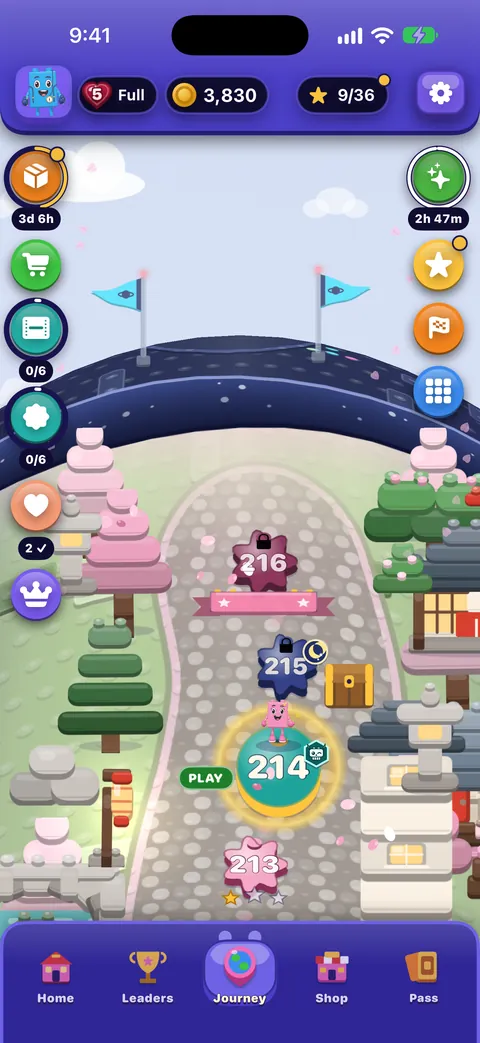
- Game Center es un servicio de Apple. Guarda tus 65 logros y las clasificaciones de nivel más alto, total de tableros superados, hoy y esta semana.
- Tu progreso del Viaje no se guarda en Game Center. Viaja a través de iCloud.
- Inicia sesión en Game Center en la Configuración del iPhone con la misma Cuenta de Apple para volver a ver tus logros.
- La pestaña Ranking del juego es una clasificación histórica aparte. Apareces en ella mientras esté activado Configuración › Juego › Mostrarme en la clasificación.
Preguntas
¿Me pueden hacer un reembolso?
No, solo Apple puede. Usa reportaproblem.apple.com. Si el artículo no llegó nunca, en eso sí podemos ayudar: escríbenos.
¿Por qué Restaurar compra no me ha devuelto las monedas?
Las monedas, los potenciadores y las vidas se gastan al jugar, así que el App Store no los restaura. Viajan con tu progreso a través de iCloud.
¿Publico mi recibo para que lo comprobéis?
Por favor, no. Nunca publiques un recibo en la comunidad. Usa el formulario de contacto privado, y deja fuera números de tarjeta, contraseñas y códigos de seguridad.
Alguien me ha pedido la contraseña de mi Cuenta de Apple para arreglar mi compra.
No éramos nosotros. Nunca pedimos la contraseña de tu Cuenta de Apple ni los datos de tu tarjeta. No los compartas, y avísanos a través del formulario de contacto.
He reinstalado OutBrick y he vuelto al nivel 1.
Mantente un minuto con conexión, con iCloud activado y la misma Cuenta de Apple. Si nada cambia, puede que el progreso anterior estuviera en un dispositivo sin la sesión de iCloud iniciada: consulta Falta el progreso.
¿Te ha servido esta guía?
Keep reading
La Tienda, las compras y cómo restaurarlas
Qué hay en cada estante de la Tienda, qué hacen Quitar anuncios y el Pase Ladrillo, cómo restaurar las compras en un dispositivo nuevo y cómo funcionan los reembolsos.Progreso, iCloud, dispositivos nuevos y privacidad
Cómo se guarda y se sincroniza tu progreso a través de iCloud, cómo pasarte a un iPhone nuevo, qué se comparte y con quién, las opciones de publicidad y rastreo, y cómo borrar tus datos.Solucionar los problemas más comunes
Soluciones rápidas para el progreso que falta, compras que no han llegado, vidas que parecen atascadas, falta de sonido, notificaciones que no llegan, widgets, vídeos que no cargan y problemas con el foco de VoiceOver.Una guía para madres, padres y cuidadores
Qué es OutBrick y qué no es, los controles de Apple que te permiten decidir sobre las compras, el tiempo y las notificaciones, cómo funcionan los reembolsos, qué datos guardan el juego y esta web, y una lista de comprobación para repasar.Widgets, Siri, Atajos y otras funciones de Apple
Widgets de la pantalla de inicio y de la pantalla de bloqueo, Centro de control, Actividades en directo, frases para Siri, Spotlight, Handoff, retos en Mensajes, notificaciones y el globo del icono, filtros de Concentración y Game Center.Preguntas frecuentes, respondidas con franqueza
Respuestas cortas y exactas a lo que más preguntan los jugadores: temporizadores, vidas, anuncios y compras, jugar sin conexión, celulares nuevos, accesibilidad, niños y cómo hablar con una persona.

Una persona del equipo lee cada mensaje. Intentamos responder en dos días laborables.
¿Sigues atascado?
¿Sigues atascado?
Pregunta en la comunidad. El equipo y otros jugadores responden en abierto, y tu correo nunca se muestra.
Preguntar a la comunidad¿Has encontrado un error?
Un buen informe se corrige antes. El formulario de errores pide justo lo que necesitamos.
Informar de un error¿Prefieres escribir en privado?
El formulario de contacto llega al mismo equipo, en privado. Úsalo para compras y cualquier asunto personal.
Contactar con soporte